
El marketing de afiliados moderno ya no es una actividad individual. A medida que las operaciones escalan y aumenta la cantidad de perfiles, la distribución de tareas se vuelve esencial, y hay varias áreas clave 🔑 que deben cubrirse:
- Definir roles y niveles de acceso para los miembros del equipo;
- Gestionar perfiles y recursos del equipo;
- Transferir cuentas y datos entre los miembros del equipo de forma rápida;
- Evitar la pérdida de datos cuando haya cambios en el equipo;
- Garantizar la seguridad de los datos.
Por eso, es importante que los líderes de equipo cuenten con un navegador antidetect que no solo sea una herramienta para la gestión de cuentas, sino también una solución para la gestión de equipos.
En este artículo, explicamos qué funciones ayudan a organizar el trabajo en equipo en 🚀 Dolphin Anty.
Roles de usuario en el equipo
En Dolphin Anty, es posible asignar roles a los usuarios durante su creación. Esto puede hacerse en la sección «Users» al hacer clic en el botón «+». Hay tres opciones disponibles: administrador, líder de equipo y usuario.
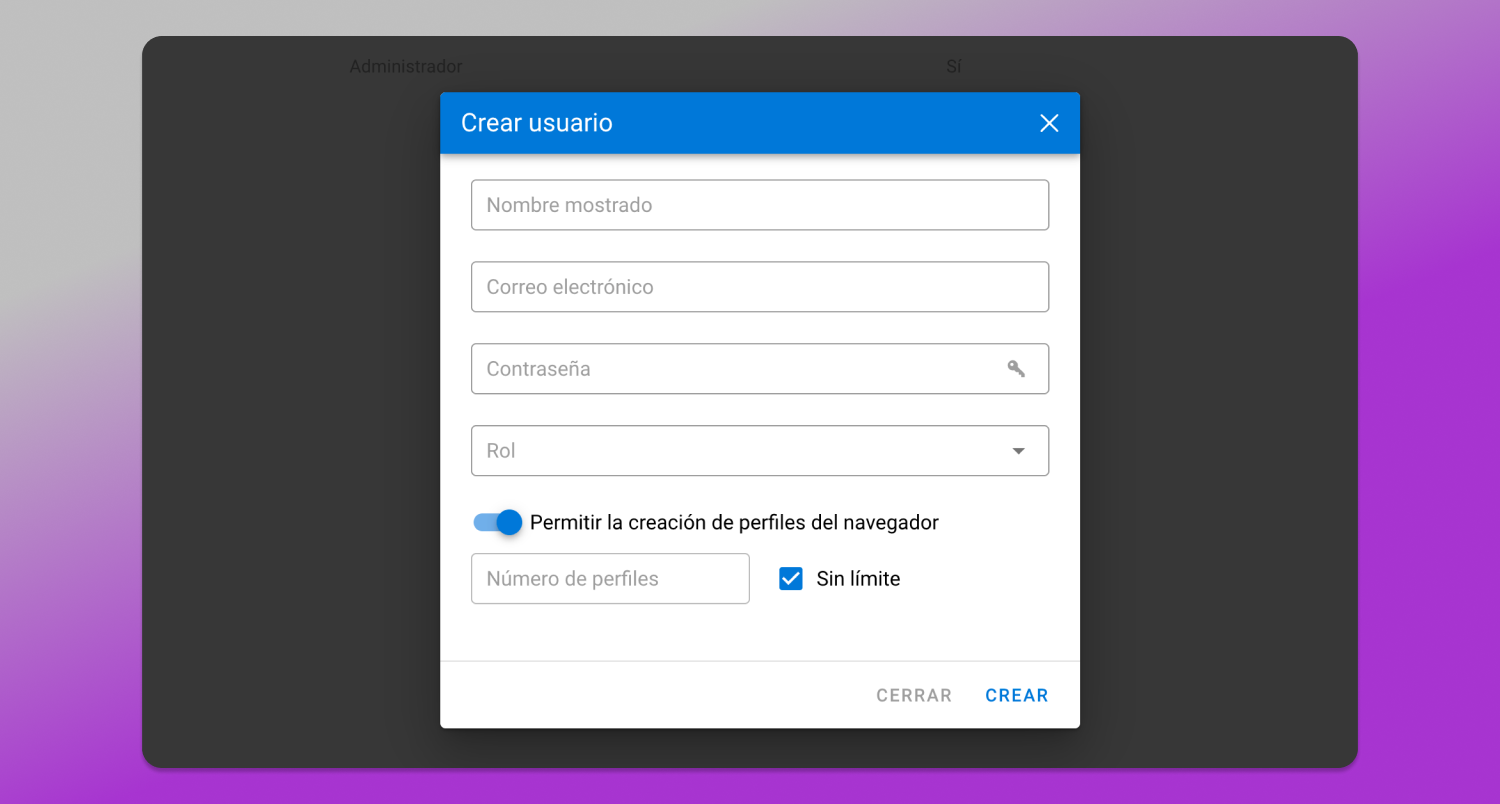
1. El administrador tiene acceso completo al equipo y a todos sus datos dentro del espacio de trabajo. Puede crear y eliminar usuarios, modificar roles y niveles de acceso, editar credenciales y utilizar todos los perfiles.
2. El líder de equipo gestiona únicamente a los usuarios que le asigna el administrador. Puede ver, iniciar y editar los perfiles de sus colaboradores. Sin embargo, el líder de equipo no puede crear ni eliminar usuarios, ni modificar sus contraseñas o roles.
3. El usuario puede crear, configurar y eliminar perfiles, gestionar proxies y utilizarlos en su trabajo. También puede compartir perfiles con otros miembros del equipo. Si un perfil está disponible para la colaboración, el conjunto de acciones permitidas dependerá de los permisos otorgados por el administrador o el líder de equipo.
Durante la creación del usuario, también es posible establecer límites de perfiles. Por ejemplo, se puede asignar a un colaborador una cuota específica de perfiles o incluso impedirle crear nuevos perfiles. Esto ayuda a evitar situaciones en las que un solo usuario consume todos los recursos disponibles del equipo.
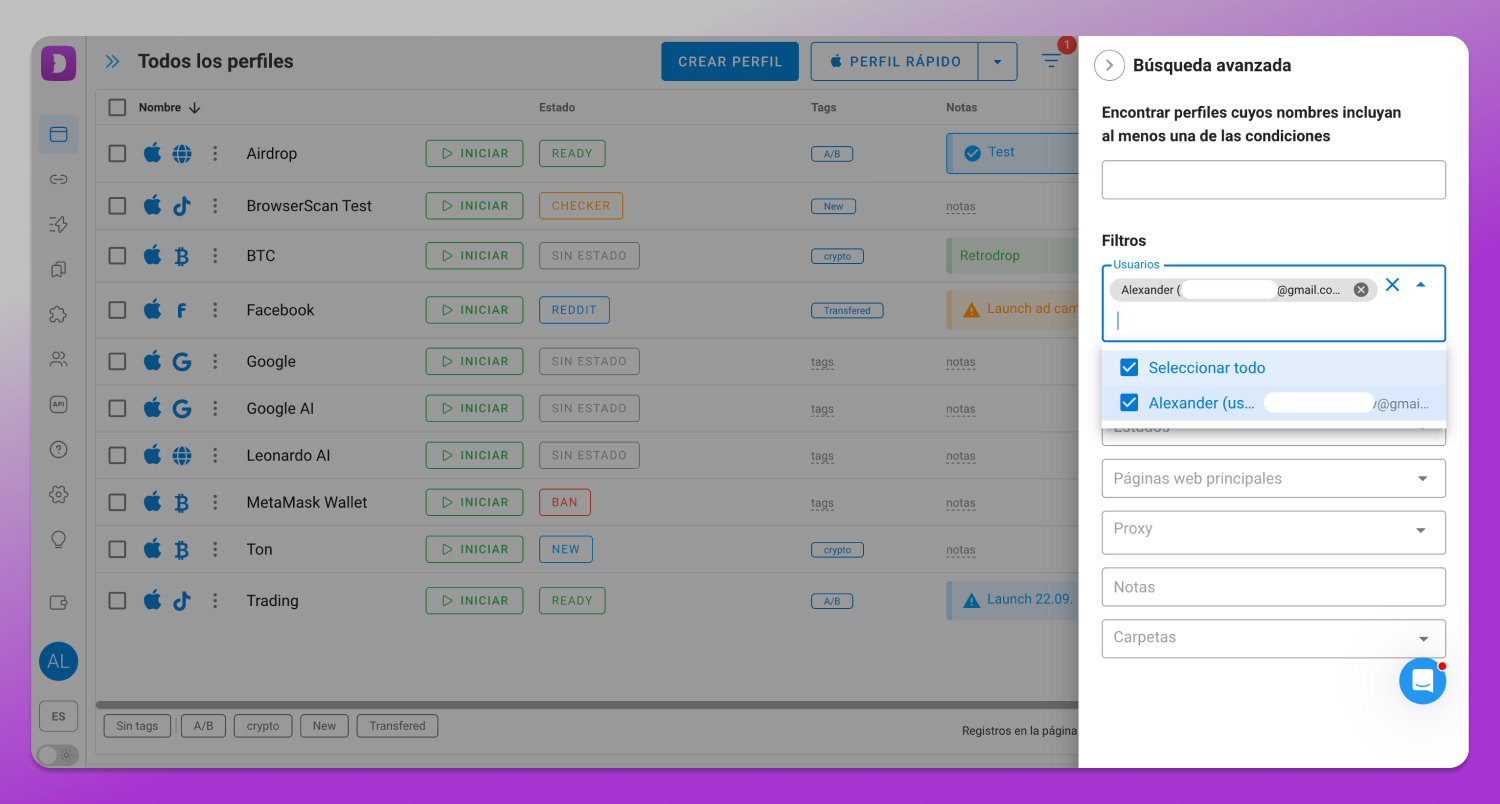
Para facilitar el control, existe la #️⃣ filtración por usuario. El líder de equipo o el administrador puede encontrar rápidamente al colaborador deseado y ver todos sus perfiles en un solo lugar. Esta función resulta especialmente útil para equipos grandes.
Eliminación de usuarios
Los colaboradores pueden cambiar de proyecto, pasar a otros equipos o dejar de trabajar. En estas situaciones, es importante mantener el acceso a sus datos.
Al eliminar un usuario en Dolphin Anty, sus perfiles pueden transferirse automáticamente a la cuenta del administrador. Todos los datos se conservan junto con los perfiles, incluidas las etiquetas, los proxies, los estados, las notas, la configuración y las páginas de inicio.
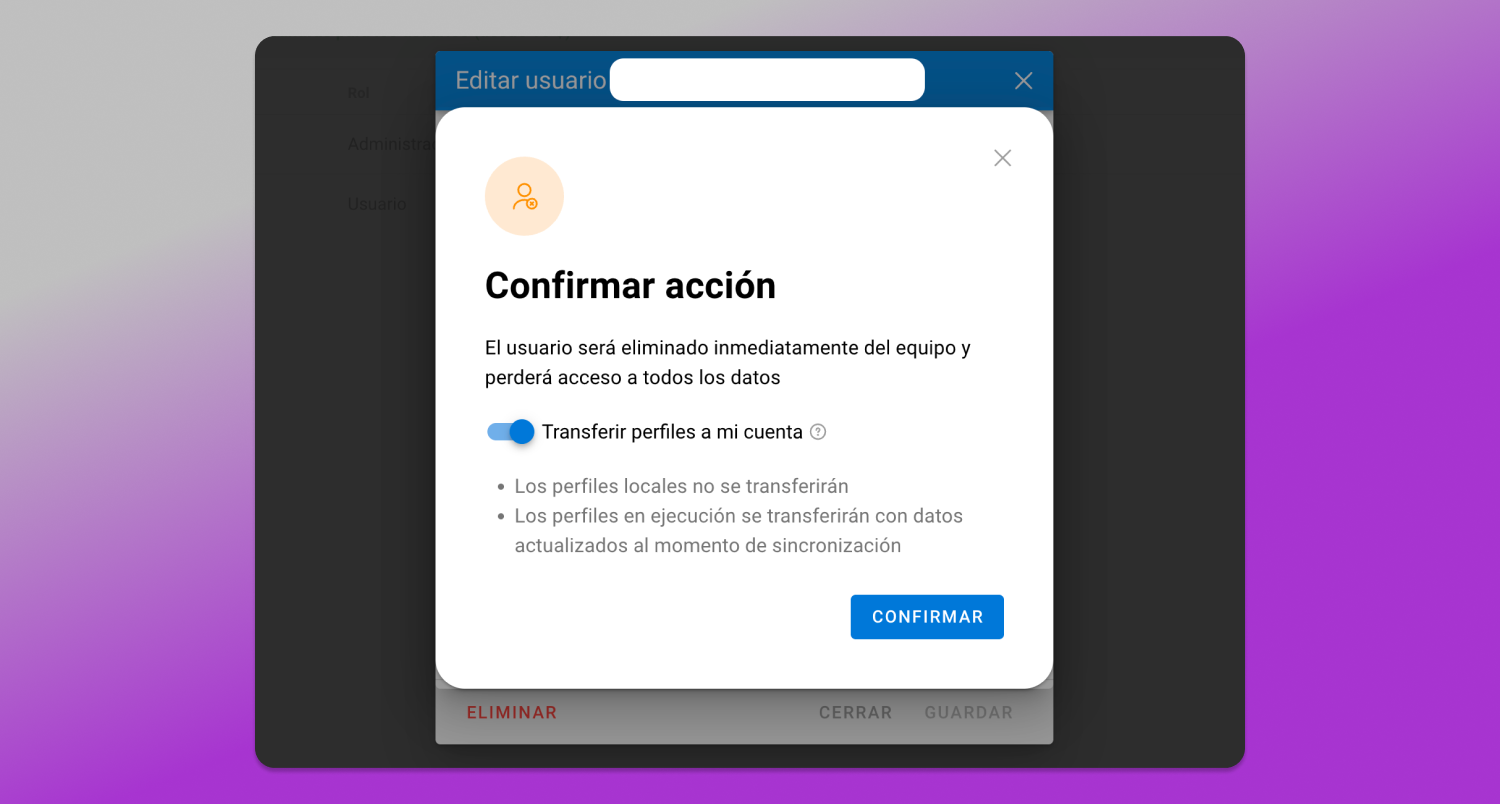
Incluso si algunos perfiles están en ejecución en el momento de eliminar al usuario, seguirán estando disponibles para el administrador.
Esta transferencia funciona únicamente para perfiles con sincronización en la nube habilitada. Los perfiles locales se eliminan junto con el usuario.
Trabajo con perfiles dentro del equipo
Los perfiles suelen pasar de un especialista a otro. Para estos casos, Dolphin Anty ofrece herramientas para la ➡️ transferencia de perfiles y la gestión de accesos.
Transferencia de perfiles
La transferencia de perfiles permite ceder completamente un perfil a otro usuario. Para ello, selecciona uno o varios perfiles y haz clic en el botón «Transferir» del panel de acciones masivas. Si es necesario, también puedes compartir el proxy vinculado al perfil.
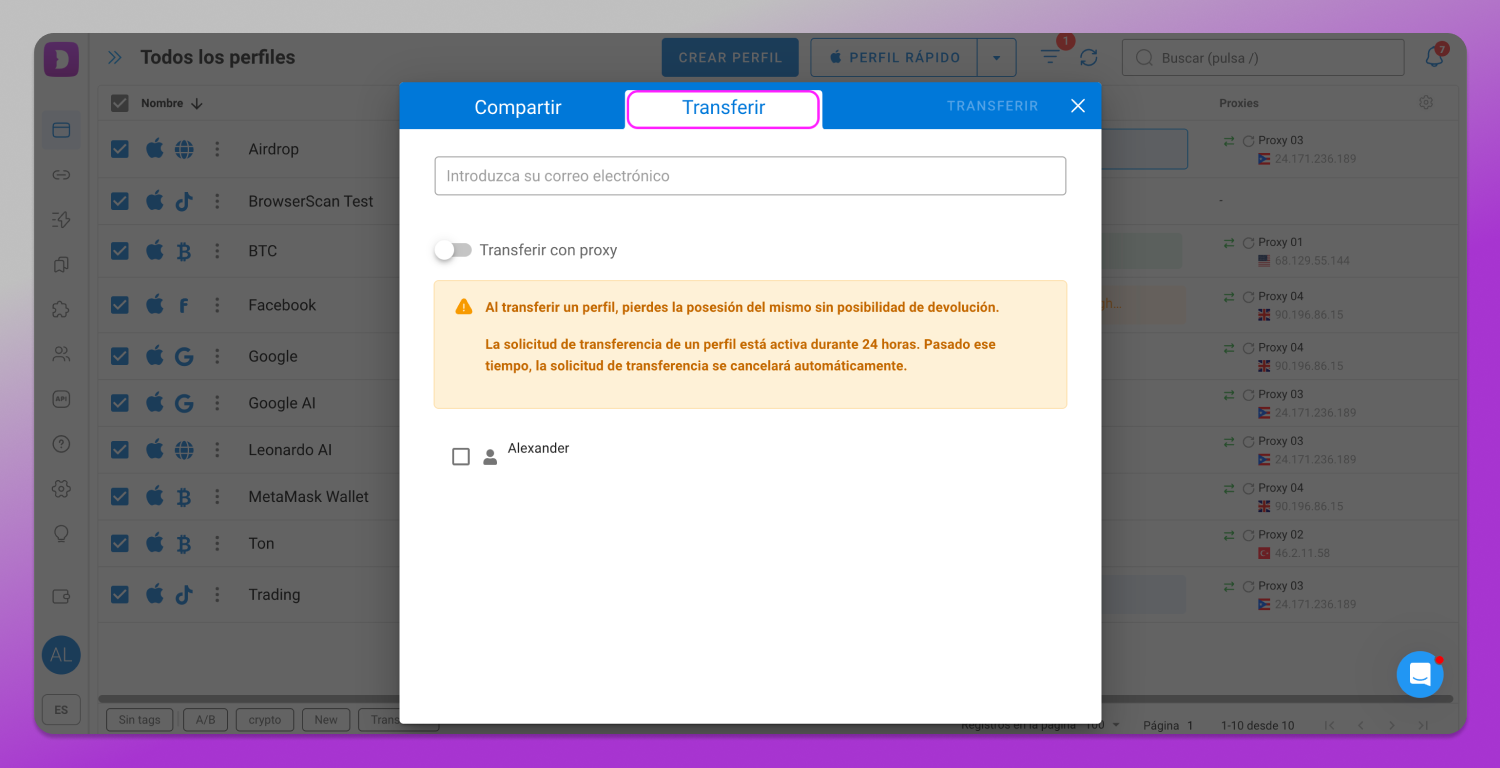
Tras la transferencia, el perfil desaparecerá de la cuenta del remitente. El destinatario recibirá una notificación y podrá aceptar o rechazar el perfil. Para colaboraciones continuas, es posible configurar usuarios de confianza cuyos perfiles se aceptarán automáticamente. También existe una lista de bloqueo para el rechazo automático.
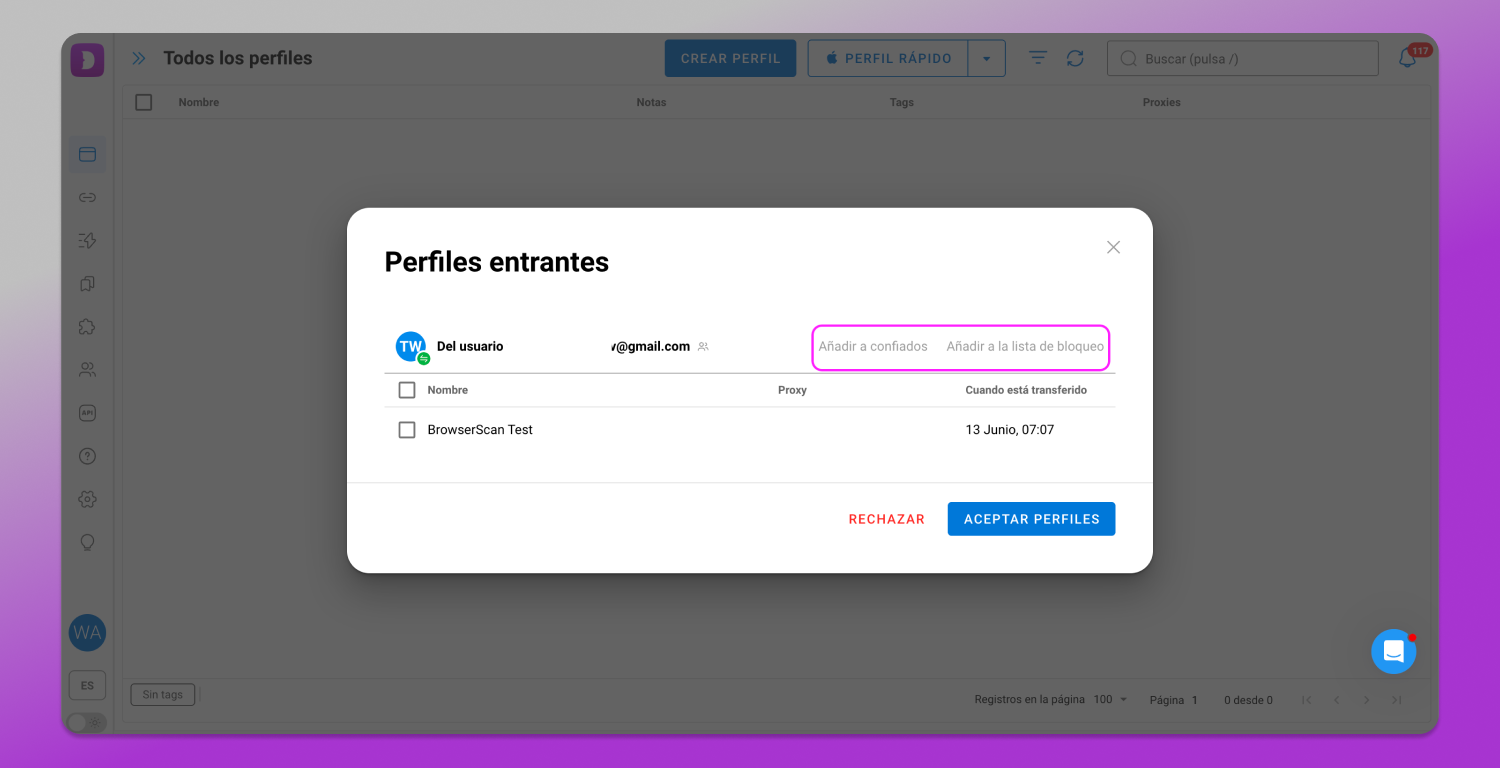
Una vez aceptado, el perfil recibirá la etiqueta «Transferred».
Cabe destacar que es posible transferir perfiles dentro del equipo incluso cuando el destinatario ya ha alcanzado su límite de perfiles. Esto elimina la necesidad de liberar espacio con antelación y simplifica la redistribución de recursos.
Compartición dentro del equipo
No todos los perfiles deben transferirse de forma permanente. En muchos casos, basta con conceder acceso para la colaboración. Este enfoque ayuda a mantener el control sobre la infraestructura y, al mismo tiempo, permite que el equipo trabaje con los recursos necesarios.
Compartición de perfiles
La compartición de perfiles permite que varios miembros del equipo 💻 trabajen con el mismo perfil. La principal ventaja de este enfoque es la flexibilidad en la configuración de permisos. Es posible definir de forma individual qué acciones puede realizar cada usuario y cuáles estarán restringidas. Los accesos pueden modificarse o revocarse en cualquier momento.
Para compartir un único perfil, abre el menú contextual y selecciona la opción correspondiente.
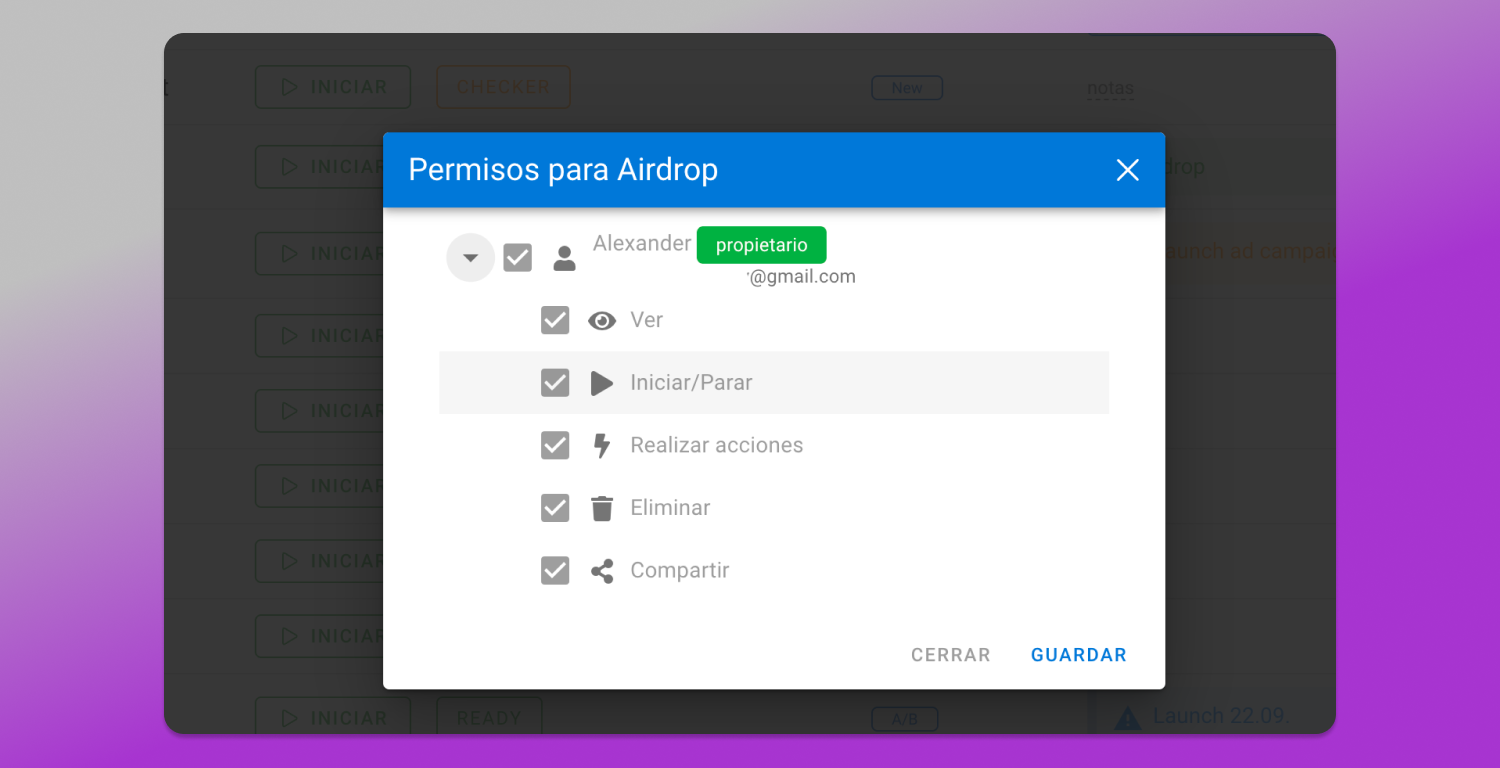
Para compartir varios perfiles, selecciónalos, haz clic en el botón «Transferir» del panel de acciones masivas y elige la pestaña «Compartir».
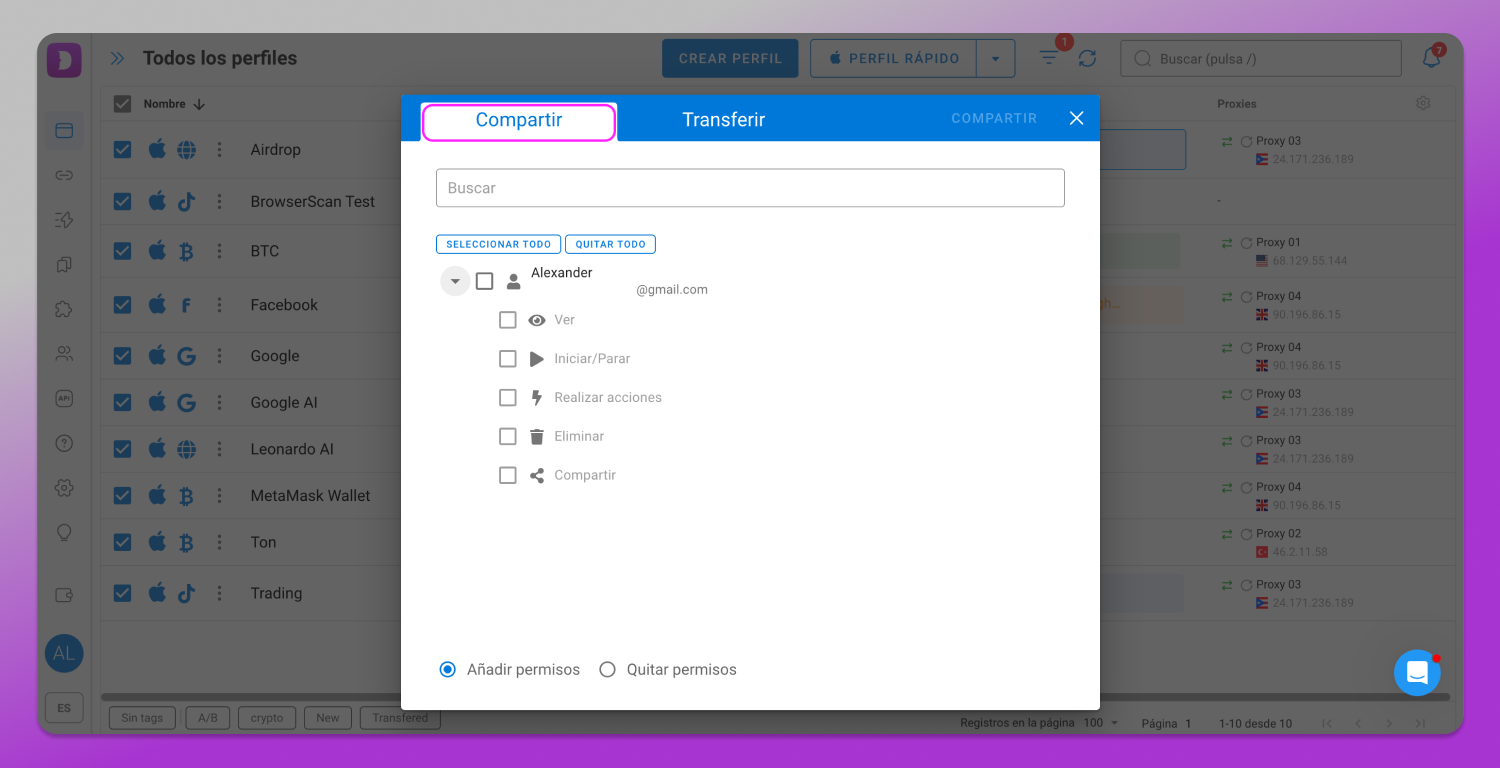
Para modificar los permisos, abre el menú contextual del perfil y selecciona la opción «Mostrar accesos».
Compartición de carpetas
En lugar de conceder acceso a cada perfil por separado, el administrador o el líder de equipo puede 📁 compartir una carpeta completa relacionada con un proyecto, una fuente de tráfico o una GEO y configurar los permisos de acceso. Por ejemplo, es posible permitir que los usuarios visualicen carpetas, editen su configuración, las eliminen o inicien, editen, añaden y eliminan perfiles dentro de ellas.
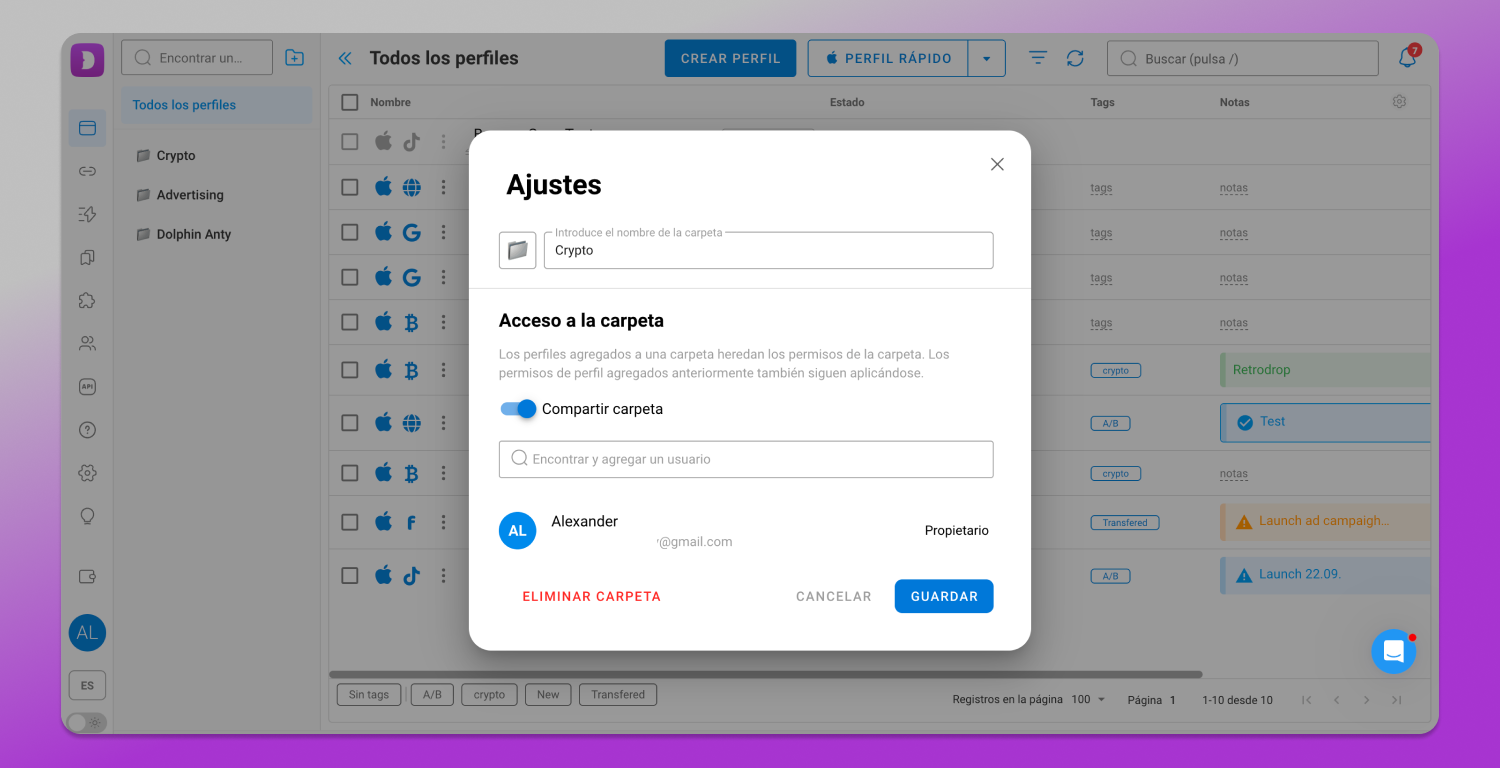
Para compartir una carpeta, abre la lista de carpetas, coloca el cursor sobre los tres puntos situados junto al nombre de la carpeta y selecciona la opción «Editar», donde podrás configurar el acceso.
Los permisos también pueden configurarse durante la creación de la carpeta.
Compartición de proxies
Además de perfiles y carpetas, los miembros del equipo también pueden 🔗 compartir proxies. Pueden transferirse junto con un perfil o por separado. Para ello, accede a la sección «Proxies», selecciona los proxies necesarios y haz clic en el botón «Compartir» del panel de acciones masivas.
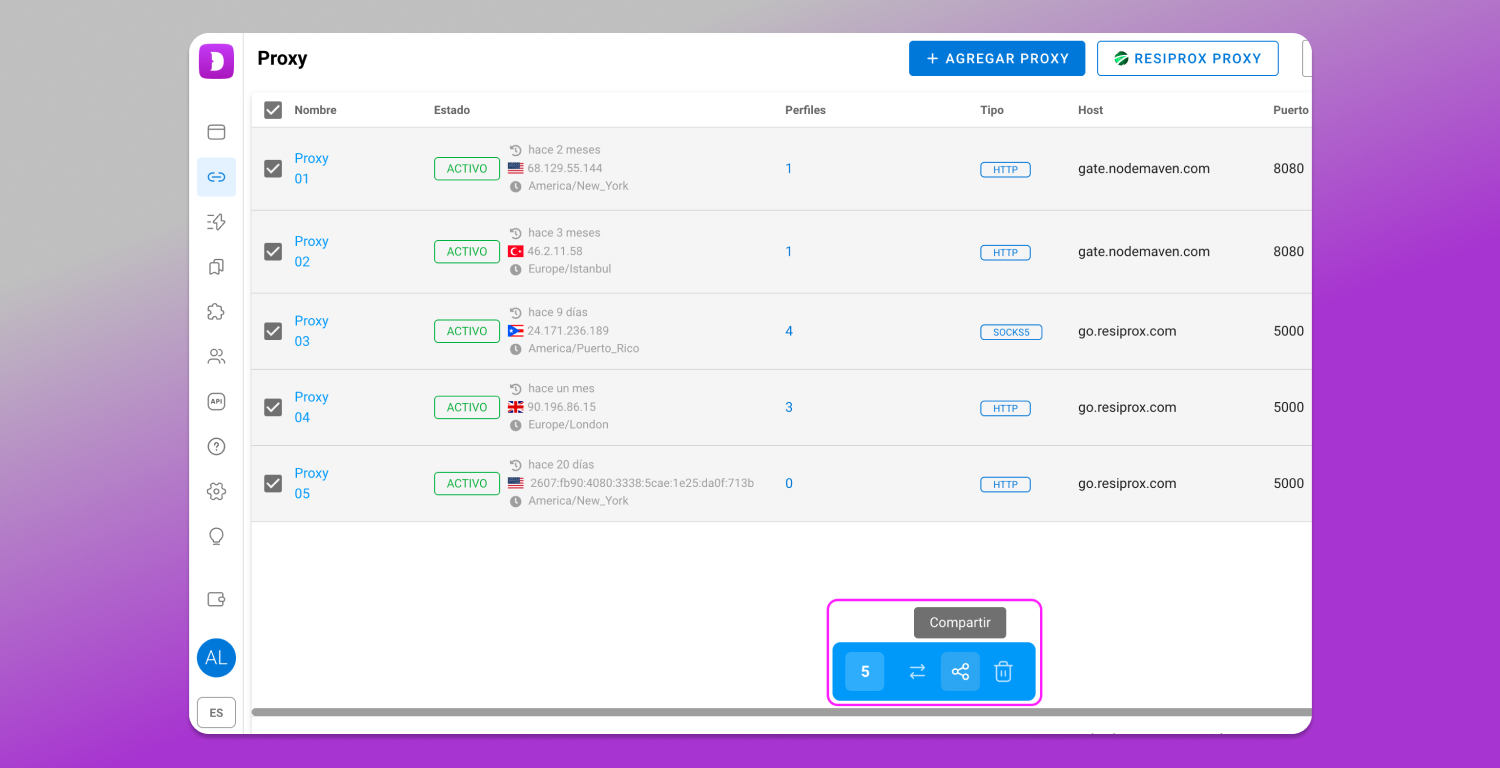
Gracias a ello, toda la configuración permanece dentro del equipo y se elimina la necesidad de compartir manualmente los datos de conexión.
Compartición de escenarios
Los usuarios de Dolphin Anty también pueden 📹 compartir los escenarios de automatización que hayan creado. Para ello, solo tienen que acceder a la sección correspondiente y hacer clic en el botón «Compartir».
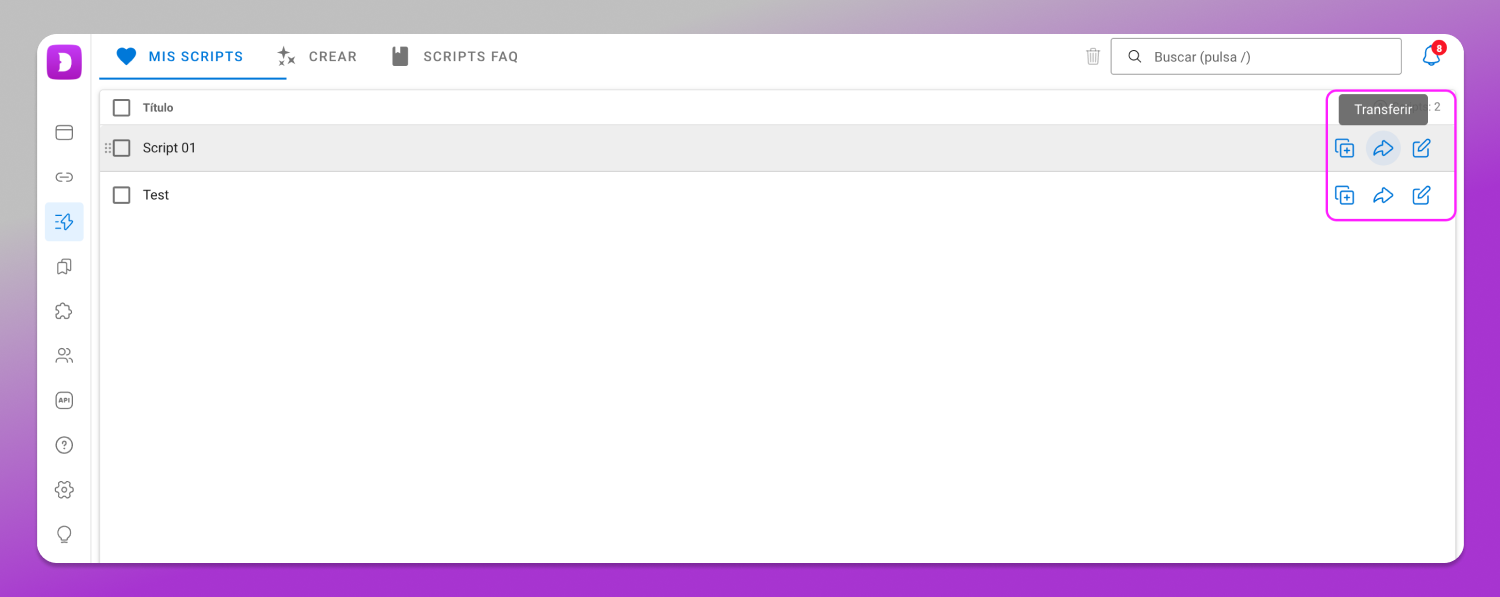
Después de eso, el escenario aparecerá en la cuenta del destinatario sin necesidad de confirmación.
Cambio entre cuentas
Muchos profesionales trabajan en varios equipos al mismo tiempo o utilizan diferentes cuentas para ello. Para estos casos, Dolphin Anty ofrece 🔄 un cambio rápido entre cuentas sin necesidad de introducir el usuario y la contraseña de forma repetida.
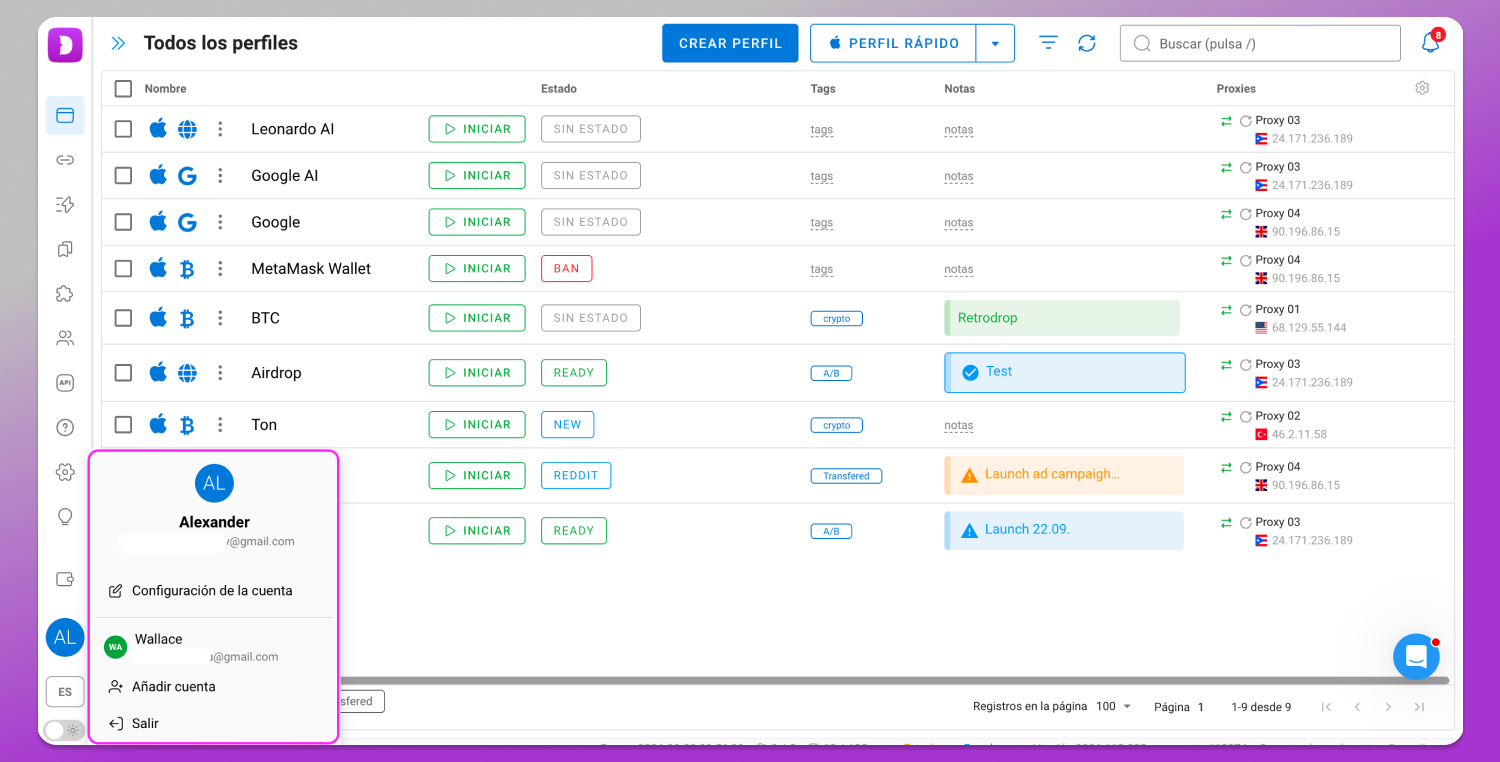
Después del primer inicio de sesión, los datos quedan guardados, por lo que cambiar de cuenta requiere sólo unos pocos clics.
Protección de perfiles con contraseña
En Dolphin Anty, es posible 🔐 proteger perfiles con contraseña. Esto añade una capa adicional de seguridad para las cuentas importantes. Para activarla, abre el menú contextual del perfil y localiza la opción «Contraseña del perfil».
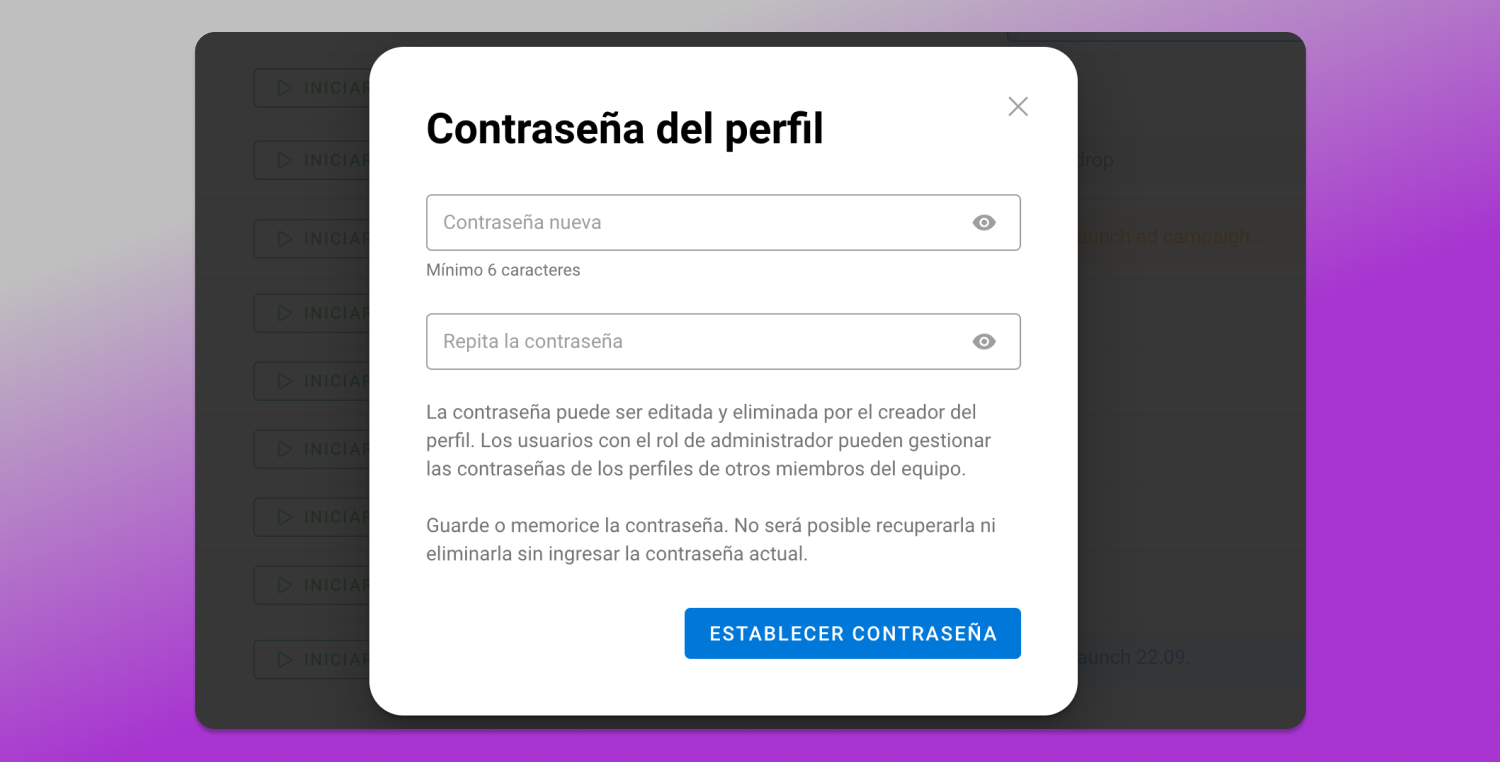
Incluso si otra persona obtiene acceso al dispositivo, no podrá abrir un perfil protegido sin la contraseña.
Conclusión
A medida que el equipo crece, la gestión de la infraestructura se vuelve tan importante como encontrar ofertas rentables y escalar campañas publicitarias. Los roles de usuario, la distribución flexible de permisos, la transferencia de perfiles, la colaboración con carpetas y proxies, así como las herramientas integradas de seguridad, ayudan a establecer procesos internos controlados.