
O marketing de afiliados moderno não é mais uma atividade individual. À medida que as operações escalam e o número de perfis aumenta, a distribuição de tarefas se torna essencial, e há várias áreas importantes 🔑 que precisam ser cobertas:
- Definir funções e níveis de acesso entre os membros da equipe;
- Gerenciar perfis e recursos da equipe;
- Transferir contas e dados entre os membros da equipe com rapidez;
- Evitar a perda de dados quando houver mudanças na equipe;
- Garantir a segurança dos dados.
É por isso que é importante para os líderes de equipe contar com um navegador antidetect que seja não apenas uma ferramenta para gerenciamento de contas, mas também uma solução para gestão de equipes.
Neste artigo, mostramos quais recursos ajudam a organizar o trabalho em equipe no 🚀 Dolphin Anty.
Funções de usuário na equipe
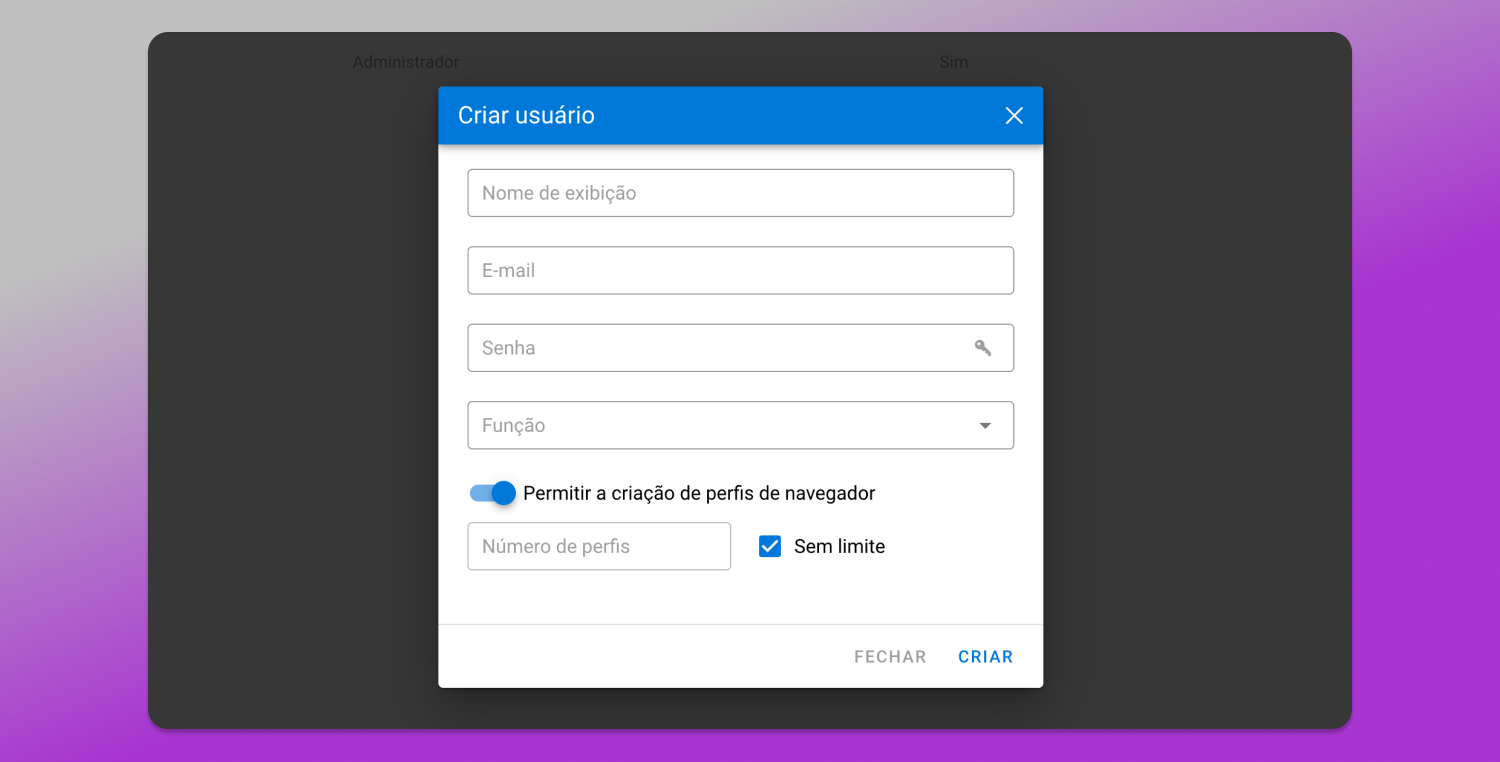
No Dolphin Anty, é possível atribuir funções aos usuários no momento da criação. Isso pode ser feito na seção “Users” ao clicar no botão “+”. Existem três opções disponíveis: administrador, líder de equipe e usuário.
1. O administrador tem acesso total à equipe e a todos os dados dentro do espaço de trabalho. Ele pode criar e remover usuários, alterar funções e níveis de acesso, editar credenciais e utilizar todos os perfis.
2. O líder de equipe gerencia apenas os usuários atribuídos a ele por um administrador. Ele pode visualizar, iniciar e editar os perfis de seus colaboradores. No entanto, o líder de equipe não pode criar ou remover usuários nem alterar suas senhas e funções.
3. O usuário pode criar, configurar e excluir perfis, gerenciar proxies e utilizá-los em suas atividades. Os usuários também podem compartilhar perfis com outros membros da equipe. Se um perfil estiver disponível para colaboração, o conjunto de ações disponíveis dependerá das permissões concedidas pelo administrador ou pelo líder de equipe.
Durante a criação do usuário, também é possível definir limites de perfis. Por exemplo, um colaborador pode receber uma cota específica de perfis ou até mesmo ser impedido de criar novos perfis. Isso ajuda a evitar situações em que um único usuário consome todos os recursos disponíveis da equipe.
Durante a criação do usuário, também é possível definir limites de perfis. Por exemplo, um colaborador pode receber uma cota específica de perfis ou até mesmo ser impedido de criar novos perfis. Isso ajuda a evitar situações em que um único usuário consome todos os recursos disponíveis da equipe.
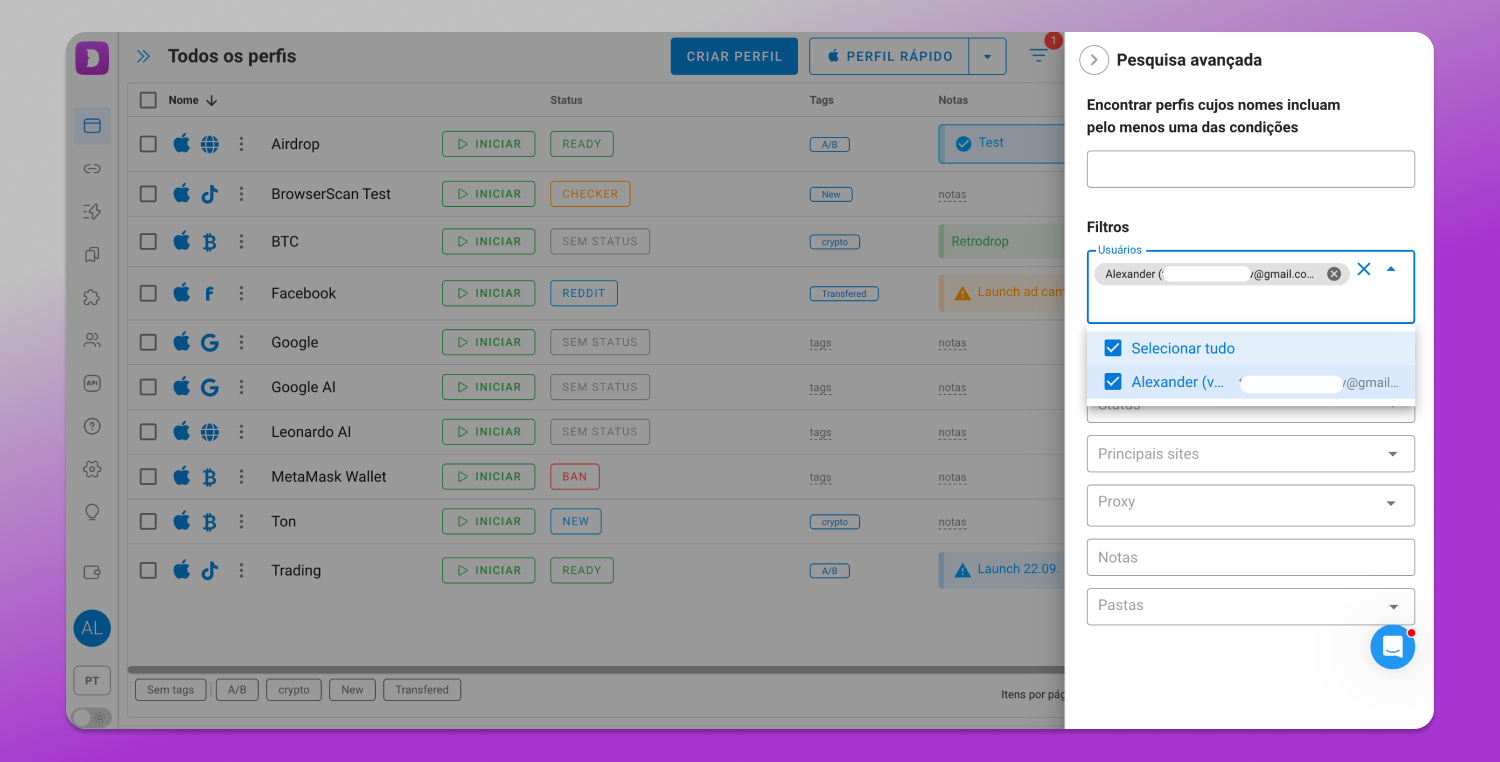
Para facilitar o controle, há a #️⃣ filtragem por usuário. O líder de equipe ou o administrador pode encontrar rapidamente o colaborador desejado e visualizar todos os seus perfis em um único lugar. Esse recurso é especialmente útil para equipes maiores.
Remoção de usuários
Os colaboradores podem mudar de projeto, migrar para outras equipes ou encerrar suas atividades. Nessas situações, é importante manter o acesso aos dados.
Ao remover um usuário no Dolphin Anty, seus perfis podem ser transferidos automaticamente para a conta do administrador. Todos os dados são preservados junto com os perfis, incluindo tags, proxies, status, notas, configurações e páginas iniciais.
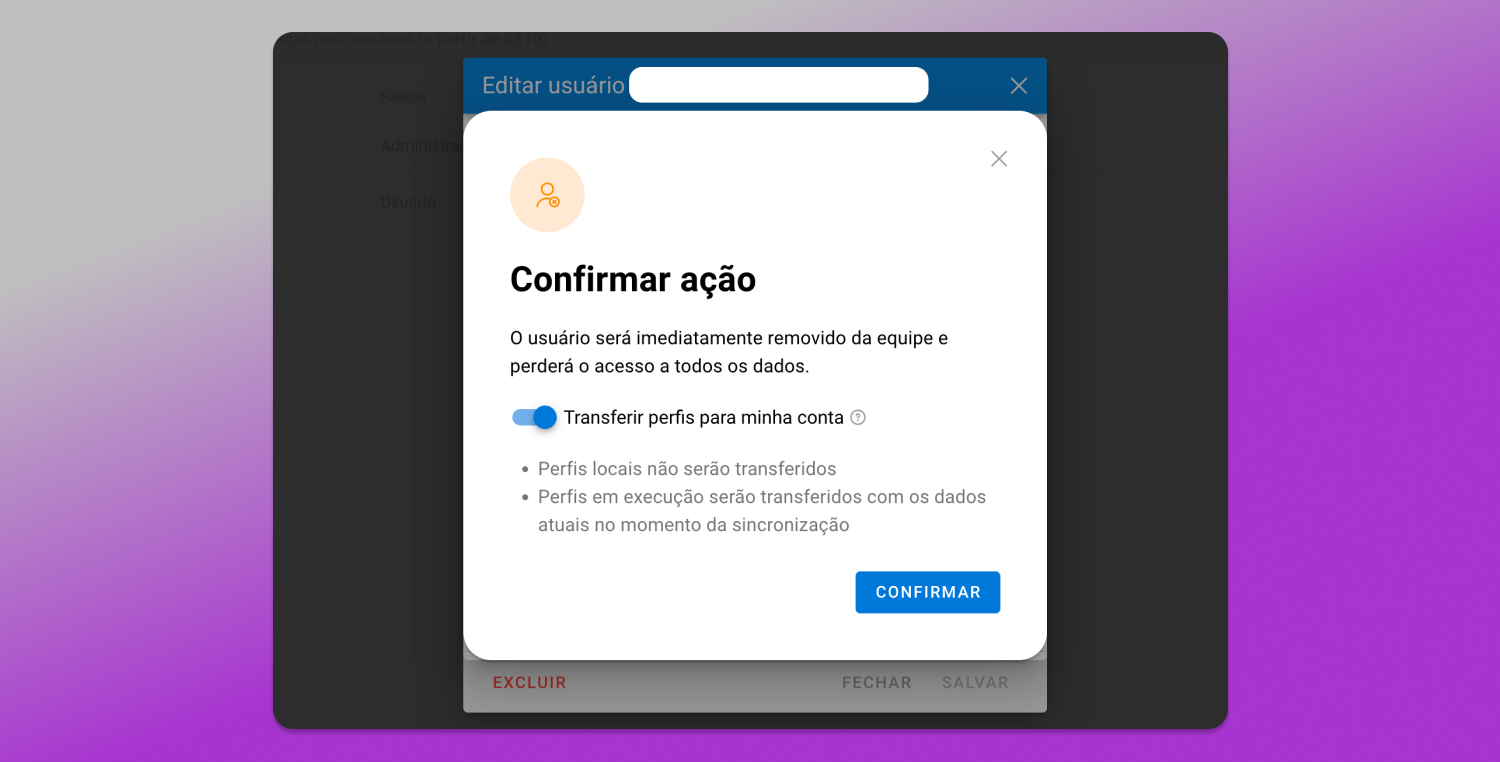
Mesmo que alguns perfis estejam em execução no momento da remoção do usuário, eles continuarão acessíveis para o administrador.
Essa transferência funciona apenas para perfis com sincronização em nuvem ativada. Os perfis locais são excluídos junto com o usuário.
Trabalhando com perfis dentro da equipe
Os perfis são frequentemente transferidos de um especialista para outro. Para esses casos, o Dolphin Anty oferece ferramentas para ➡️ transferência de perfis e gerenciamento de acessos.
Transferência de perfis
A transferência de perfis permite passar completamente um perfil para outro usuário. Para fazer isso, selecione um ou mais perfis e clique no botão “Transferir” no painel de ações em massa. Se necessário, você também pode compartilhar o proxy vinculado ao perfil.
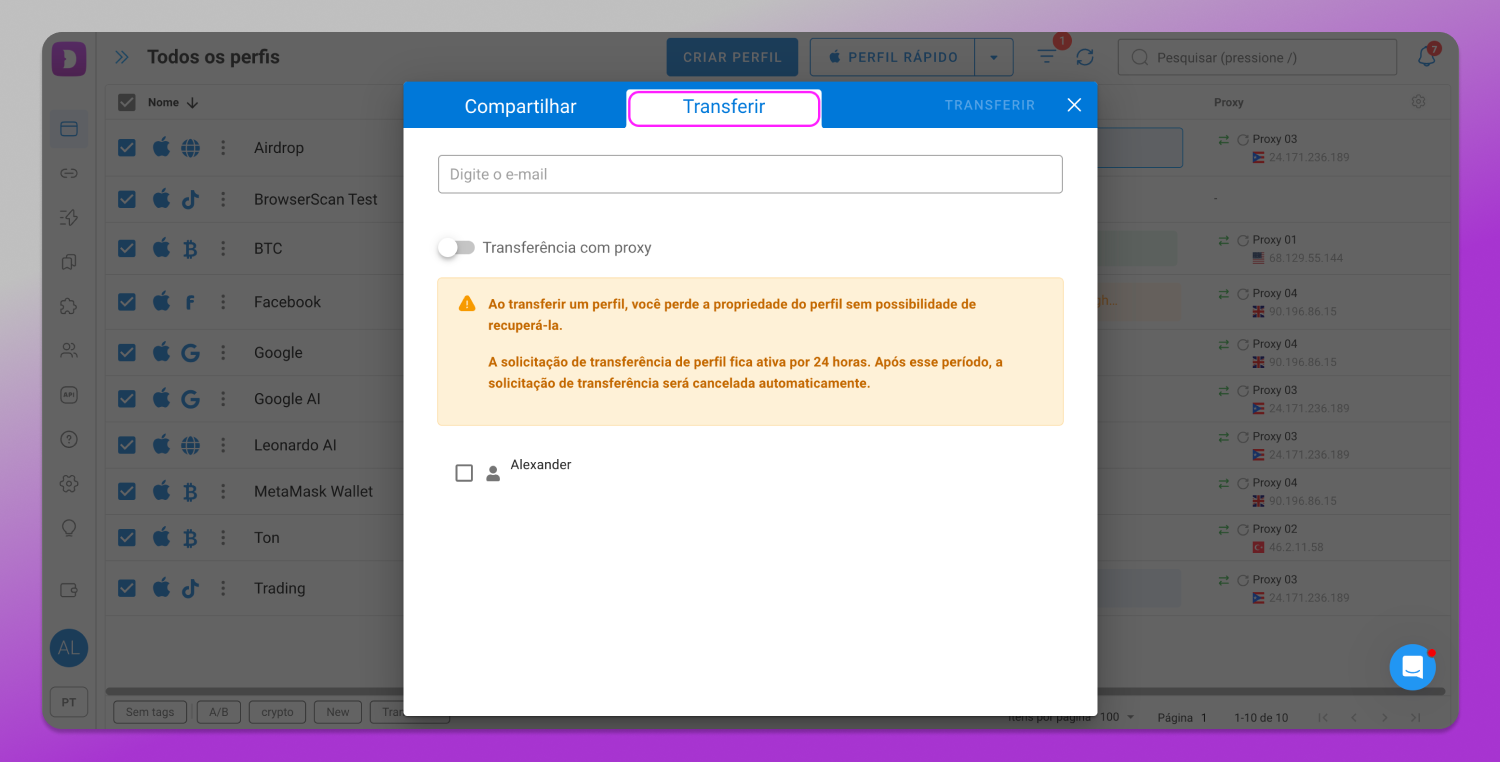
Após a transferência, o perfil desaparece da conta do remetente. O destinatário recebe uma notificação e pode aceitar ou recusar o perfil. Para colaborações contínuas, é possível configurar usuários confiáveis, cujos perfis serão aceitos automaticamente. Também há uma lista de bloqueio para rejeição automática.
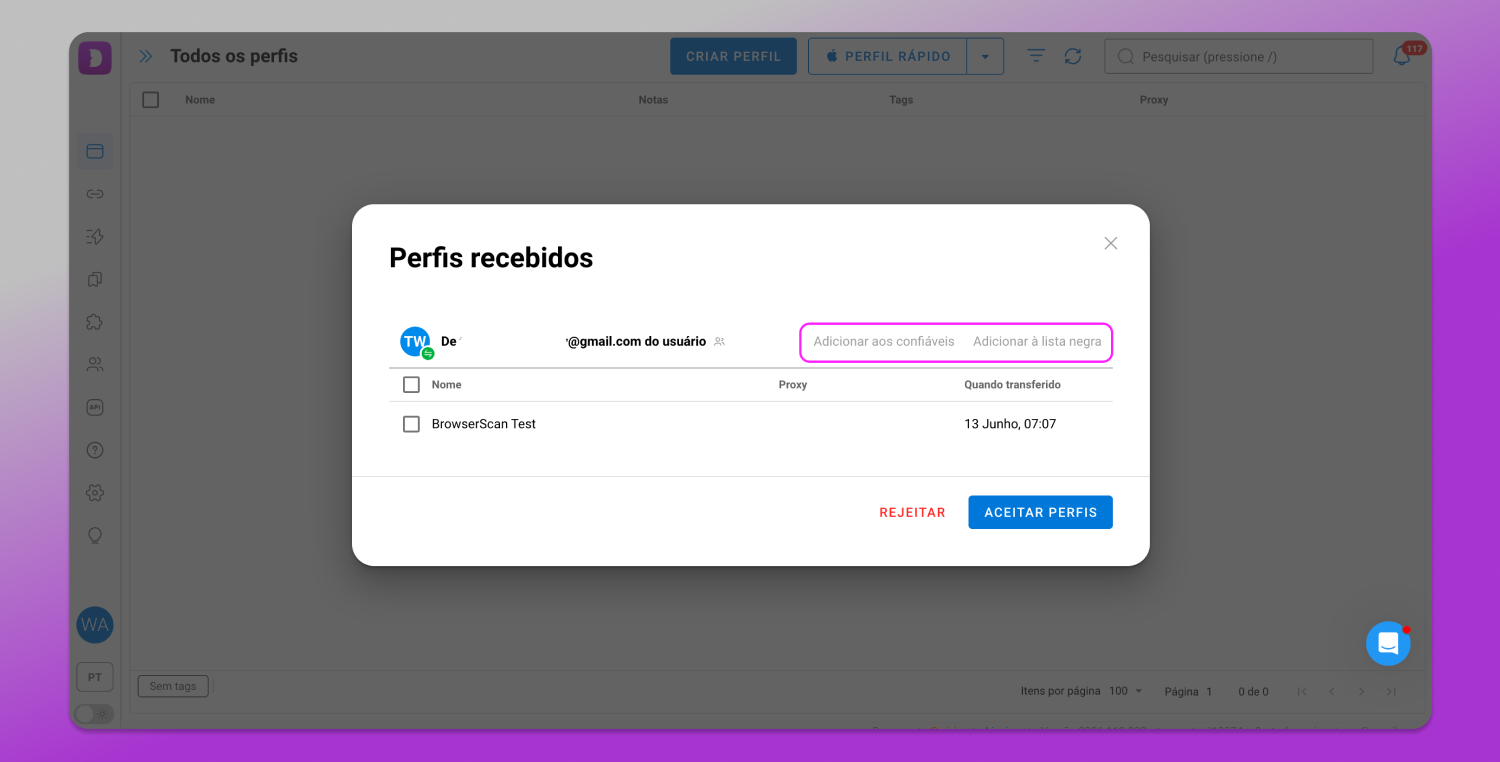
Após a aceitação, o perfil receberá a tag “Transferred”.
Vale destacar que é possível transferir perfis dentro da equipe mesmo quando o destinatário já atingiu seu limite de perfis. Isso elimina a necessidade de liberar espaço antecipadamente e simplifica a redistribuição de recursos.
Compartilhamento na equipe
Nem todo perfil precisa ser transferido permanentemente. Em muitos casos, basta conceder acesso para colaboração. Essa abordagem ajuda a manter o controle da infraestrutura e, ao mesmo tempo, permite que a equipe trabalhe com os recursos necessários.
Compartilhamento de perfis
O compartilhamento de perfis permite que vários membros da equipe 💻 trabalhem com o mesmo perfil. A principal vantagem dessa abordagem é a flexibilidade na configuração das permissões. É possível definir individualmente quais ações cada usuário pode executar e quais serão restritas. Os acessos podem ser alterados ou revogados a qualquer momento.
Para compartilhar um único perfil, abra o menu de contexto e selecione a opção correspondente.
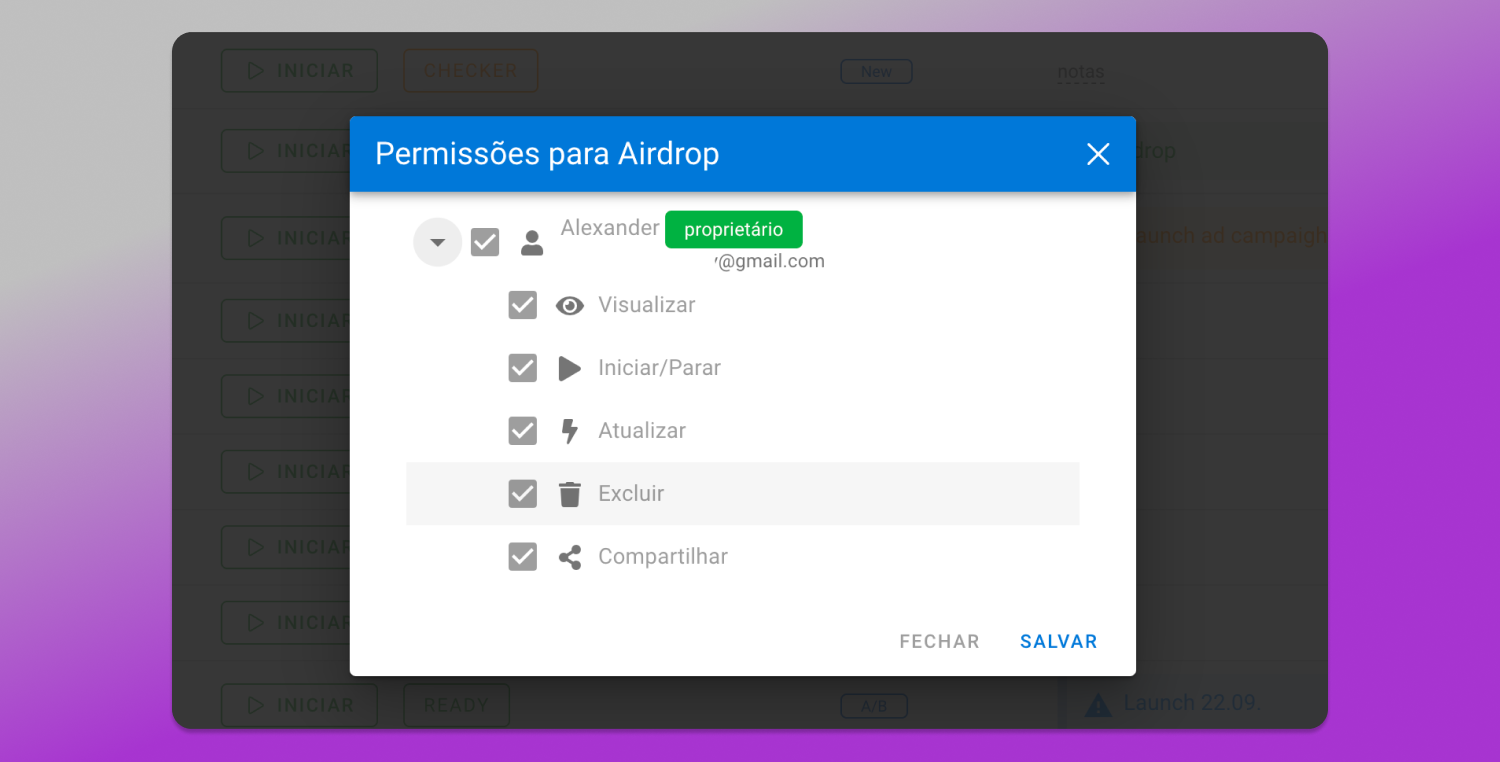
Para compartilhar vários perfis, selecione-os, clique no botão “Transferir” no painel de ações em massa e escolha a aba “Compartilhar”.
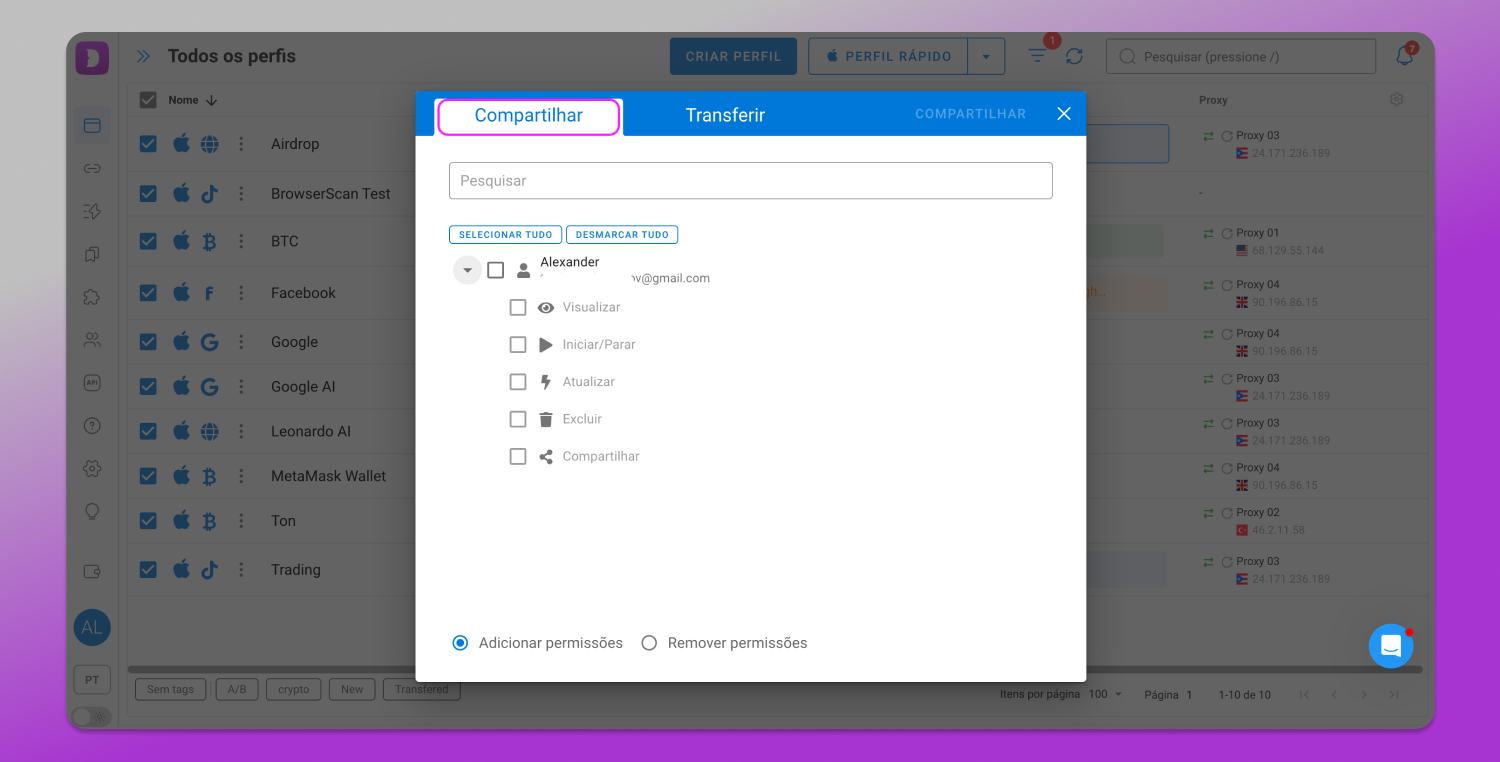
Para alterar as permissões, abra o menu de contexto do perfil e selecione a opção “Mostrar acessos”.
Compartilhamento de pastas
Em vez de conceder acesso a cada perfil individualmente, o administrador ou o líder de equipe pode 📁 compartilhar uma pasta inteira relacionada a um projeto, fonte de tráfego ou GEO e configurar as permissões de acesso. Por exemplo, é possível permitir que usuários visualizem pastas, editem suas configurações, as excluam ou iniciem, editem, adicionem e removam perfis dentro delas.
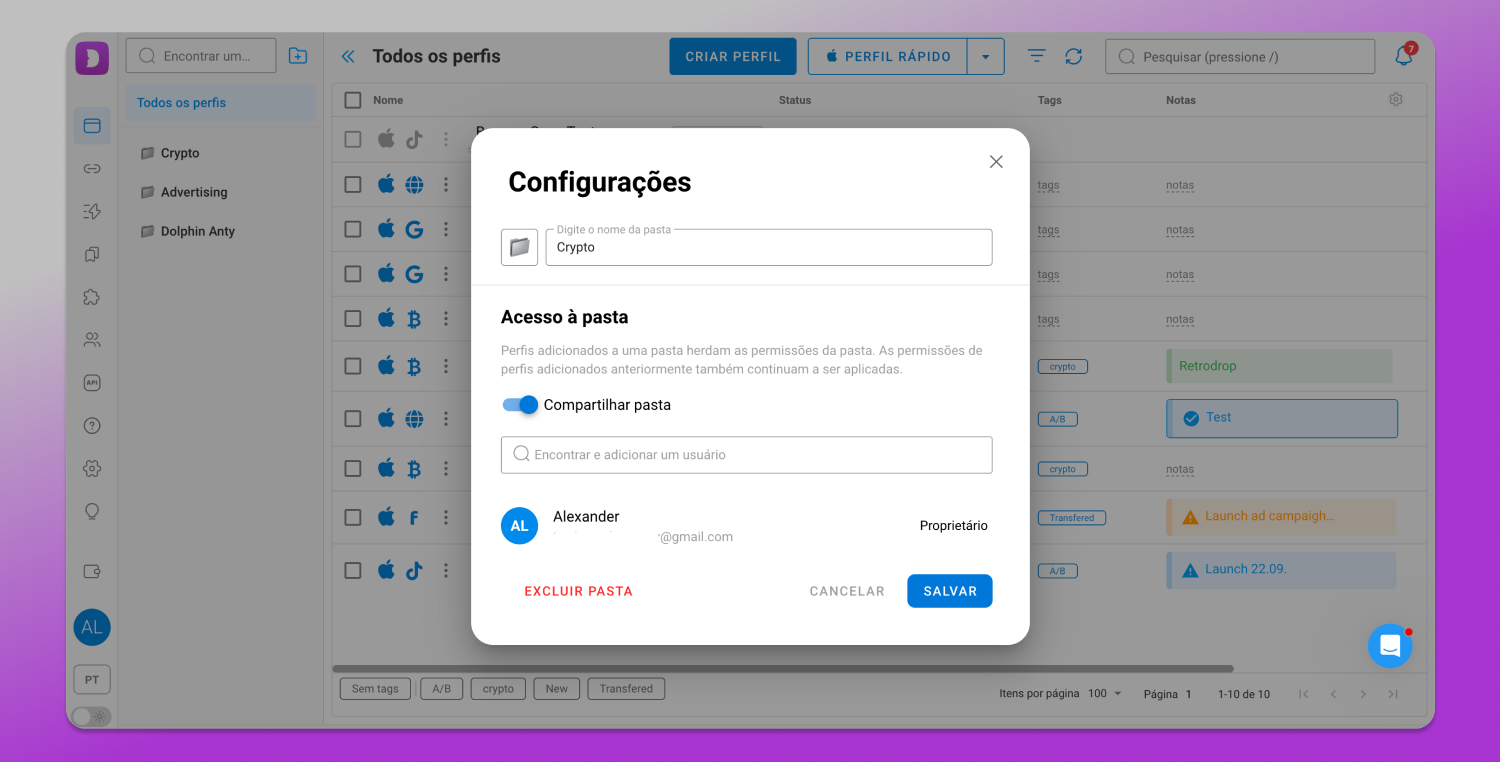
Para compartilhar uma pasta, abra a lista de pastas, passe o cursor sobre os três pontos ao lado do nome da pasta e selecione a opção “Editar”, onde será possível configurar o acesso.
As permissões também podem ser configuradas durante a criação da pasta.
Compartilhamento de proxies
Além de perfis e pastas, os membros da equipe também podem 🔗 compartilhar proxies. Eles podem ser transferidos junto com um perfil ou separadamente. Para isso, acesse a seção “Proxies”, selecione os proxies desejados e clique no botão “Compartilhar” no painel de ações em massa.
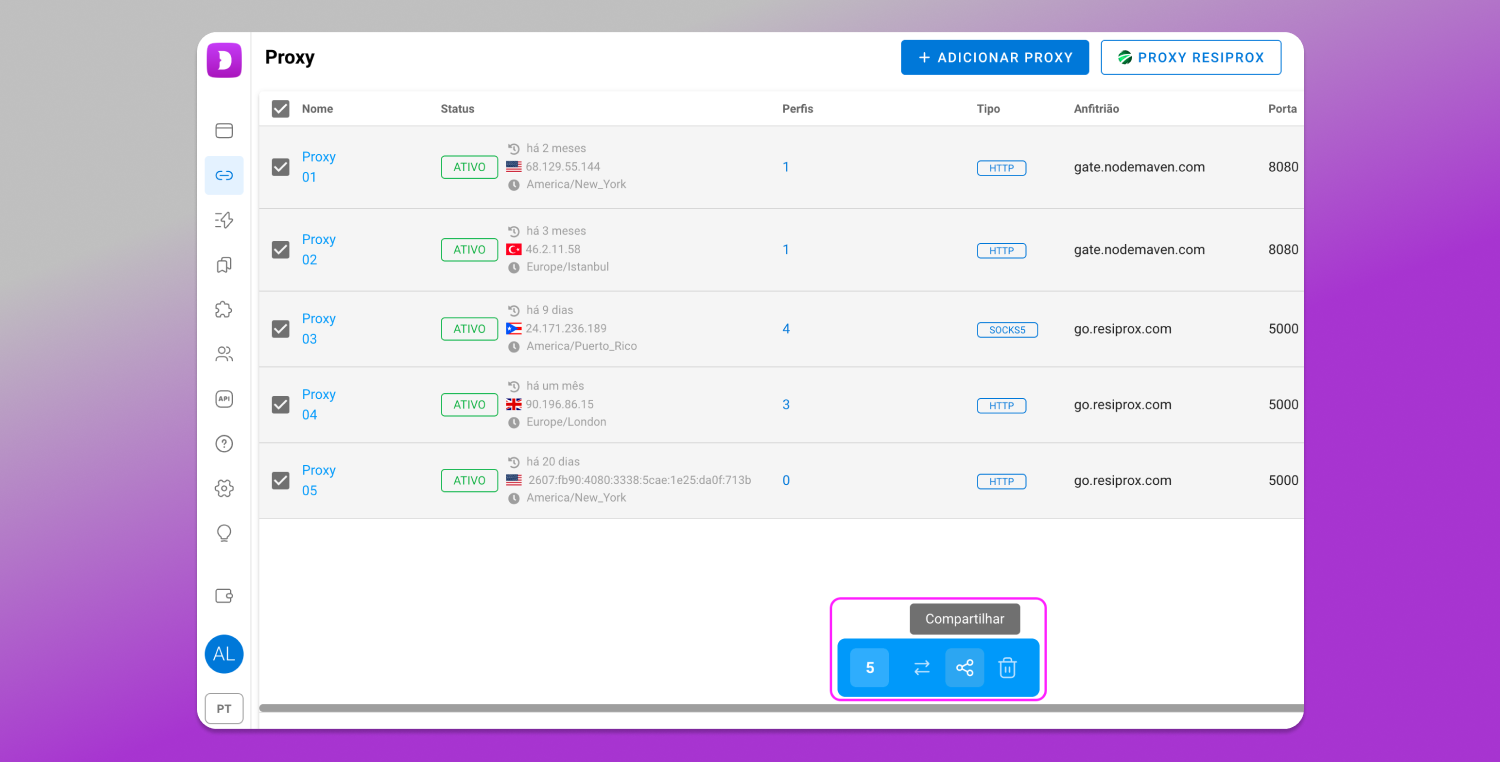
Com isso, todas as configurações permanecem dentro da equipe, eliminando a necessidade de compartilhar manualmente os dados de conexão.
Compartilhamento de cenários
Os usuários do Dolphin Anty também podem 📹 compartilhar cenários de automação criados por eles. Para isso, basta acessar a seção correspondente e clicar no botão “Compartilhar”.
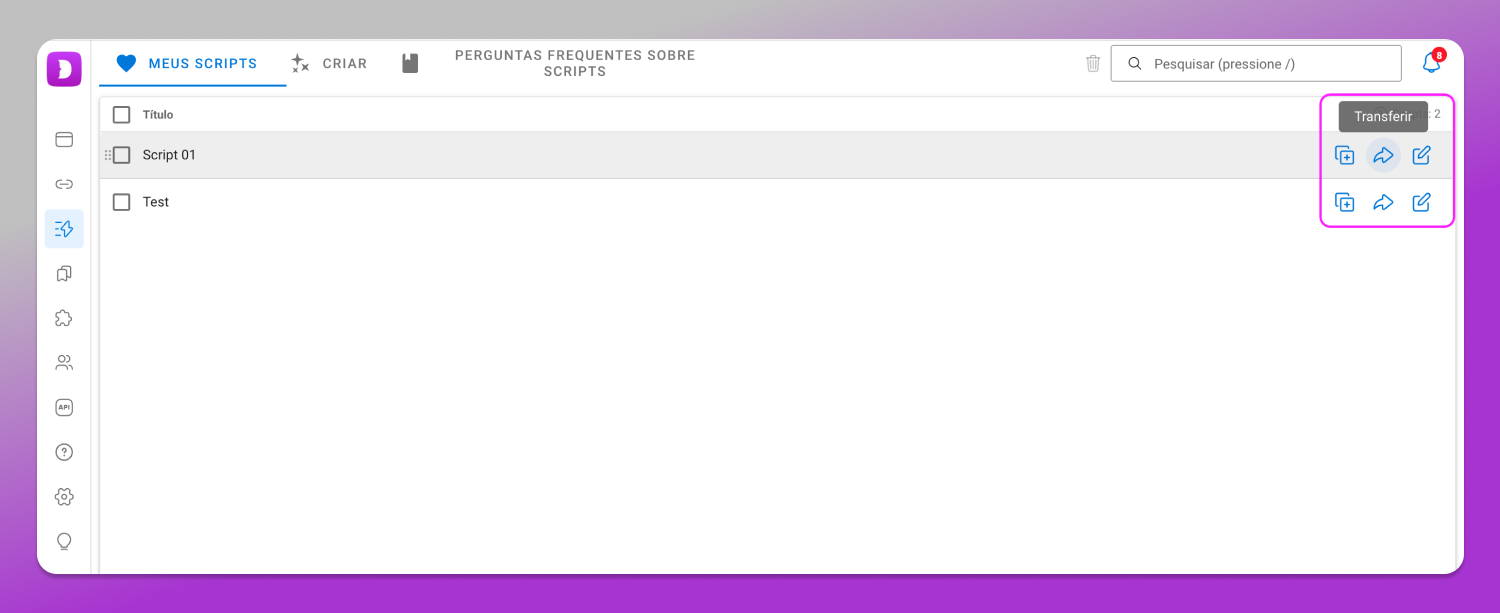
Depois disso, o cenário aparecerá na conta do destinatário sem a necessidade de confirmação.
Alternância entre contas
Muitos profissionais trabalham em várias equipes ao mesmo tempo ou utilizam contas diferentes para isso. Nesses casos, o Dolphin Anty oferece 🔄 alternância rápida entre contas, sem a necessidade de inserir login e senha repetidamente.
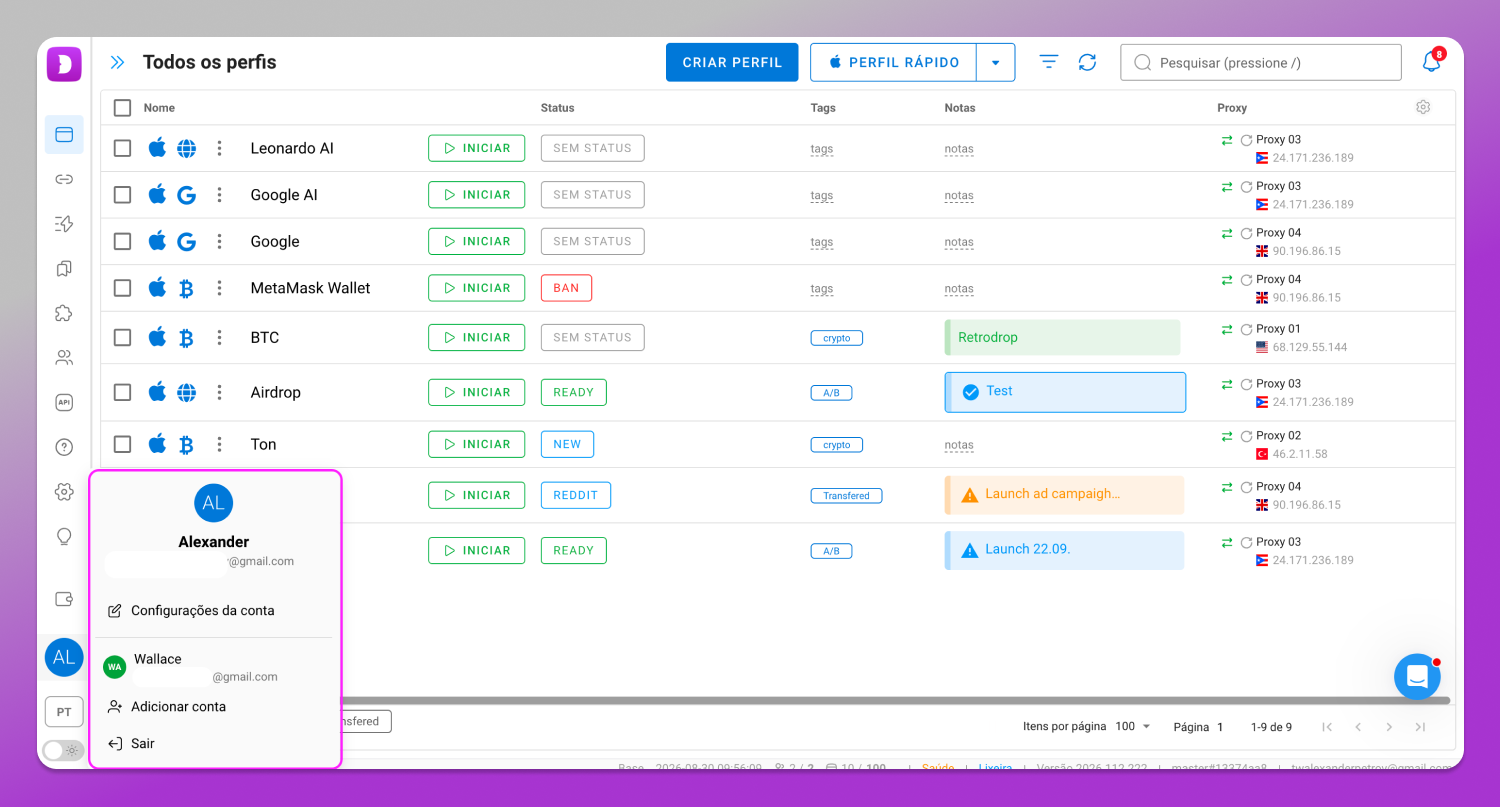
Após o primeiro acesso, os dados ficam salvos, e a troca entre contas leva apenas alguns cliques.
Proteção de perfis com senha
No Dolphin Anty, é possível 🔐 proteger perfis com senha. Isso adiciona uma camada extra de segurança para contas importantes. Para ativar esse recurso, abra o menu de contexto do perfil e localize a opção “Senha do perfil”.
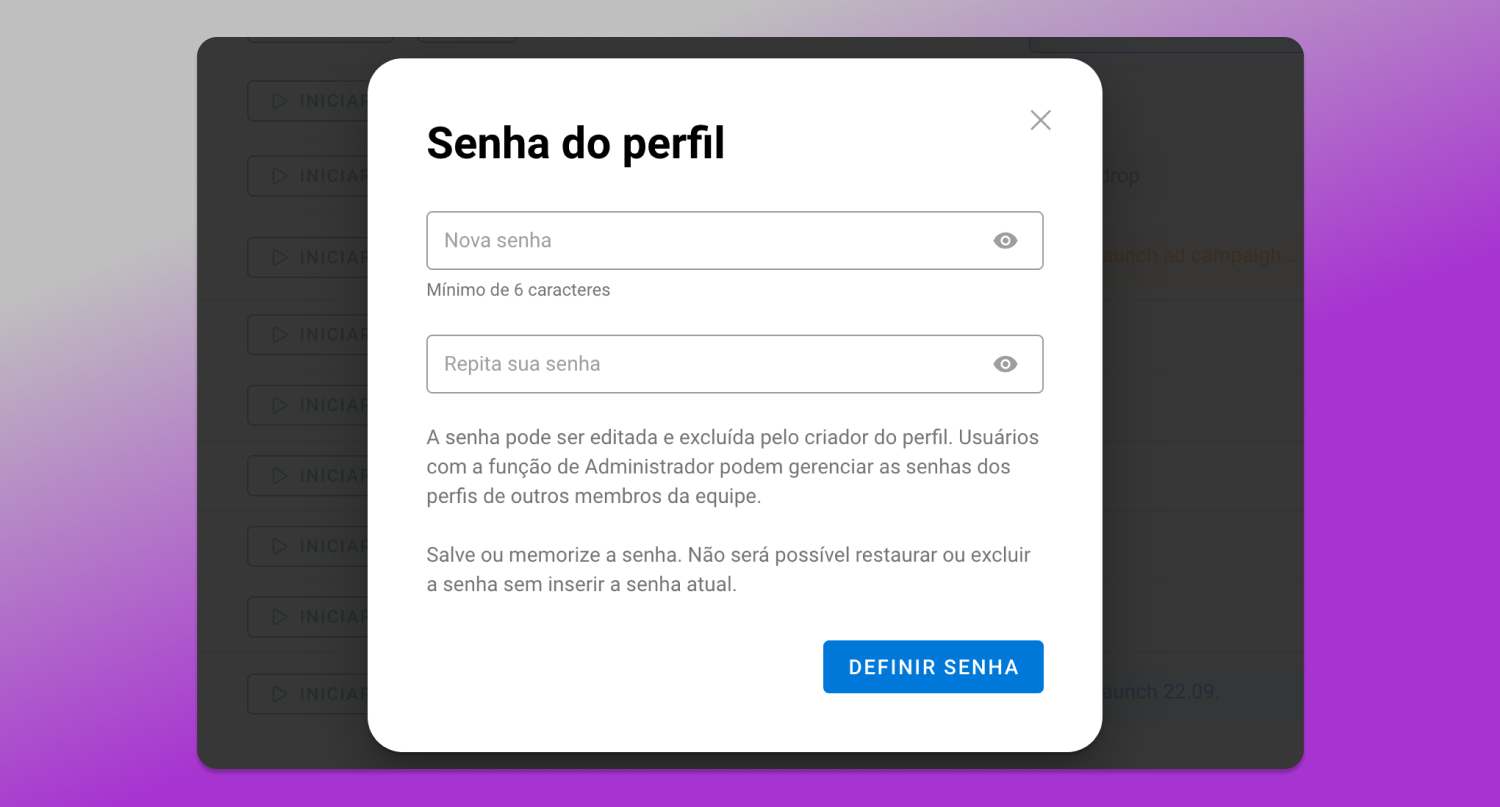
Mesmo que outra pessoa tenha acesso ao dispositivo, ela não conseguirá abrir um perfil protegido sem a senha.
Conclusão
À medida que a equipe cresce, o gerenciamento da infraestrutura se torna tão importante quanto encontrar ofertas lucrativas e escalar campanhas de anúncios. Funções de usuário, distribuição flexível de permissões, transferência de perfis, colaboração com pastas e proxies e ferramentas integradas de segurança ajudam a estruturar processos internos de forma controlada.