
Guía de automatización mediante MCP
Los agentes de IA modernos no solo pueden responder preguntas y escribir textos, sino también realizar distintas acciones en un navegador: abrir páginas, hacer clic en botones, rellenar formularios, leer el contenido de sitios web y comprobar los resultados. También puedes conectar la IA a los perfiles del navegador 🚀 Dolphin Anty mediante chrome-devtools-mcp, un servidor MCP que proporciona a la IA herramientas para controlar el navegador. En esta guía explicamos cómo funciona la automatización, por qué necesitas un script adicional y cómo conectar Dolphin Anty.
Qué necesitas para conectar un agente de IA
Para configurar la automatización necesitarás:
- Un agente de IA: un programa con IA que recibe una tarea del usuario y puede realizar acciones mediante las herramientas conectadas. En nuestro caso, puede ser Claude Code, Cursor, VS Code, Windsurf u otro cliente compatible.
- MCP (Model Context Protocol): un estándar que permite a un agente de IA conectarse a herramientas externas y utilizarlas.
- chrome-devtools-mcp: un servidor MCP listo para usar que proporciona a la IA herramientas para controlar el navegador.
- Un perfil de Dolphin Anty: el perfil del navegador en el que el agente de IA realizará las acciones.
El resultado debe ser una automatización que funcione siguiendo este flujo:
- Asignación de una tarea al agente de IA;
- Acceso del agente a chrome-devtools-mcp mediante MCP;
- Control del perfil en Dolphin Anty.
Cómo conectar chrome-devtools-mcp a Dolphin Anty
Conectar chrome-devtools-mcp a un perfil de Dolphin Anty permite ceder el control del perfil a un agente de IA, que podrá realizar por sí mismo todas las acciones necesarias.
👉 Es importante tener en cuenta que el agente no trabajará con todo el navegador antidetect, sino únicamente con un perfil concreto.
El agente tendrá acceso completo a ese perfil, incluidas las pestañas abiertas, las cookies, las sesiones iniciadas, las extensiones y otros datos. Por eso, conecta únicamente perfiles que 📣 no contengan información sensible.
Qué necesitas antes de empezar
Antes de configurar la conexión, asegúrate de tener:
- Una versión de pago de Dolphin Anty, ya que la automatización no está disponible en el plan Free;
- Node.js LTS con npx: chrome-devtools-mcp se descarga desde npm la primera vez que se ejecuta;
- Un cliente MCP compatible con servidores MCP locales mediante stdio;
- El ID del perfil de Dolphin Anty.
Es recomendable cerrar el perfil que vas a conectar a MCP antes de comenzar la configuración. Más adelante, el script lo iniciará automáticamente en modo de automatización.
Paso 1. Instala Node.js
chrome-devtools-mcp se ejecuta mediante Node.js, así que primero instala la versión LTS más reciente de Node.js.
Después de instalarlo, abre una terminal y comprueba que Node.js y npx están disponibles:
node -vnpx -v
Ambos comandos deberían mostrar los números de las versiones instaladas.
Paso 2. Busca el ID del perfil de Dolphin Anty
Para establecer la conexión necesitarás el ID numérico del perfil. Puedes encontrarlo directamente en la interfaz de Dolphin Anty.
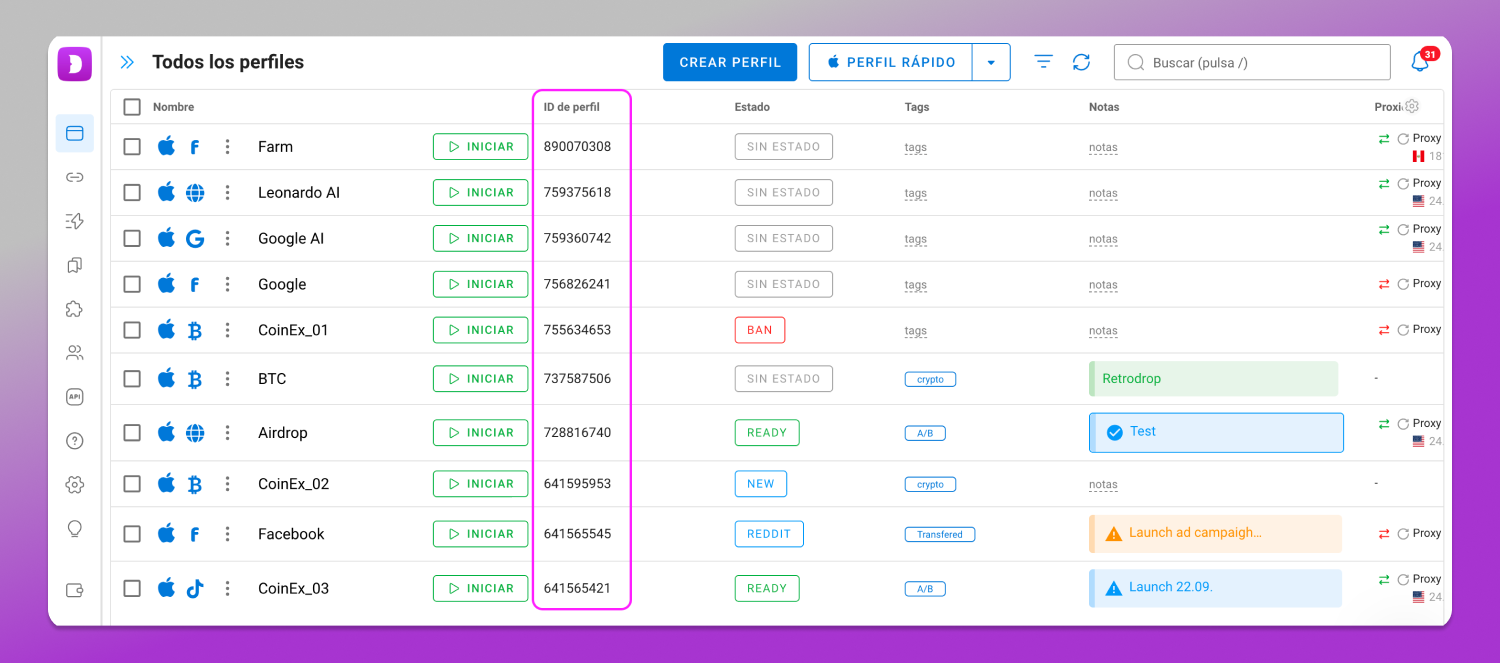
El script necesita este ID para saber exactamente qué perfil debe iniciar.
Paso 3. Crea el script de conexión
Para que chrome-devtools-mcp pueda controlar el navegador dentro de un perfil de Dolphin Anty, debe conectarse al navegador en ejecución mediante la interfaz de depuración remota de Chrome. La conexión se establece a través de un puerto local.
El problema es que Dolphin Anty no utiliza un único puerto fijo. Cada vez que se inicia un perfil mediante la Local API con el parámetro automation=1, puede asignársele un puerto diferente.
Por eso, no puedes especificar de antemano un único puerto en la configuración de chrome-devtools-mcp. Necesitas un 📹 script que, al iniciarse, encuentre el puerto actual del perfil y se lo pase a chrome-devtools-mcp.
Crea un archivo llamado dolphin-devtools-mcp.mjs y añade el siguiente código:
// chrome-devtools-mcp para un perfil de Dolphin Anty.
//
// Uso: node dolphin-devtools-mcp.mjs <ID del perfil>

import { spawn } from 'node:child_process';

import { readFileSync } from 'node:fs';

import { homedir } from 'node:os';

import { join } from 'node:path';

const id = process.argv[2];

if (!id) {

  console.error(

    'Especifica el ID del perfil: node dolphin-devtools-mcp.mjs <ID>'

  );

  process.exit(1);

}

const api =

  'http://127.0.0.1:3001/v1.0/browser_profiles';

const appData =

  process.env.APPDATA ||

  (process.platform === 'darwin'

    ? join(homedir(), 'Library', 'Application Support')

    : join(homedir(), '.config'));

const portFile = join(

  appData,

  'dolphin_anty',

  'browser_profiles',

  id,

  'data_dir',

  'DevToolsActivePort'

);

// El perfil ya está abierto en modo de automatización: obtenemos el puerto de DevToolsActivePort.

async function portFromFile() {

  try {

    const port = readFileSync(portFile, 'utf8')

      .split('\n')[0]

      .trim();

    const res = await fetch(

      `http://127.0.0.1:${port}/json/version`,

      {

        signal: AbortSignal.timeout(2000),

      }

    );

    return res.ok ? port : null;

  } catch {

    return null;

  }

}

// De lo contrario, iniciamos el perfil mediante la Local API con automation=1.

async function startProfile() {

  let res;

  let body;

  try {

    res = await fetch(

      `${api}/${id}/start?automation=1`,

      {

        signal: AbortSignal.timeout(120000),

      }

    );

    body = await res.text();

  } catch {

    console.error(

      'Dolphin: la Local API no responde en 127.0.0.1:3001. ' +

      'Inicia Dolphin Anty e inicia sesión en tu cuenta.'

    );

    process.exit(1);

  }

  let port = null;

  try {

    port = JSON.parse(body).automation?.port;

  } catch {}

  if (port) {

    return String(port);

  }

  if (body.includes('E_BROWSER_RUN_DUPLICATE')) {

    console.error(

      `Dolphin: el perfil ${id} ya está abierto sin modo de automatización.\n` +

      'Ciérralo y reinicia el servidor MCP.'

    );

  } else {

    console.error(

      `Dolphin: no se ha podido iniciar el perfil ${id}: ` +

      `HTTP ${res.status}\n${body}`

    );

  }

  process.exit(1);

}

const port = (await portFromFile()) ?? (await startProfile());

const win = process.platform === 'win32';

const child = spawn(

  win ? 'npx.cmd' : 'npx',

  [

    '-y',

    'chrome-devtools-mcp@latest',

    `--browser-url=http://127.0.0.1:${port}`,

    '--no-usage-statistics',

    '--no-performance-crux',

  ],

  {

    stdio: 'inherit',

    shell: win,

  }

);

for (const signal of ['SIGINT', 'SIGTERM']) {

  process.on(signal, () => child.kill(signal));

}

child.on('exit', (code) => {

  process.exit(code ?? 0);

});
Guarda el archivo en una 📁 carpeta independiente:
- macOS:
~/mcp/dolphin-devtools-mcp.mjs - Windows:
C:\mcp\dolphin-devtools-mcp.mjs - Linux:
~/mcp/dolphin-devtools-mcp.mjs
El script se utiliza para conectar automáticamente Dolphin Anty con chrome-devtools-mcp. Primero comprueba el archivo DevToolsActivePort en la carpeta del perfil. Su ubicación depende del sistema operativo:
- macOS:
~/Library/Application Support/dolphin_anty/browser_profiles/<ID>/data_dir/ - Windows:
%APPDATA%\dolphin_anty\browser_profiles\<ID>\data_dir\ - Linux:
~/.config/dolphin_anty/browser_profiles/<ID>/data_dir/
Si el perfil ya está iniciado en modo de automatización, puedes obtener su puerto actual de este archivo.
Si el perfil no está iniciado, el script realiza una solicitud a la Local API de Dolphin Anty:
http://127.0.0.1:3001/v1.0/browser_profiles/<ID>/start?automation=1
Dolphin inicia el perfil y devuelve el puerto de automatización.
Después, el script inicia chrome-devtools-mcp y le pasa el puerto encontrado.
Paso 4. Añade el script al cliente MCP
Ahora debes indicar al cliente MCP que utilice el script que has creado en lugar de chrome-devtools-mcp directamente.
Por ejemplo, para Claude Code, ejecuta el siguiente comando en la terminal:
claude mcp add dolphin-123456789 -- node /Users/you/mcp/dolphin-devtools-mcp.mjs 123456789Aquí:
dolphin-123456789: nombre del servidor MCP;/Users/you/mcp/dolphin-devtools-mcp.mjs: ruta al script que has creado;123456789: ID del perfil de Dolphin Anty.
Paso 5. Comprueba la conexión
Antes de realizar la prueba, cierra el perfil de Dolphin Anty si estaba abierto de forma normal. Después, reinicia el cliente MCP o crea una nueva sesión.
La primera vez que ejecutes npx, puede tardar un poco más: descargará el paquete de chrome-devtools-mcp si todavía no está instalado en el equipo.
En Claude Code puedes comprobar el estado de la conexión con el comando:
claude mcp listEl servidor dolphin-123456789 debería aparecer en la lista como conectado.
Después puedes comprobar el funcionamiento directamente desde el agente de IA. Por ejemplo, pídele: «Muéstrame la lista de pestañas abiertas».
Para realizar esta tarea, el agente utiliza la herramienta list_pages, proporcionada por chrome-devtools-mcp. Como resultado, recibirá información sobre las pestañas abiertas en el navegador dentro del perfil de Dolphin Anty conectado.
Si aparece la lista de pestañas, la conexión está configurada correctamente.
Limitaciones y seguridad
Al conectar un agente de IA a un perfil de Dolphin Anty, es importante tener en cuenta varios aspectos.
- El perfil se inicia junto con el cliente MCP. El script inicia el perfil cuando el cliente MCP establece la conexión con el servidor. Por eso, el perfil puede abrirse incluso antes de que asignes al agente su primera tarea. Si solo necesitas el servidor de vez en cuando, puedes eliminarlo de Claude Code después de trabajar con él mediante el comando:
claude mcp remove dolphin-123456789 - El perfil puede permanecer abierto después de terminar el trabajo. El puerto de depuración también seguirá activo. Solo está disponible a través de
127.0.0.1, por lo que no se puede acceder a él desde otro ordenador. Sin embargo, otros programas de tu equipo pueden conectarse a este puerto. Cuando termines, puedes cerrar el perfil en Dolphin Anty o detenerlo mediante la Local API: GET http://127.0.0.1:3001/v1.0/browser_profiles/123456789/stop - Utiliza un perfil independiente para la automatización. Como el agente obtiene acceso al navegador del perfil, no conviene conectar un perfil que tenga sesiones activas innecesarias o datos sensibles. Para este tipo de tareas es mejor utilizar un perfil independiente.
--autoConnectno es adecuado para este esquema. Este modo está pensado para conectarse a un Chrome normal, por lo que busca su carpeta de datos. Los perfiles de Dolphin Anty se almacenan en otra ubicación, así que para ellos se utiliza--browser-urlcon el puerto que determina nuestro script.
Problemas frecuentes
Los mensajes ❌ de error del script aparecen en los registros del servidor MCP conectado al cliente.
| Error | Causa | Qué hacer |
|---|---|---|
| «El perfil ya está abierto sin modo de automatización» | El perfil está abierto desde la interfaz de Dolphin Anty | Cerrar el perfil y reiniciar el servidor MCP |
| «La Local API no responde en 127.0.0.1:3001» | Dolphin Anty no está iniciado o no has iniciado sesión | Iniciar Dolphin Anty e iniciar sesión en la cuenta |
| HTTP 402, «On free plan you can’t use automation» | Se está utilizando el plan Free | Cambiar a un plan de pago |
| El servidor no se inicia, no se encuentra node o npx | Node.js no está instalado o el cliente MCP no puede acceder a él | Instalar Node.js LTS. Indicar la ruta completa a nodeen la configuración del cliente MCP |
| El primer inicio tarda mucho en responder | npx está descargando chrome-devtools-mcp | Esperar a que termine la descarga. En los siguientes inicios, el paquete se cargará desde la caché |
| El agente no encuentra el perfil necesario | Se ha indicado otro ID de perfil en la configuración | Comprobar el ID del perfil en los argumentos del servidor MCP |
Conclusión
La combinación de 🔥 Dolphin Anty, chrome-devtools-mcp y un agente de IA permite controlar un perfil del navegador mediante simples comandos de texto. El script adicional inicia automáticamente el perfil necesario y pasa su puerto actual al servidor MCP, por lo que no es necesario configurar manualmente la conexión cada vez que se inicia.