Сучасний арбітраж трафіку давно вже не робота одинака. Коли обсяги зростають і профілів стає більше, без розподілу задач не обійтися, і є 🔑 кілька ключових напрямів, які треба закрити:
- Визначити ролі й рівні доступу для членів команди;
- Керувати профілями та ресурсами команди;
- Швидко передавати акаунти й дані між членами команди;
- Не втрачати дані, коли співробітники йдуть або змінюють ролі;
- Забезпечити безпеку даних.
Тому тимлідам важливо мати антидетект-браузер, який є не лише інструментом для керування акаунтами, а й рішенням для командної роботи.
У цій статті розповімо про функції, які допомагають організувати командну роботу в 🚀 Dolphin Anty.
Ролі користувачів у команді
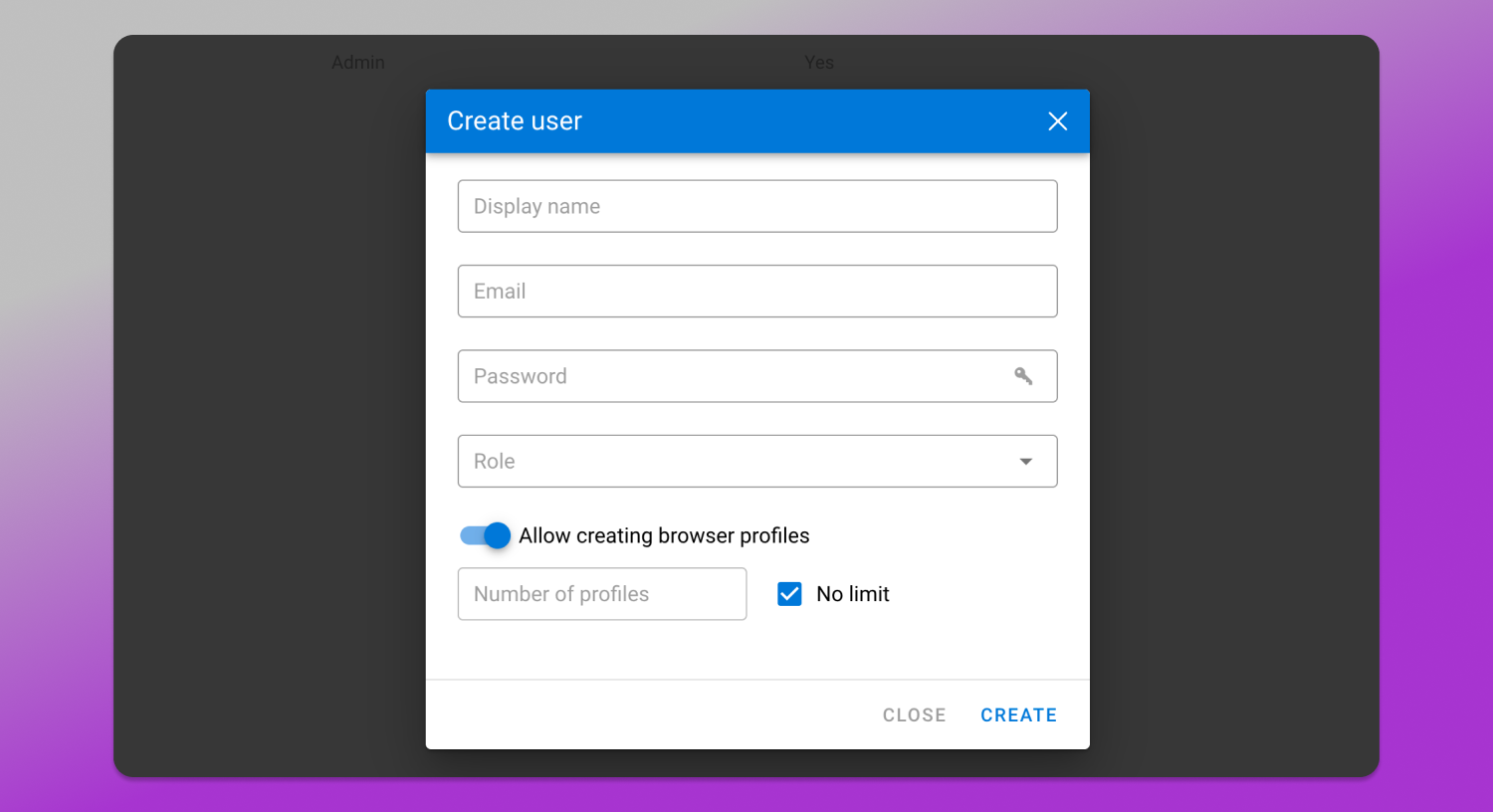
У Dolphin Anty роль можна призначити під час створення користувача. Це робиться в розділі “Users” кнопкою “+”. Доступні три ролі: адміністратор, тимлід і користувач.
1. Адміністратор має повний доступ до команди й усіх даних у робочому просторі. Він може створювати й видаляти користувачів, змінювати ролі та рівні доступу, редагувати облікові дані й користуватися всіма профілями.
2. Тимлід керує лише тими користувачами, яких йому призначив адміністратор. Він може переглядати, запускати й редагувати профілі членів своєї команди. Але тимлід не може створювати чи видаляти користувачів або змінювати їхні паролі та ролі.
3. Користувач може створювати, налаштовувати й видаляти профілі, керувати проксі та використовувати їх у роботі. Також користувачі можуть надавати доступ до профілів іншим членам команди. Якщо профіль доступний для спільної роботи, набір доступних дій залежить від прав, які надав адміністратор або тимлід.
Під час створення користувача можна також налаштувати ліміт профілів. Наприклад, члену команди можна задати певний ліміт профілів або зовсім заборонити створювати нові. Це допомагає уникнути ситуацій, коли один користувач забирає всі доступні ресурси команди.
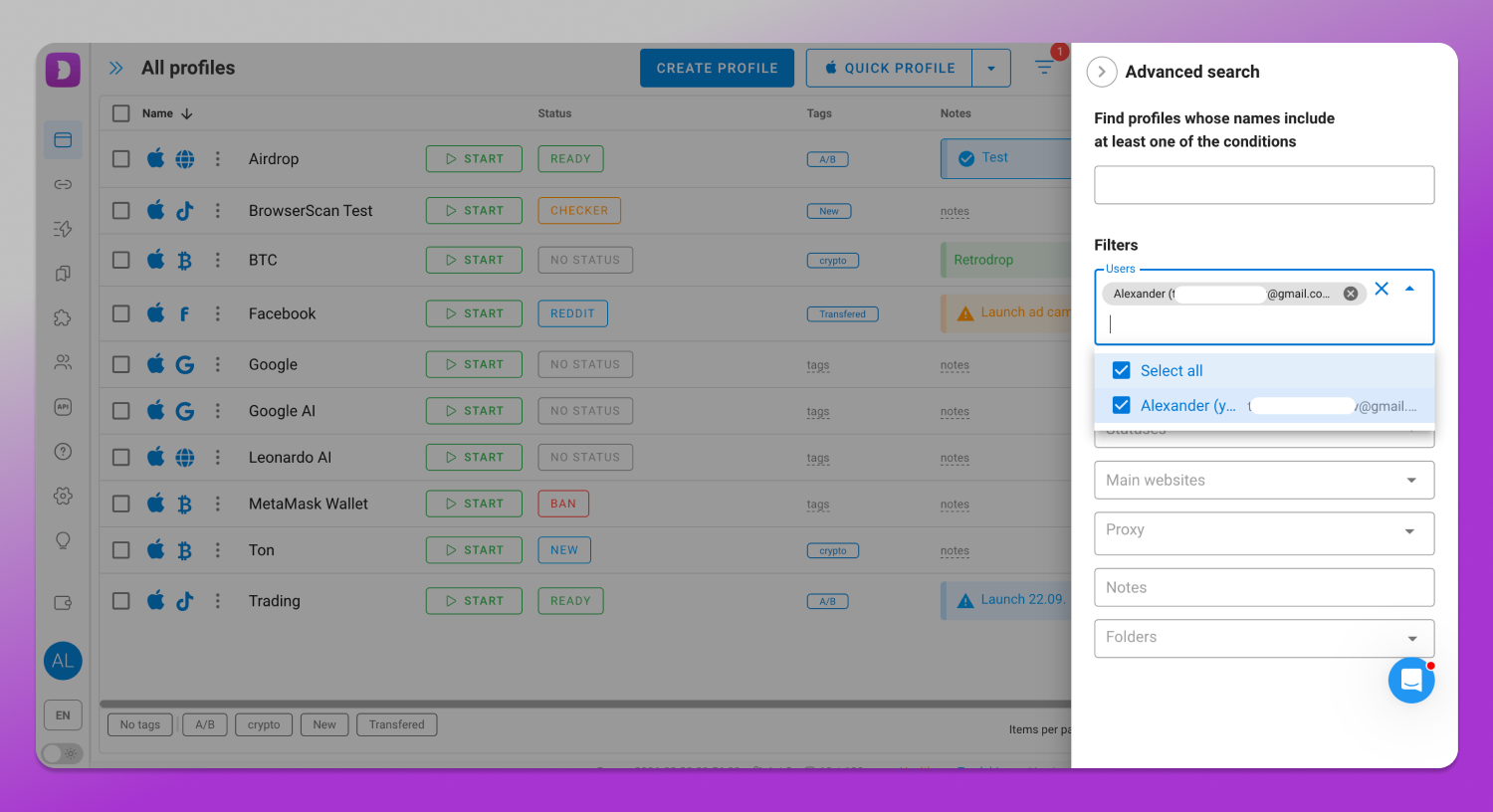
Для зручнішого контролю є #️⃣ фільтр за користувачем. Тимлід або адміністратор може швидко знайти потрібного члена команди й переглянути всі його профілі в одному місці. Ця функція особливо корисна для великих команд.
Видалення користувача
Члени команди можуть переходити на інші проєкти, в інші команди або зовсім припиняти роботу. У таких ситуаціях важливо зберегти доступ до їхніх даних.
Коли користувача видаляють у Dolphin Anty, його профілі можна автоматично передати в акаунт адміністратора. Разом із профілями зберігаються всі дані: теги, проксі, статуси, нотатки, налаштування й стартові сторінки.
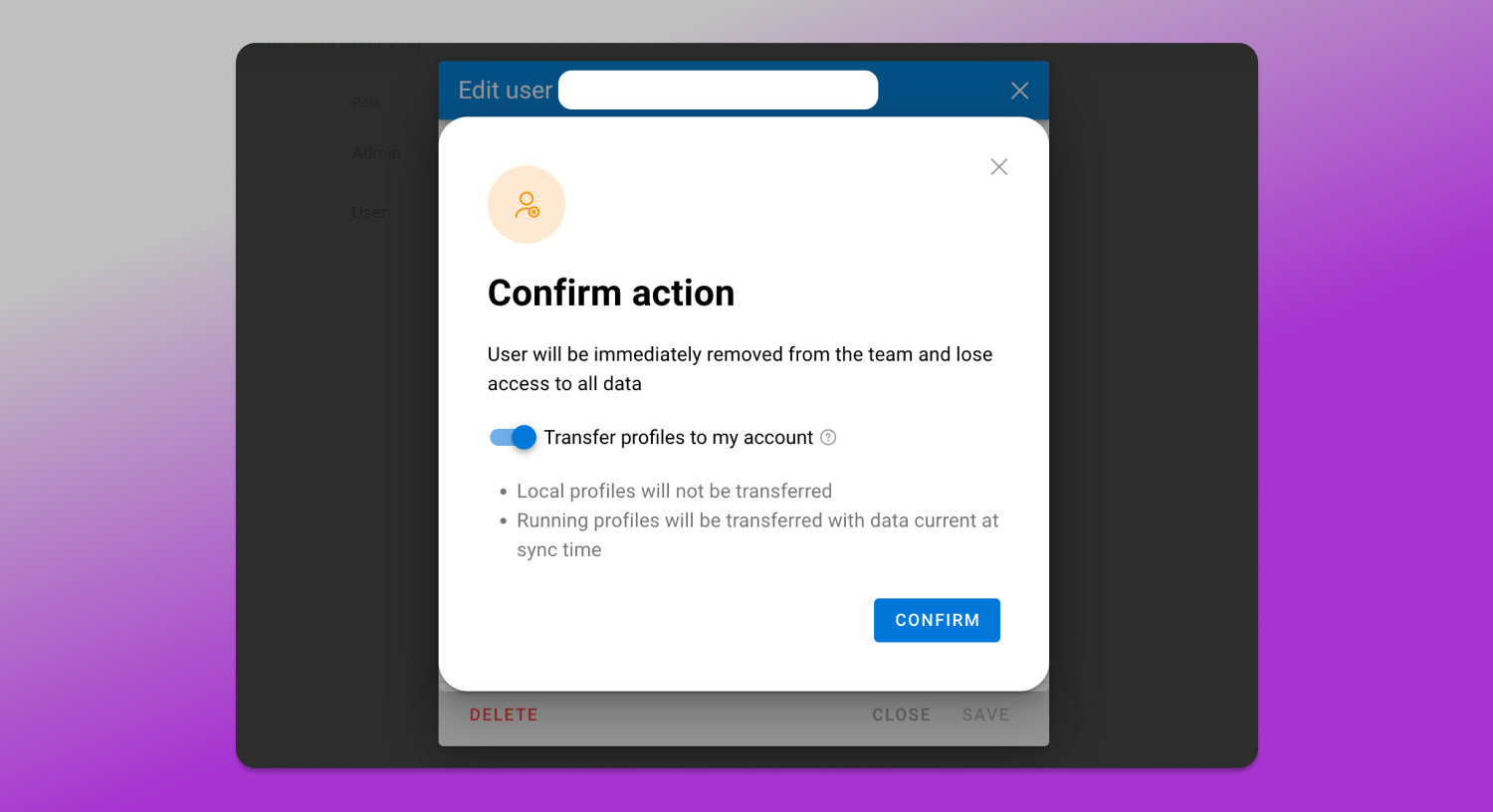
Навіть якщо в момент видалення користувача якісь профілі запущені, вони все одно залишаться доступними адміністратору.
Така передача працює лише для профілів з увімкненою хмарною синхронізацією. Локальні профілі видаляються разом із користувачем.
Робота з профілями в команді
Профілі регулярно переходять від одного фахівця до іншого. Для таких випадків у Dolphin Anty є інструменти для ➡️ передачі профілів і керування доступом.
Передача профілю
Передача дає змогу повністю віддати профіль іншому користувачу. Для цього виберіть один або кілька профілів і натисніть кнопку “Transfer” на панелі масових дій. За потреби можна також передати проксі, прив’язаний до профілю.
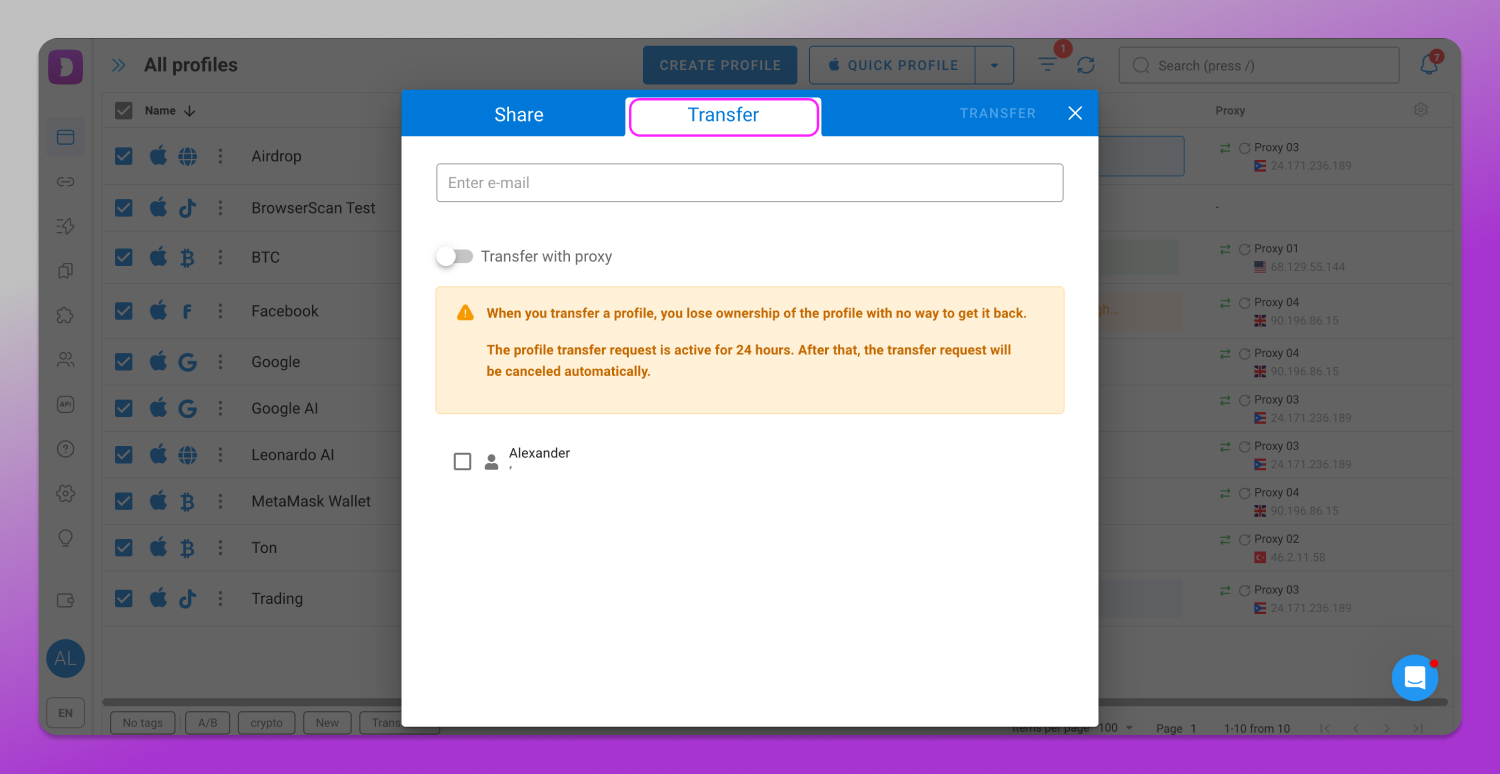
Після передачі профіль зникає з акаунта відправника. Одержувач отримує сповіщення й може прийняти або відхилити профіль. Для постійної співпраці можна налаштувати довірених користувачів, щоб профілі від них приймалися автоматично. Є й чорний список для автоматичного відхилення.
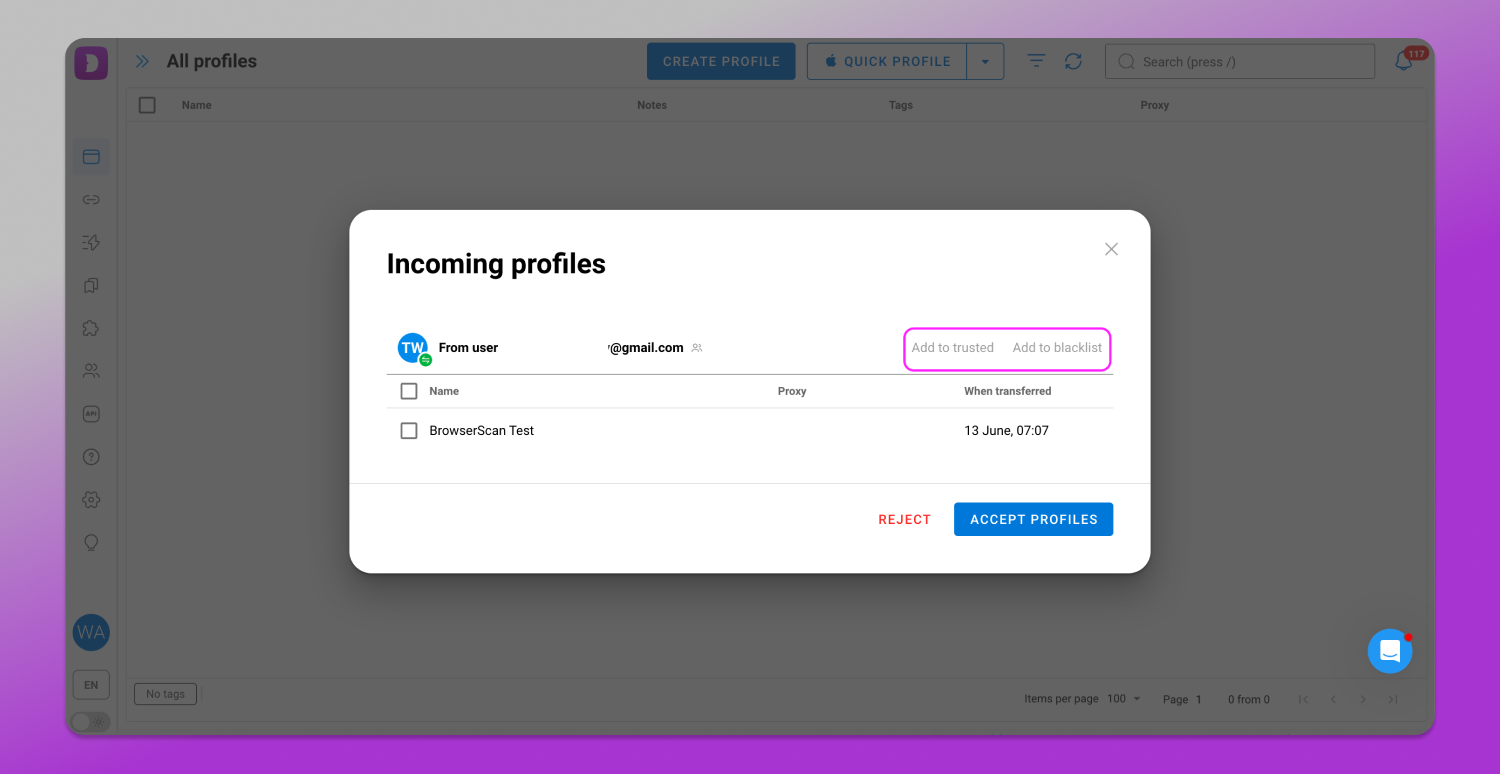
Після прийняття профіль отримує тег “Transferred”.
Варто також зазначити, що профілі можна передавати в межах команди, навіть якщо одержувач уже вичерпав свій ліміт профілів. Не потрібно заздалегідь звільняти місце, і перерозподіляти ресурси простіше.
Спільний доступ у команді
Не кожен профіль треба передавати назавжди. Часто для спільної роботи достатньо надати доступ. Такий підхід допомагає зберегти контроль над інфраструктурою й водночас дає команді працювати з потрібними ресурсами.
Спільний доступ до профілів
Спільний доступ дає змогу кільком членам команди 💻 працювати з тим самим профілем. Головна перевага такого підходу – гнучке керування правами. Ви визначаєте, які дії дозволено кожному користувачу, а які заборонено. Права доступу можна змінити або відкликати будь-коли.
Щоб надати доступ до одного профілю, відкрийте контекстне меню й оберіть відповідний пункт.
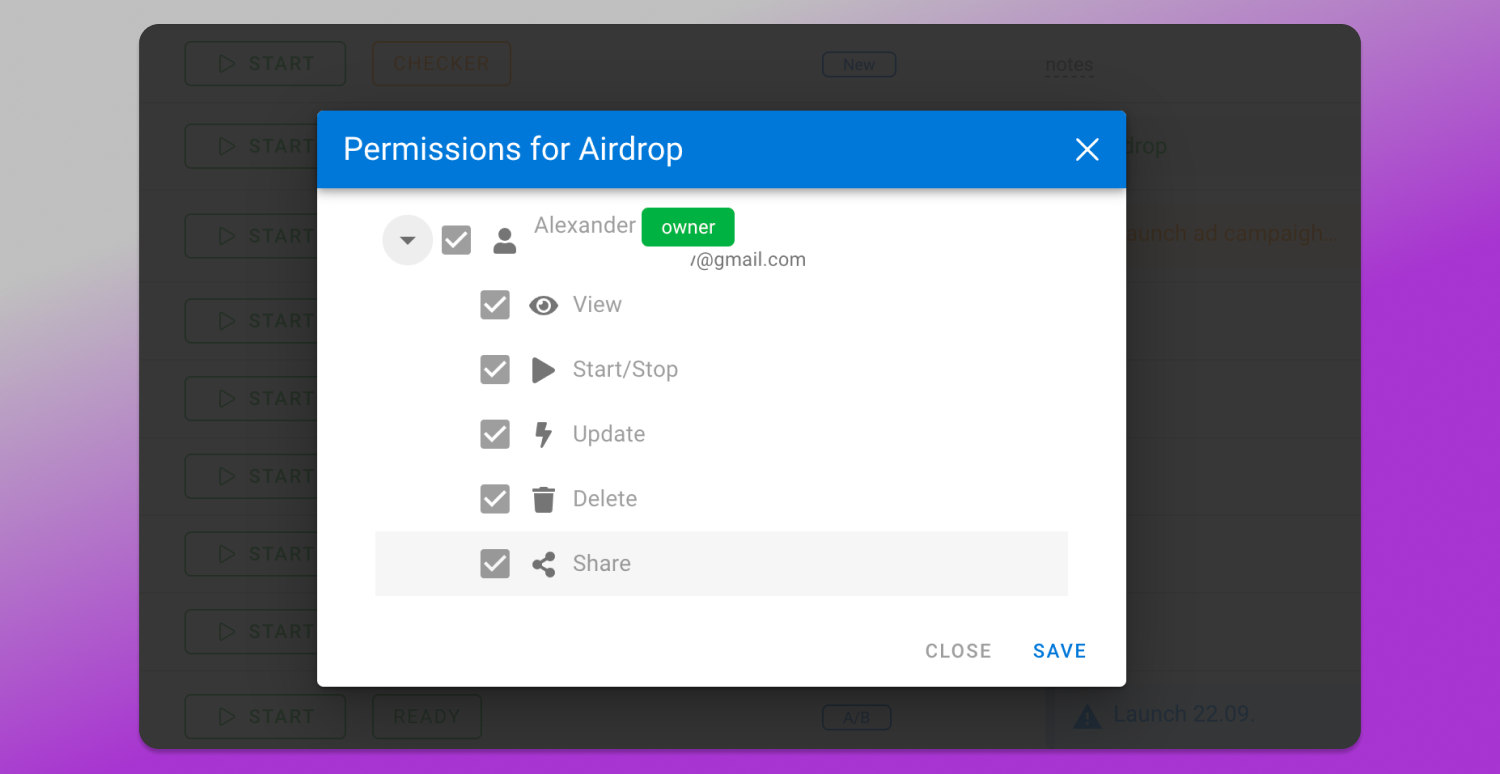
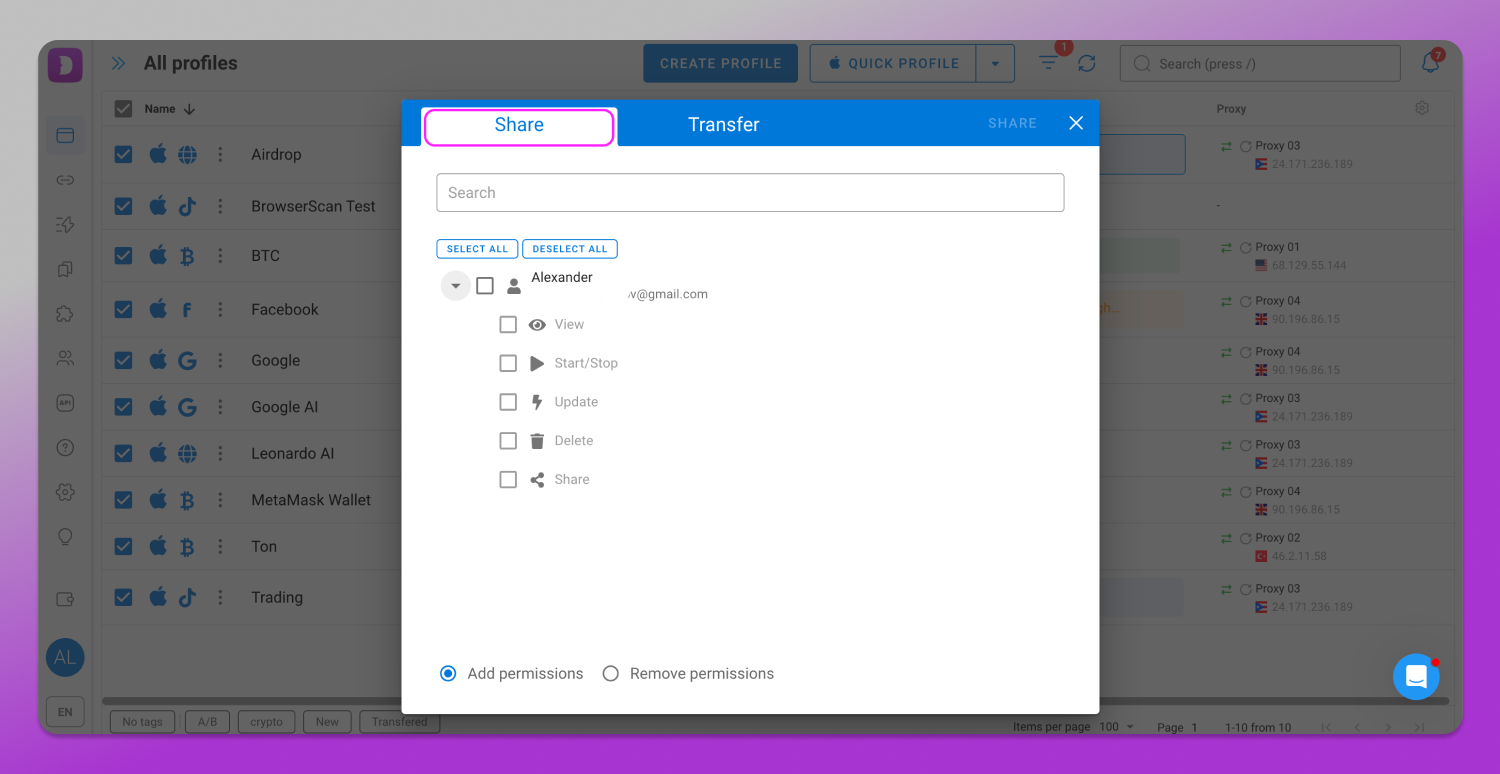
Щоб надати доступ до кількох профілів, виберіть їх, натисніть кнопку “Transfer” на панелі масових дій і перейдіть на вкладку “Share”.
Щоб змінити права, відкрийте контекстне меню профілю й оберіть “View Access”.
Спільний доступ до папок
Замість того щоб надавати доступ до кожного профілю окремо, адміністратор або тимлід може 📁 відкрити доступ до цілої папки, пов’язаної з певним проєктом, джерелом трафіку чи гео, і налаштувати права. Наприклад, користувачам можна дозволити переглядати папки, редагувати їхні налаштування, видаляти папки або запускати, редагувати, додавати й видаляти профілі в них.
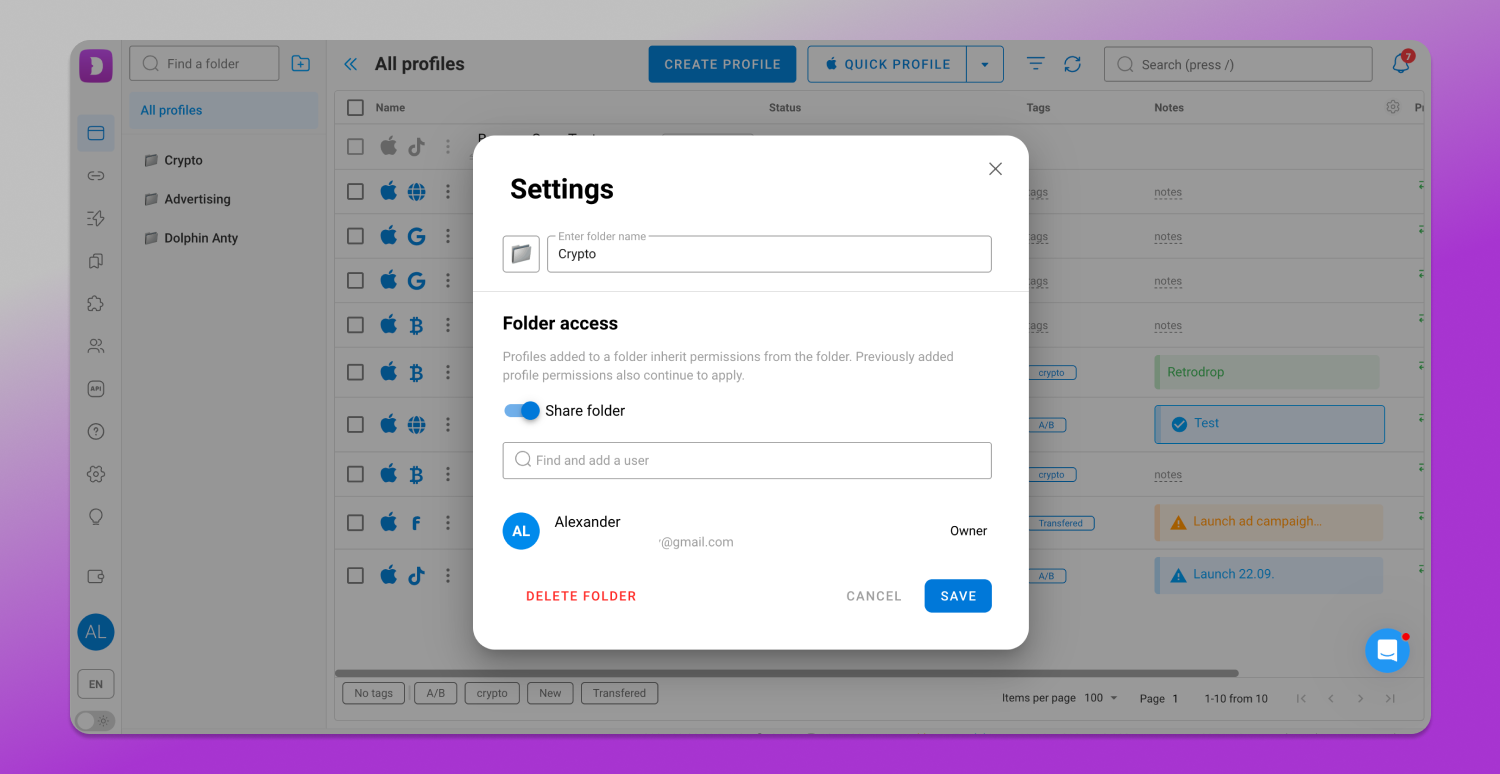
Щоб надати доступ до папки, відкрийте список папок, наведіть курсор на три крапки біля назви папки й оберіть “Edit”, щоб налаштувати доступ.
Права можна налаштувати й під час створення папки.
Спільний доступ до проксі
Окрім профілів і папок, члени команди можуть 🔗 ділитися проксі. Їх можна передати разом із профілем або окремо. Для цього перейдіть у розділ “Proxies”, виберіть потрібні проксі й натисніть кнопку “Share” на панелі масових дій.
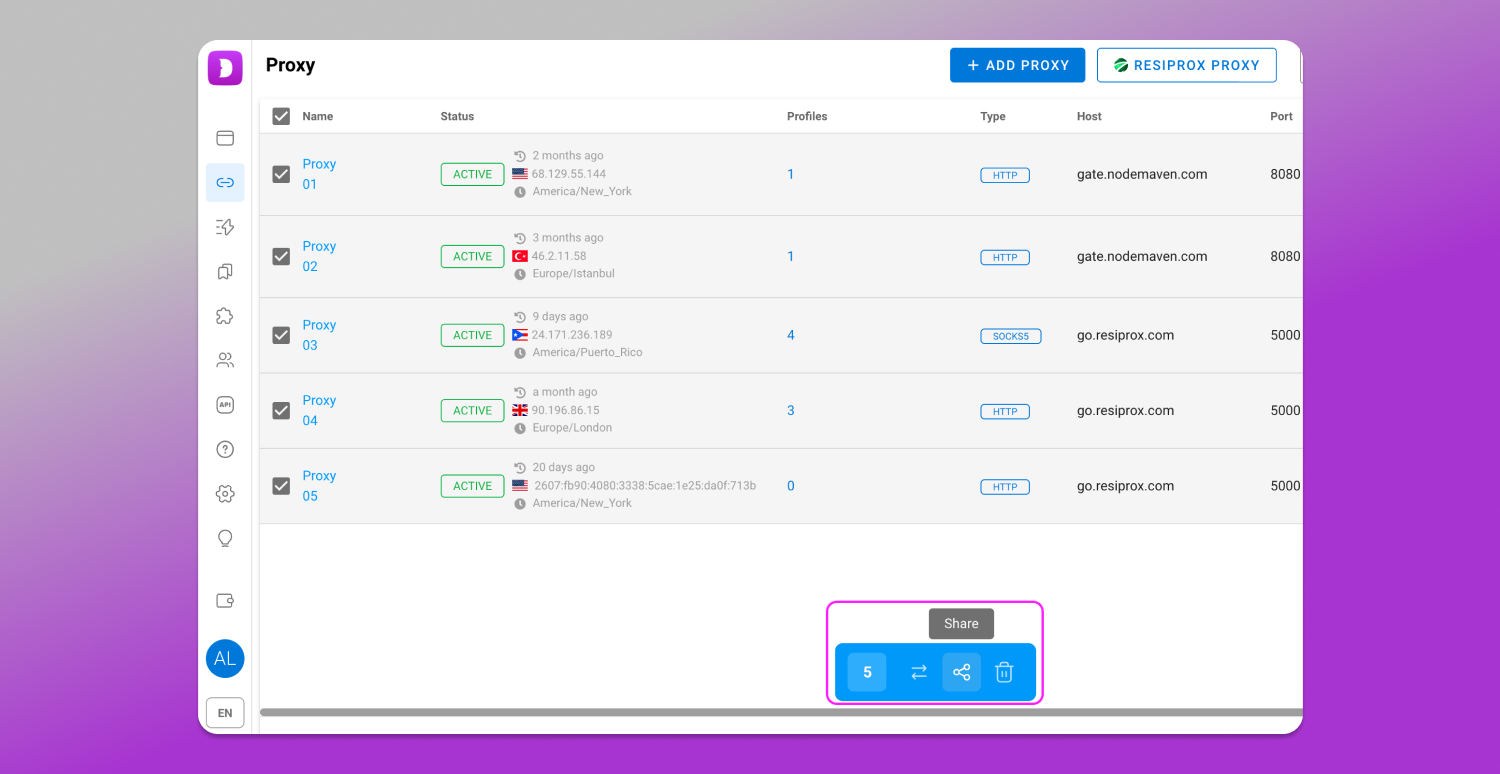
Так усі налаштування лишаються в команді, і членам команди не потрібно вручну пересилати одне одному дані для підключення.
Спільний доступ до сценаріїв
Користувачі Dolphin Anty також можуть 📹 ділитися створеними сценаріями автоматизації. Для цього відкрийте відповідний розділ і натисніть кнопку “Share”.
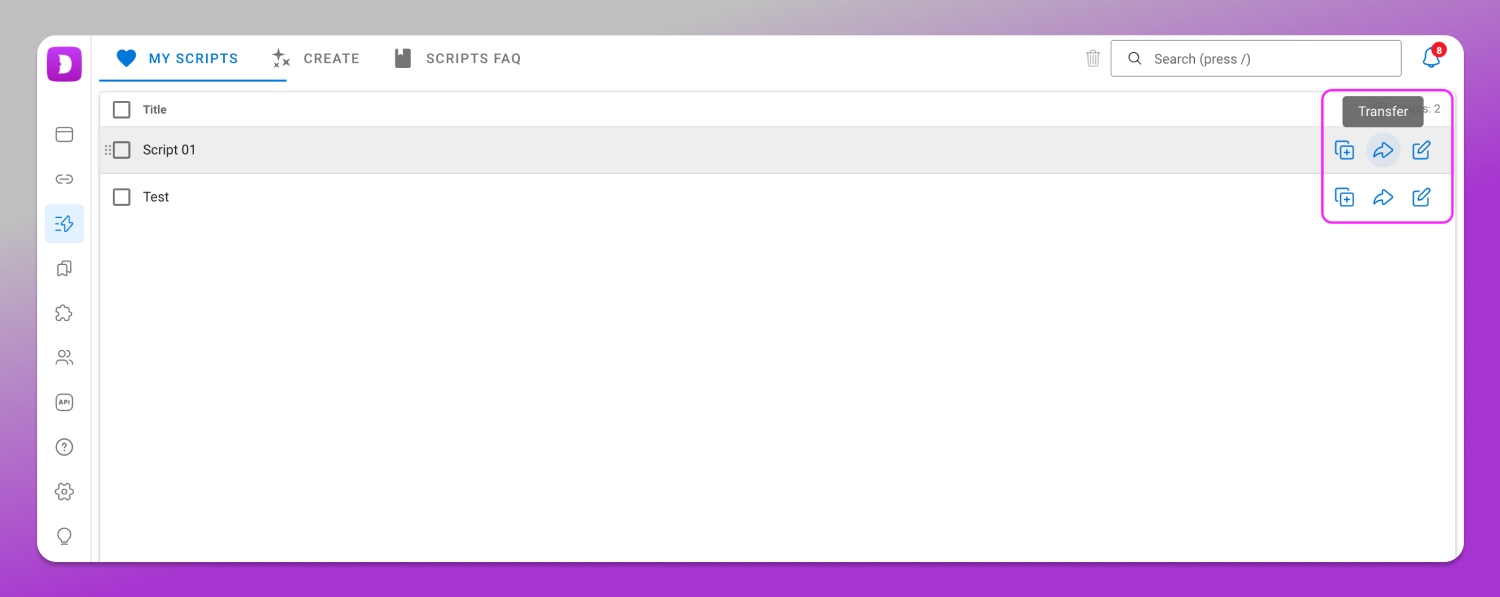
Після цього сценарій з’явиться в акаунті одержувача без підтвердження.
Перемикання між акаунтами
Багато фахівців працюють у кількох командах або використовують для цього кілька акаунтів. Для таких випадків Dolphin Anty пропонує 🔄 швидке перемикання між акаунтами без повторного введення логіна й пароля.
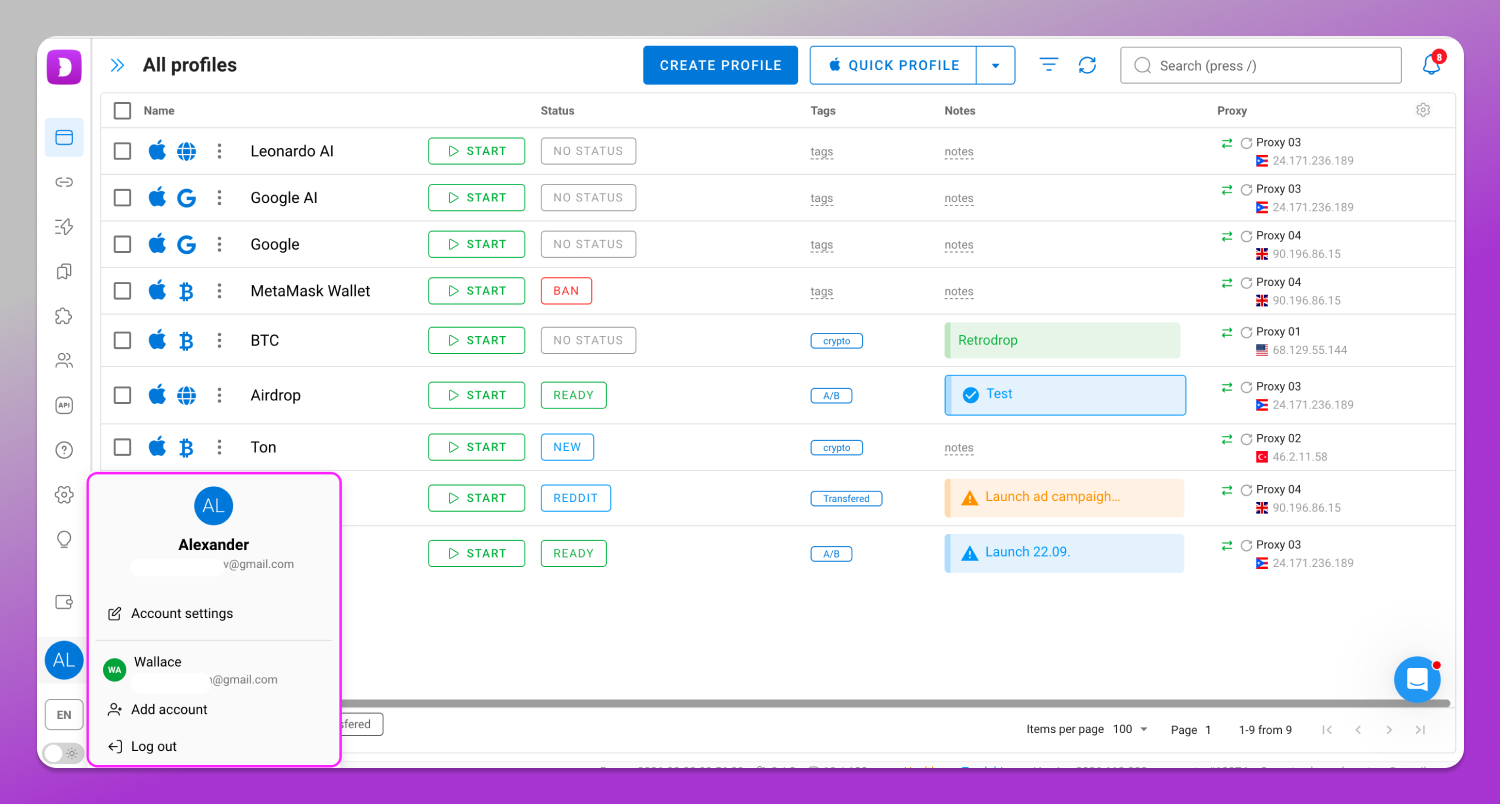
Після першого входу дані акаунта зберігаються, тож перемикання між акаунтами займає лише кілька кліків.
Захист профілів паролем
У Dolphin Anty профілі можна 🔐 захистити паролем. Це додатковий рівень безпеки для важливих акаунтів. Щоб увімкнути захист, відкрийте контекстне меню профілю й оберіть “Profile Password”.
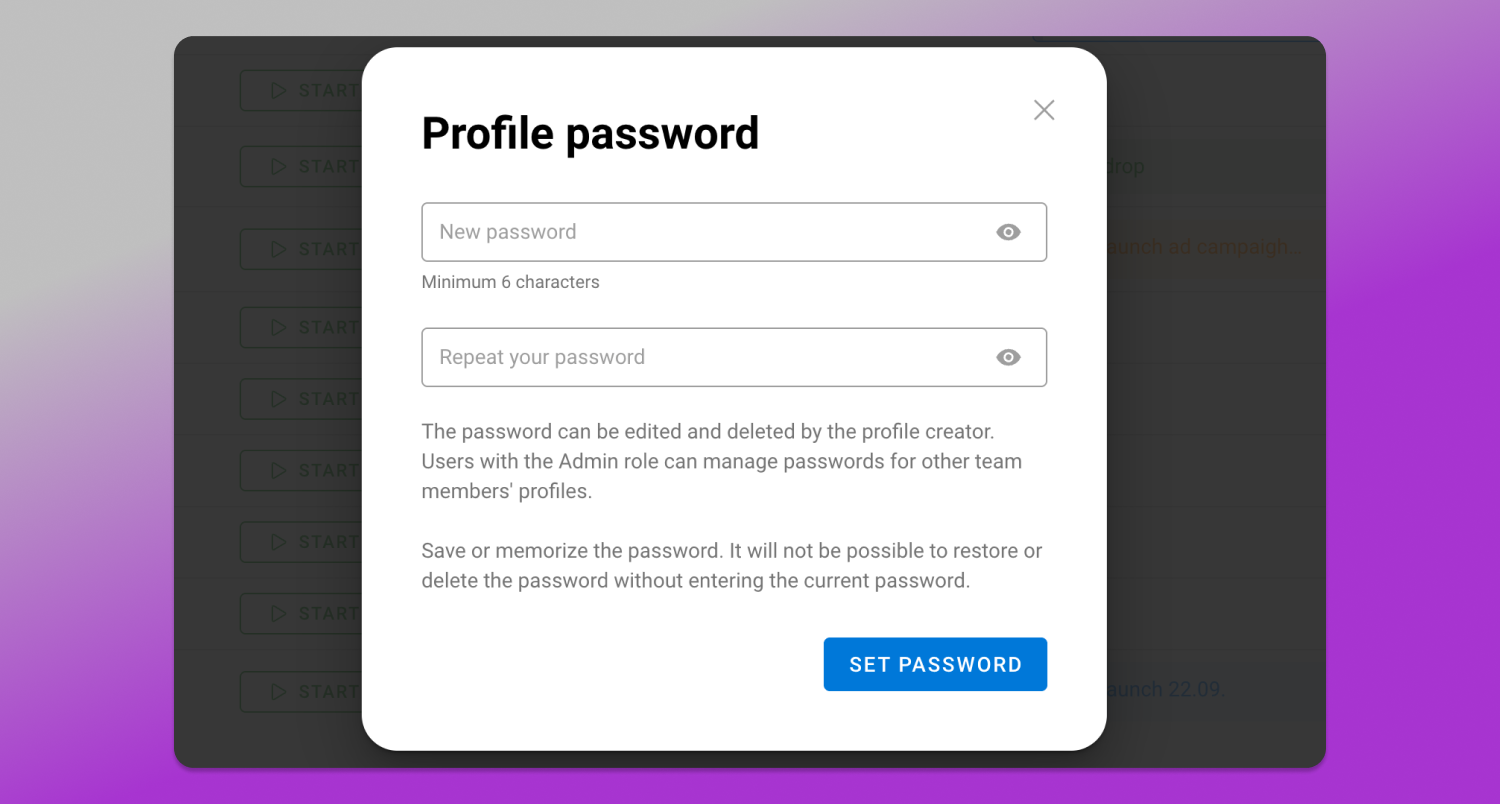
Навіть якщо хтось інший отримає доступ до пристрою, без пароля він не відкриє захищений профіль.
Висновок
Зі зростанням команди керування інфраструктурою стає так само важливим, як пошук прибуткових зв’язок і масштабування рекламних кампаній. Ролі користувачів, гнучке керування правами, передача профілів, спільна робота з папками й проксі та вбудовані інструменти безпеки допомагають налагодити контрольовані й ефективні командні процеси.