
Guia de automação com MCP
Os agentes de IA modernos não apenas respondem a perguntas e escrevem textos, mas também podem executar diversas ações no navegador: abrir páginas, clicar em botões, preencher formulários, ler o conteúdo de sites e verificar os resultados. Também é possível conectar a IA aos perfis do navegador 🚀 Dolphin Anty usando o chrome-devtools-mcp, um servidor MCP que fornece à IA ferramentas para controlar o navegador. Neste guia, mostramos como a automação funciona, por que é necessário um script adicional e como conectar o Dolphin Anty.
Quais ferramentas são necessárias para conectar um agente de IA
Para configurar a automação, você precisará de:
- Um agente de IA – um programa com IA que recebe uma tarefa do usuário e pode executar ações usando as ferramentas conectadas a ele. No nosso caso, pode ser o Claude Code, Cursor, VS Code, Windsurf ou outro cliente compatível.
- MCP (Model Context Protocol) – um padrão que permite que um agente de IA se conecte a ferramentas externas e as utilize.
- chrome-devtools-mcp – um servidor MCP pronto para uso que fornece à IA ferramentas para controlar o navegador.
- Um perfil do Dolphin Anty – o perfil do navegador no qual o agente de IA executará as ações.
No final, a automação deve funcionar de acordo com o seguinte fluxo:
- Definição da tarefa para o agente de IA;
- Acesso ao chrome-devtools-mcp por meio do MCP;
- Controle do perfil no Dolphin Anty.
Como conectar o chrome-devtools-mcp ao Dolphin Anty
Conectar o chrome-devtools-mcp a um perfil do Dolphin Anty permite passar o controle do perfil para um agente de IA, que poderá executar todas as ações necessárias por conta própria.
👉 É importante entender que o agente não terá acesso a todo o navegador antidetect, mas apenas a um perfil específico.
O agente terá acesso completo a esse perfil, incluindo abas abertas, cookies, sessões autenticadas, extensões e outros dados. Por isso, conecte apenas perfis que 📣 não contenham informações sensíveis.
O que você precisa antes da configuração
Antes de configurar a conexão, verifique se você tem:
- Uma versão paga do Dolphin Anty, pois a automação não está disponível no plano Free;
- Node.js LTS com npx – o chrome-devtools-mcp é baixado do npm na primeira execução;
- Um cliente MCP compatível com servidores MCP locais via stdio;
- O ID do perfil do Dolphin Anty.
É recomendável fechar o perfil que será conectado ao MCP antes de iniciar a configuração. Depois, o próprio script vai iniciá-lo no modo de automação.
Etapa 1. Instale o Node.js
O chrome-devtools-mcp é executado por meio do Node.js, então primeiro instale a versão LTS mais recente do Node.js.
Depois da instalação, abra o terminal e verifique se o Node.js e o npx estão disponíveis:
node -vnpx -v
Os dois comandos devem retornar os números das versões instaladas.
Etapa 2. Encontre o ID do perfil do Dolphin Anty
Para estabelecer a conexão, você precisará do ID numérico do perfil. Ele pode ser encontrado diretamente na interface do Dolphin Anty.
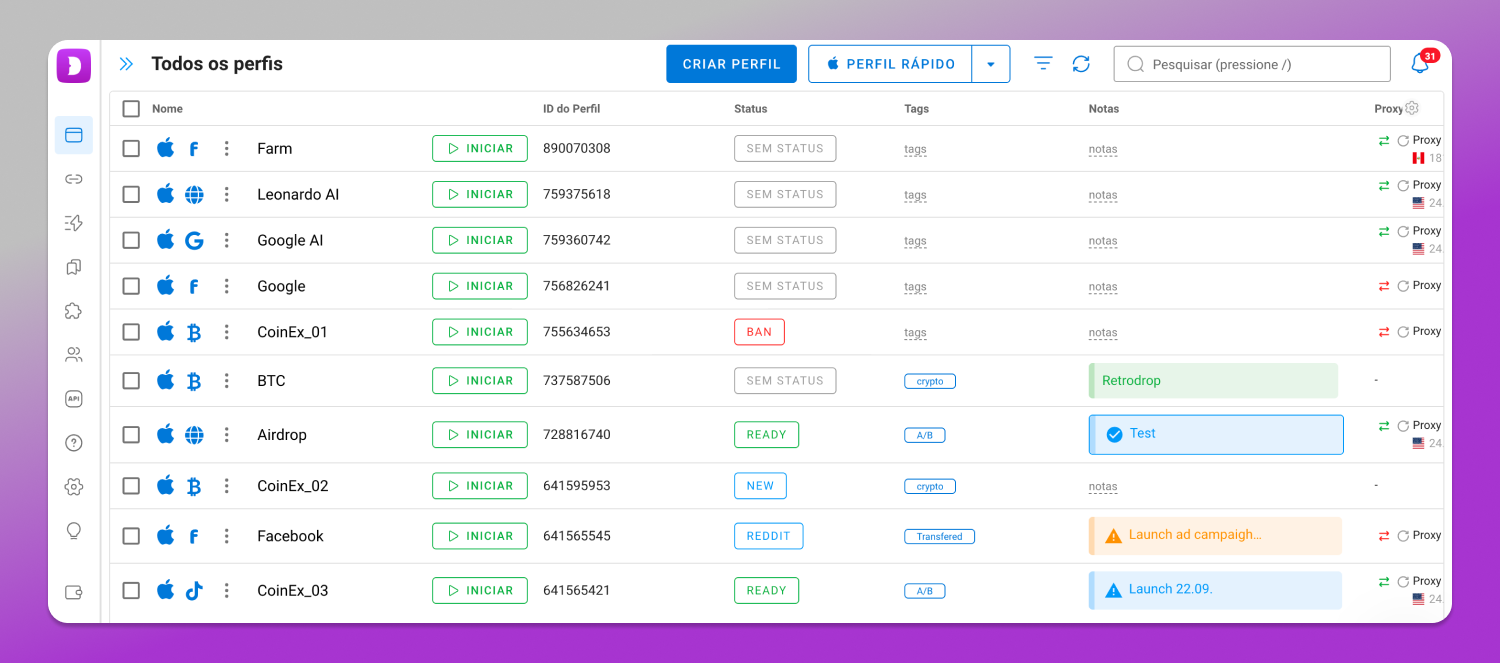
Esse ID será usado pelo script para identificar exatamente qual perfil deve ser iniciado.
Etapa 3. Crie o script de conexão
Para que o chrome-devtools-mcp possa controlar o navegador dentro de um perfil do Dolphin Anty, ele precisa se conectar ao navegador em execução por meio da interface de depuração remota do Chrome. A conexão é feita por uma porta local.
O problema é que o Dolphin Anty não usa uma única porta fixa. Cada vez que um perfil é iniciado pela Local API com o parâmetro automation=1, uma porta diferente pode ser atribuída a ele.
Por isso, não é possível definir previamente uma única porta nas configurações do chrome-devtools-mcp. É necessário um 📹 script que, ao ser executado, encontre a porta atual do perfil e a passe para o chrome-devtools-mcp.
Crie um arquivo chamado dolphin-devtools-mcp.mjs e adicione o código abaixo:
// chrome-devtools-mcp para um perfil do Dolphin Anty.
//
// Uso: node dolphin-devtools-mcp.mjs <ID do perfil>

import { spawn } from 'node:child_process';

import { readFileSync } from 'node:fs';

import { homedir } from 'node:os';

import { join } from 'node:path';

const id = process.argv[2];

if (!id) {

  console.error(

    'Informe o ID do perfil: node dolphin-devtools-mcp.mjs <ID>'

  );

  process.exit(1);

}

const api =

  'http://127.0.0.1:3001/v1.0/browser_profiles';

const appData =

  process.env.APPDATA ||

  (process.platform === 'darwin'

    ? join(homedir(), 'Library', 'Application Support')

    : join(homedir(), '.config'));

const portFile = join(

  appData,

  'dolphin_anty',

  'browser_profiles',

  id,

  'data_dir',

  'DevToolsActivePort'

);

// O perfil já está aberto no modo de automação: obtemos a porta do DevToolsActivePort.

async function portFromFile() {

  try {

    const port = readFileSync(portFile, 'utf8')

      .split('\n')[0]

      .trim();

    const res = await fetch(

      `http://127.0.0.1:${port}/json/version`,

      {

        signal: AbortSignal.timeout(2000),

      }

    );

    return res.ok ? port : null;

  } catch {

    return null;

  }

}

// Caso contrário, iniciamos o perfil pela Local API com automation=1.

async function startProfile() {

  let res;

  let body;

  try {

    res = await fetch(

      `${api}/${id}/start?automation=1`,

      {

        signal: AbortSignal.timeout(120000),

      }

    );

    body = await res.text();

  } catch {

    console.error(

      'Dolphin: a Local API não está respondendo em 127.0.0.1:3001. ' +

      'Abra o Dolphin Anty e faça login na sua conta.'

    );

    process.exit(1);

  }

  let port = null;

  try {

    port = JSON.parse(body).automation?.port;

  } catch {}

  if (port) {

    return String(port);

  }

  if (body.includes('E_BROWSER_RUN_DUPLICATE')) {

    console.error(

      `Dolphin: o perfil ${id} já está aberto sem o modo de automação.\n` +

      'Feche o perfil e reinicie o servidor MCP.'

    );

  } else {

    console.error(

      `Dolphin: não foi possível iniciar o perfil ${id}: ` +

      `HTTP ${res.status}\n${body}`

    );

  }

  process.exit(1);

}

const port = (await portFromFile()) ?? (await startProfile());

const win = process.platform === 'win32';

const child = spawn(

  win ? 'npx.cmd' : 'npx',

  [

    '-y',

    'chrome-devtools-mcp@latest',

    `--browser-url=http://127.0.0.1:${port}`,

    '--no-usage-statistics',

    '--no-performance-crux',

  ],

  {

    stdio: 'inherit',

    shell: win,

  }

);

for (const signal of ['SIGINT', 'SIGTERM']) {

  process.on(signal, () => child.kill(signal));

}

child.on('exit', (code) => {

  process.exit(code ?? 0);

});
Salve o arquivo em uma 📁 pasta separada:
- macOS:
~/mcp/dolphin-devtools-mcp.mjs - Windows:
C:\mcp\dolphin-devtools-mcp.mjs - Linux:
~/mcp/dolphin-devtools-mcp.mjs
O script é usado para conectar automaticamente o Dolphin Anty ao chrome-devtools-mcp. Primeiro, ele verifica o arquivo DevToolsActivePort na pasta do perfil. A localização desse arquivo depende do sistema operacional:
- macOS:
~/Library/Application Support/dolphin_anty/browser_profiles/<ID>/data_dir/ - Windows:
%APPDATA%\dolphin_anty\browser_profiles\<ID>\data_dir\ - Linux:
~/.config/dolphin_anty/browser_profiles/<ID>/data_dir/
Se o perfil já estiver iniciado no modo de automação, a porta atual pode ser obtida nesse arquivo.
Se o perfil não estiver iniciado, o script faz uma solicitação à Local API do Dolphin Anty:
http://127.0.0.1:3001/v1.0/browser_profiles/<ID>/start?automation=1
O Dolphin inicia o perfil e retorna a porta de automação.
Depois disso, o script inicia o chrome-devtools-mcp e passa a ele a porta encontrada.
Etapa 4. Adicione o script ao cliente MCP
Agora você precisa informar ao cliente MCP o script que criou, em vez de usar diretamente o chrome-devtools-mcp.
Por exemplo, no Claude Code, execute o seguinte comando no terminal:
claude mcp add dolphin-123456789 -- node /Users/you/mcp/dolphin-devtools-mcp.mjs 123456789Aqui:
dolphin-123456789– nome do servidor MCP;/Users/you/mcp/dolphin-devtools-mcp.mjs– caminho para o script criado;123456789– ID do perfil do Dolphin Anty.
Etapa 5. Teste a conexão
Antes do teste, feche o perfil do Dolphin Anty se ele tiver sido aberto normalmente. Depois, reinicie o cliente MCP ou crie uma nova sessão.
Na primeira execução do npx, pode ser necessário esperar um pouco mais: ele fará o download do pacote chrome-devtools-mcp caso ainda não esteja instalado no computador.
No Claude Code, você pode verificar o status da conexão com o comando:
claude mcp listO servidor dolphin-123456789 deve aparecer na lista como conectado.
Depois disso, você pode testar o funcionamento diretamente pelo agente de IA. Por exemplo, envie a ele o comando: «Mostre a lista de abas abertas».
Para executar essa tarefa, o agente usa a ferramenta list_pages, fornecida pelo chrome-devtools-mcp. Como resultado, ele receberá informações sobre as abas abertas no navegador dentro do perfil conectado do Dolphin Anty.
Se a lista de abas for exibida, a conexão está configurada corretamente.
Limitações e segurança
Ao conectar um agente de IA a um perfil do Dolphin Anty, é importante considerar alguns aspectos.
- O perfil é iniciado junto com o cliente MCP. O script inicia o perfil quando o cliente MCP estabelece a conexão com o servidor. Por isso, o perfil pode ser aberto antes mesmo de você enviar a primeira tarefa ao agente. Se o servidor for necessário apenas de vez em quando, você pode removê-lo do Claude Code depois de usá-lo com o comando:
claude mcp remove dolphin-123456789 - O perfil pode permanecer aberto depois que o trabalho terminar. A porta de depuração também continuará ativa. Ela fica disponível apenas por meio de
127.0.0.1, portanto não pode ser acessada de outro computador. No entanto, outros programas no seu computador podem se conectar a essa porta. Depois de terminar, você pode fechar o perfil no Dolphin Anty ou interrompê-lo pela Local API: GET http://127.0.0.1:3001/v1.0/browser_profiles/123456789/stop - Use um perfil separado para automação. Como o agente terá acesso ao navegador do perfil, não é recomendável conectar um perfil que contenha sessões ativas desnecessárias ou dados sensíveis. Para esse tipo de tarefa, é melhor usar um perfil separado.
--autoConnectnão é adequado para esse esquema. Esse modo foi desenvolvido para se conectar a uma instalação comum do Chrome, por isso procura a pasta de dados do navegador. Os perfis do Dolphin Anty ficam armazenados em outro local, então, nesse caso, é usado o--browser-urlcom a porta identificada pelo nosso script.
Problemas comuns
As mensagens ❌ de erro do script aparecem nos logs do servidor MCP conectado ao seu cliente.
| Erro | Causa | O que fazer |
|---|---|---|
| «O perfil já está aberto sem o modo de automação» | O perfil está aberto pela interface do Dolphin Anty | Fechar o perfil e reiniciar o servidor MCP |
| «A Local API não está respondendo em 127.0.0.1:3001» | O Dolphin Anty não está iniciado ou você não fez login | Abrir o Dolphin Anty e fazer login na conta |
| HTTP 402, «On free plan you can’t use automation» | O plano Free está sendo usado | Mudar para um plano pago |
| O servidor não inicia, node ou npx não encontrado | O Node.js não está instalado ou não está disponível para o cliente MCP | Instalar o Node.js LTS. Informar o caminho completo para node na configuração do cliente MCP |
| A primeira inicialização demora para responder | O npx está baixando o chrome-devtools-mcp | Aguardar o fim do download. Nas próximas execuções, o pacote será carregado do cache |
| O agente não encontra o perfil necessário | Outro ID de perfil foi especificado na configuração | Verificar o ID do perfil nos argumentos do servidor MCP |
Conclusão
A combinação 🔥 Dolphin Anty, chrome-devtools-mcp e um agente de IA permite controlar um perfil do navegador usando simples comandos de texto. O script adicional inicia automaticamente o perfil necessário e passa sua porta atual para o servidor MCP, eliminando a necessidade de configurar manualmente a conexão sempre que o perfil for iniciado.