Посібник з автоматизації через MCP
Сучасні AI-агенти вміють набагато більше, ніж відповідати на запитання й писати тексти. Вони також можуть виконувати різні дії в браузері: відкривати сторінки, натискати кнопки, заповнювати форми, читати вміст сайтів і перевіряти результат. AI можна підключити й до профілів браузера 🚀 Dolphin Anty за допомогою chrome-devtools-mcp, MCP-сервера, який дає AI інструменти для керування браузером. У цьому посібнику пояснимо, як працює автоматизація, навіщо потрібен додатковий скрипт і як підключити його до Dolphin Anty.
Що знадобиться, щоб підключити AI-агента
Для налаштування автоматизації вам знадобляться:
- AI-агент: програма зі штучним інтелектом, яка отримує завдання від користувача й може виконувати дії за допомогою підключених інструментів. У нашому випадку це може бути Claude Code, Cursor, VS Code, Windsurf або інший сумісний клієнт.
- MCP (Model Context Protocol): стандарт, який дає AI-агенту змогу підключатися до зовнішніх інструментів і користуватися ними.
- chrome-devtools-mcp: готовий MCP-сервер, який дає AI інструменти для керування браузером.
- Профіль Dolphin Anty: профіль браузера, у якому AI-агент виконуватиме дії.
Готова автоматизація має працювати за такою схемою:
- Ви даєте AI-агенту завдання;
- Агент звертається до chrome-devtools-mcp через MCP;
- Агент керує профілем Dolphin Anty.
Як підключити chrome-devtools-mcp до Dolphin Anty
Підключення chrome-devtools-mcp до профілю Dolphin Anty дає змогу передати керування профілем AI-агенту, який потім сам виконуватиме потрібні дії.
👉 Зверніть увагу: агент не матиме доступу до всього антидетект-браузера. Він працюватиме лише з конкретним профілем.
До цього профілю агент матиме повний доступ, зокрема до відкритих вкладок, cookies, сесій з виконаним входом, розширень та інших даних. Тому підключайте лише профілі, які 📣 не містять чутливої інформації.
Що потрібно перед налаштуванням
Перш ніж усе підключати, переконайтеся, що у вас є:
- Платний тариф Dolphin Anty, бо на тарифі Free автоматизація недоступна;
- Node.js LTS з npx: chrome-devtools-mcp завантажується з npm під час першого запуску;
- MCP-клієнт, який підтримує локальні MCP-сервери через stdio;
- ID профілю Dolphin Anty.
Профіль, який ви підключатимете до MCP, краще закрити перед початком налаштування. Згодом скрипт сам запустить його в режимі автоматизації.
Крок 1. Встановіть Node.js
chrome-devtools-mcp працює через Node.js, тому спочатку встановіть актуальну LTS-версію Node.js.
Після встановлення відкрийте термінал і перевірте, що Node.js та npx доступні:
node -vnpx -v
Обидві команди мають повернути номери встановлених версій.
Крок 2. Знайдіть ID профілю Dolphin Anty
Щоб налаштувати підключення, знадобиться числовий ID профілю. Його можна знайти прямо в інтерфейсі Dolphin Anty.
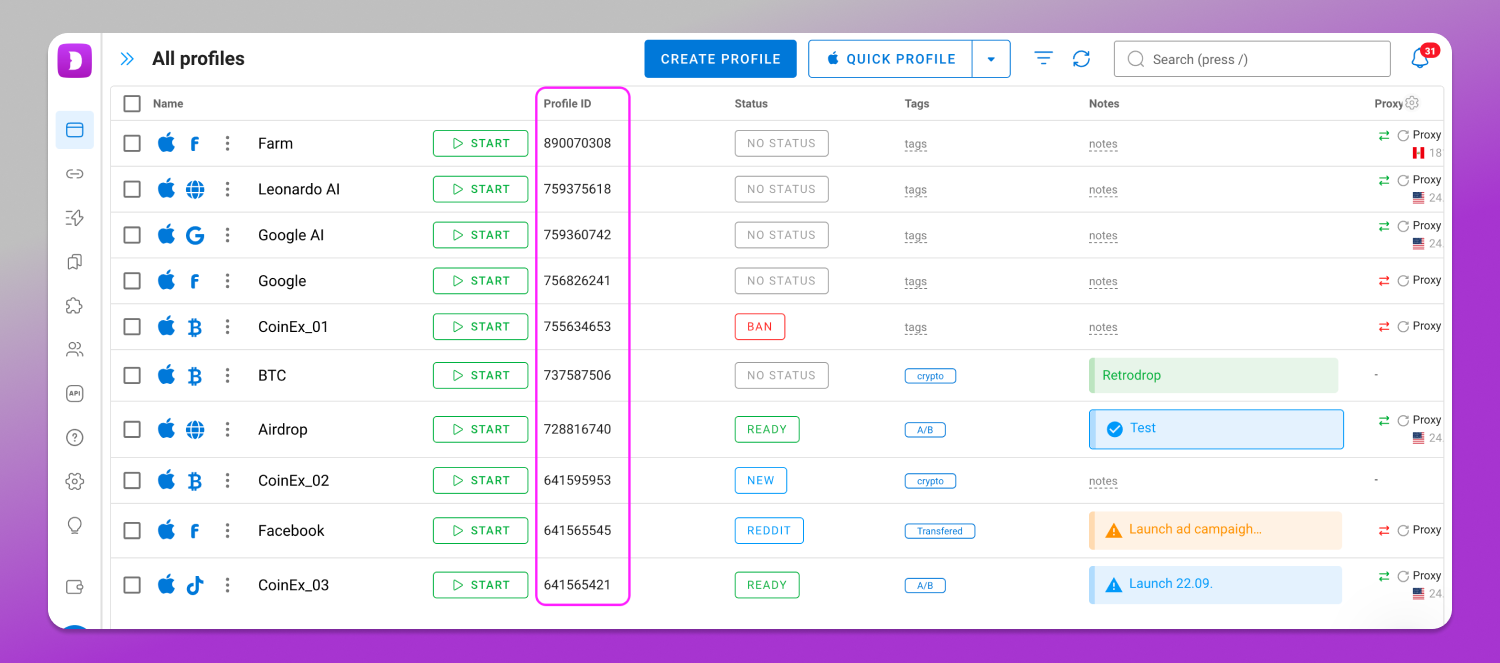
За цим ID скрипт визначає, який профіль запускати.
Крок 3. Створіть скрипт підключення
Щоб chrome-devtools-mcp міг керувати браузером усередині профілю Dolphin Anty, він має підключитися до запущеного браузера через інтерфейс віддаленого налагодження Chrome. Підключення відбувається через локальний порт.
Проблема в тому, що Dolphin Anty не використовує один фіксований порт. Щоразу, коли профіль запускається через Local API з параметром automation=1, йому може бути призначено інший порт.
Тож просто вказати один фіксований порт у конфігурації chrome-devtools-mcp не вийде. Потрібен 📹 скрипт, який під час запуску знаходить поточний порт профілю й передає його chrome-devtools-mcp.
Створіть файл dolphin-devtools-mcp.mjs і додайте в нього такий код:
// chrome-devtools-mcp for a Dolphin Anty profile.
//
// Usage: node dolphin-devtools-mcp.mjs <profile ID>

import { spawn } from 'node:child_process';

import { readFileSync } from 'node:fs';

import { homedir } from 'node:os';

import { join } from 'node:path';

const id = process.argv[2];

if (!id) {

  console.error(

    'Specify the profile ID: node dolphin-devtools-mcp.mjs <ID>'

  );

  process.exit(1);

}

const api =

  'http://127.0.0.1:3001/v1.0/browser_profiles';

const appData =

  process.env.APPDATA ||

  (process.platform === 'darwin'

    ? join(homedir(), 'Library', 'Application Support')

    : join(homedir(), '.config'));

const portFile = join(

  appData,

  'dolphin_anty',

  'browser_profiles',

  id,

  'data_dir',

  'DevToolsActivePort'

);

// Profile is already running in automation mode: get the port from DevToolsActivePort.

async function portFromFile() {

  try {

    const port = readFileSync(portFile, 'utf8')

      .split('\n')[0]

      .trim();

    const res = await fetch(

      `http://127.0.0.1:${port}/json/version`,

      {

        signal: AbortSignal.timeout(2000),

      }

    );

    return res.ok ? port : null;

  } catch {

    return null;

  }

}

// Otherwise, start the profile through the Local API with automation=1.

async function startProfile() {

  let res;

  let body;

  try {

    res = await fetch(

      `${api}/${id}/start?automation=1`,

      {

        signal: AbortSignal.timeout(120000),

      }

    );

    body = await res.text();

  } catch {

    console.error(

      'Dolphin: Local API is not responding on 127.0.0.1:3001. ' +

      'Launch Dolphin Anty and log in to your account.'

    );

    process.exit(1);

  }

  let port = null;

  try {

    port = JSON.parse(body).automation?.port;

  } catch {}

  if (port) {

    return String(port);

  }

  if (body.includes('E_BROWSER_RUN_DUPLICATE')) {

    console.error(

      `Dolphin: profile ${id} is already open without automation mode.\n` +

      'Close it and restart the MCP server.'

    );

  } else {

    console.error(

      `Dolphin: failed to start profile ${id}: ` +

      `HTTP ${res.status}\n${body}`

    );

  }

  process.exit(1);

}

const port = (await portFromFile()) ?? (await startProfile());

const win = process.platform === 'win32';

const child = spawn(

  win ? 'npx.cmd' : 'npx',

  [

    '-y',

    'chrome-devtools-mcp@latest',

    `--browser-url=http://127.0.0.1:${port}`,

    '--no-usage-statistics',

    '--no-performance-crux',

  ],

  {

    stdio: 'inherit',

    shell: win,

  }

);

for (const signal of ['SIGINT', 'SIGTERM']) {

  process.on(signal, () => child.kill(signal));

}

child.on('exit', (code) => {

  process.exit(code ?? 0);

});
Збережіть файл в 📁 окремій папці:
- macOS: ~/mcp/dolphin-devtools-mcp.mjs
- Windows: C:\mcp\dolphin-devtools-mcp.mjs
- Linux: ~/mcp/dolphin-devtools-mcp.mjs
Скрипт потрібен, щоб автоматично підключати Dolphin Anty до chrome-devtools-mcp. Спочатку він перевіряє файл DevToolsActivePort у папці профілю. Його розташування залежить від операційної системи:
- macOS: ~/Library/Application Support/dolphin_anty/browser_profiles/<ID>/data_dir/
- Windows: %APPDATA%\dolphin_anty\browser_profiles\<ID>\data_dir\
- Linux: ~/.config/dolphin_anty/browser_profiles/<ID>/data_dir/
Якщо профіль уже запущено в режимі автоматизації, його поточний порт можна взяти з цього файлу.
Якщо профіль не запущено, скрипт звертається до Local API Dolphin Anty:
http://127.0.0.1:3001/v1.0/browser_profiles/<ID>/start?automation=1
Dolphin запускає профіль і повертає його порт автоматизації.
Далі скрипт запускає chrome-devtools-mcp і передає йому знайдений порт.
Крок 4. Додайте скрипт у MCP-клієнт
Тепер потрібно вказати MCP-клієнту шлях до створеного скрипту, а не напряму до chrome-devtools-mcp.
Наприклад, для Claude Code виконайте в терміналі таку команду:
claude mcp add dolphin-123456789 -- node /Users/you/mcp/dolphin-devtools-mcp.mjs 123456789Тут:
- dolphin-123456789: назва MCP-сервера;
- /Users/you/mcp/dolphin-devtools-mcp.mjs: шлях до створеного скрипту;
- 123456789: ID профілю Dolphin Anty.
Крок 5. Перевірте підключення
Перед перевіркою закрийте профіль Dolphin Anty, якщо його було відкрито звичайним способом. Потім перезапустіть MCP-клієнт або почніть нову сесію.
Перший запуск npx може тривати трохи довше, бо він завантажить пакет chrome-devtools-mcp, якщо той ще не встановлений на вашому комп’ютері.
У Claude Code стан підключення можна перевірити командою:
claude mcp listСервер dolphin-123456789 має з’явитися в списку як підключений.
Після цього можна перевірити підключення прямо через AI-агента. Наприклад, попросіть його: «Покажи список відкритих вкладок».
Для цього агент використовує інструмент list_pages з chrome-devtools-mcp. Так він отримає інформацію про вкладки, відкриті зараз у підключеному профілі Dolphin Anty.
Якщо список вкладок з’явився, підключення налаштовано правильно.
Обмеження та безпека
Підключаючи AI-агента до профілю Dolphin Anty, варто пам’ятати кілька речей.
- Профіль запускається разом із MCP-клієнтом. Скрипт запускає профіль, коли MCP-клієнт підключається до сервера. Тобто профіль може відкритися ще до того, як ви дасте агенту перше завдання. Якщо сервер потрібен лише час від часу, після роботи його можна видалити з Claude Code командою: claude mcp remove dolphin-123456789
- Після роботи профіль може залишитися відкритим. Порт налагодження теж залишиться активним. Він доступний лише через
127.0.0.1, тож з іншого комп’ютера до нього не дістатися. Проте до цього порту можуть підключитися інші програми на вашому комп’ютері. Після роботи профіль можна закрити в Dolphin Anty або зупинити через Local API: GET http://127.0.0.1:3001/v1.0/browser_profiles/123456789/stop - Використовуйте для автоматизації окремий профіль. Агент має доступ до браузера профілю, тому не варто підключати профіль із зайвими активними сесіями чи чутливими даними. Для таких завдань краще завести окремий профіль.
- –autoConnect не підходить для цієї схеми. Цей режим розрахований на підключення до звичайного Chrome, тому шукає папку даних Chrome. Профілі Dolphin Anty зберігаються в іншому місці, тож для них використовується –browser-url з портом, який визначає наш скрипт.
Поширені проблеми
❌ Помилки скрипту відображаються в логах MCP-сервера, підключеного до вашого клієнта.
| Помилка | Причина | Що робити |
|---|---|---|
| «Profile is already open without automation mode» | Профіль відкрито з інтерфейсу Dolphin Anty | Закрийте профіль і перезапустіть MCP-сервер |
| «Local API is not responding on 127.0.0.1:3001» | Dolphin Anty не запущено або ви не увійшли в акаунт | Запустіть Dolphin Anty й увійдіть в акаунт |
| HTTP 402, «On free plan you can’t use automation» | Використовується тариф Free | Перейдіть на платний тариф |
| Сервер не запускається, node або npx не знайдено | Node.js не встановлено або він недоступний для MCP-клієнта | Встановіть Node.js LTS. Вкажіть повний шлях до node у конфігурації MCP-клієнта |
| Перший запуск довго не відповідає | npx завантажує chrome-devtools-mcp | Дочекайтеся завершення завантаження. Під час наступних запусків пакет братиметься з кешу |
| Агент не бачить потрібного профілю | У конфігурації вказано ID іншого профілю | Перевірте ID профілю в аргументах MCP-сервера |
Висновок
Зв’язка 🔥 Dolphin Anty, chrome-devtools-mcp і AI-агента дає змогу керувати профілем браузера простими текстовими командами. Додатковий скрипт сам запускає потрібний профіль і передає його поточний порт MCP-серверу, тож вам не доведеться щоразу налаштовувати підключення вручну.