Se você trabalha com um grande número de contas, provavelmente sabe como é importante 🛠 organizar seu espaço de trabalho de acordo com suas preferências. Isso é essencial, antes de tudo, para uma navegação rápida e prática entre os perfis. E não importa qual sistema você use – o principal é que faça sentido para você.
Uma das formas mais eficientes de organizar perfis é através da 📁 criação de grupos em pastas. Por exemplo, você pode separar perfis por plataforma, como Google, TikTok, criptomoedas ou programas de afiliados. E no ✅ Dolphin Anty, essa funcionalidade está disponível de maneira simples e intuitiva.
Começando ⚙️
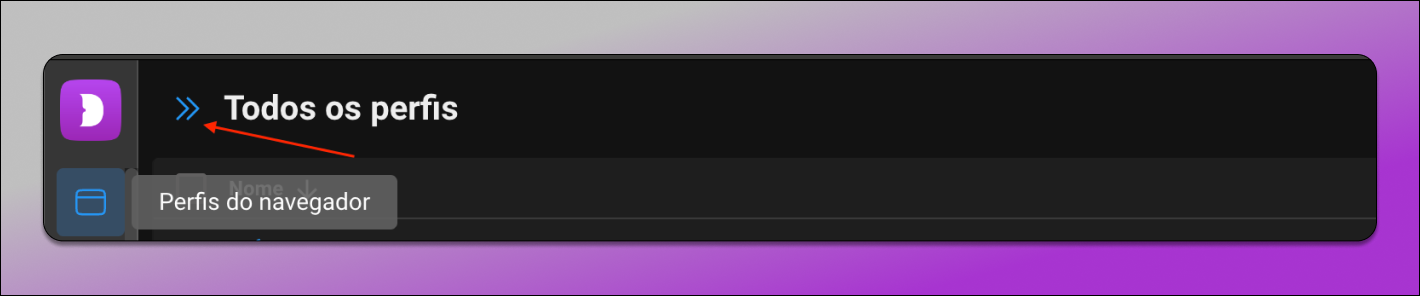
O primeiro passo é visualizar a lista de pastas. Para isso, vá até o menu «Perfis do navegador» e clique no ícone com duas setas no canto superior esquerdo da janela do navegador.
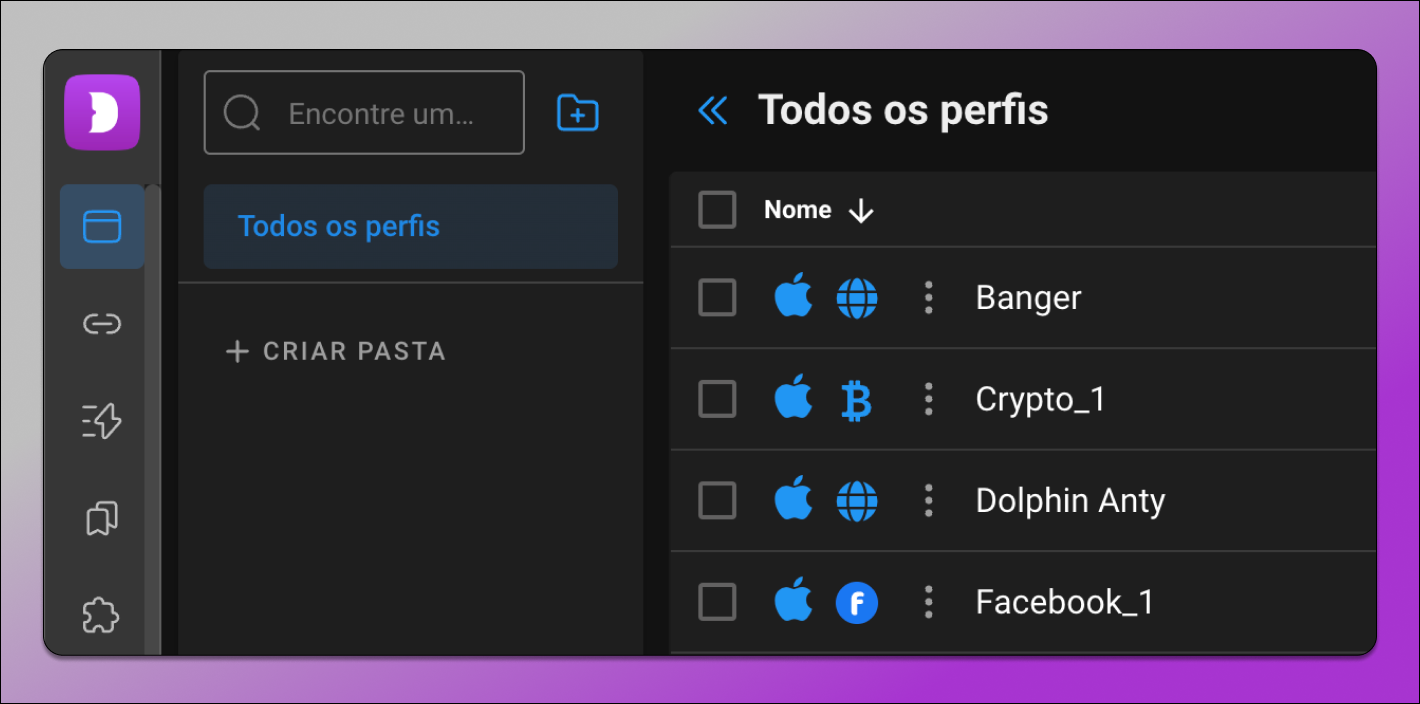
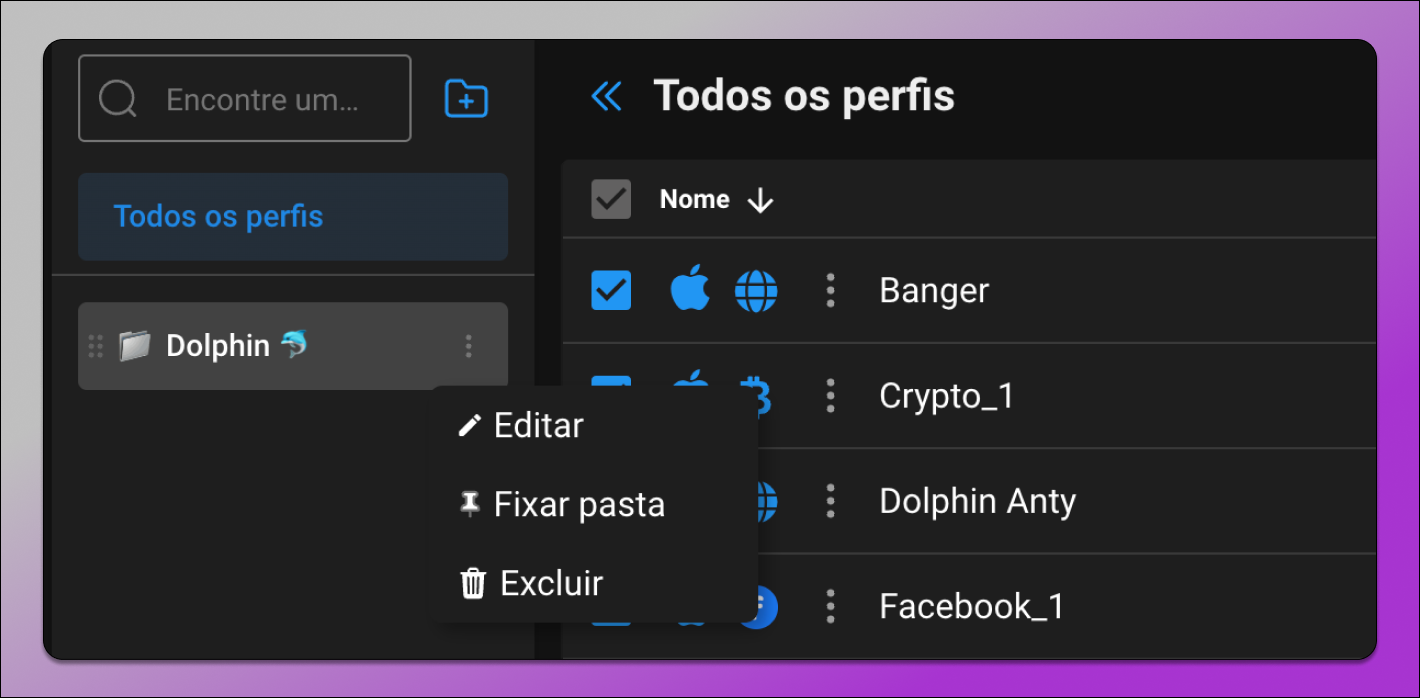
Em seguida, aparecerá o painel de gerenciamento de pastas, onde você encontrará:
- Um campo de pesquisa para localizar pastas;
- O botão «Criar pasta» 📁, representado por um ícone de pasta;
- O botão «Todos os perfis», que exibe a lista de perfis independentemente da pasta em que estão;
- O botão «+Criar pasta», que desaparece após a criação da primeira pasta.
Criando uma pasta 📂
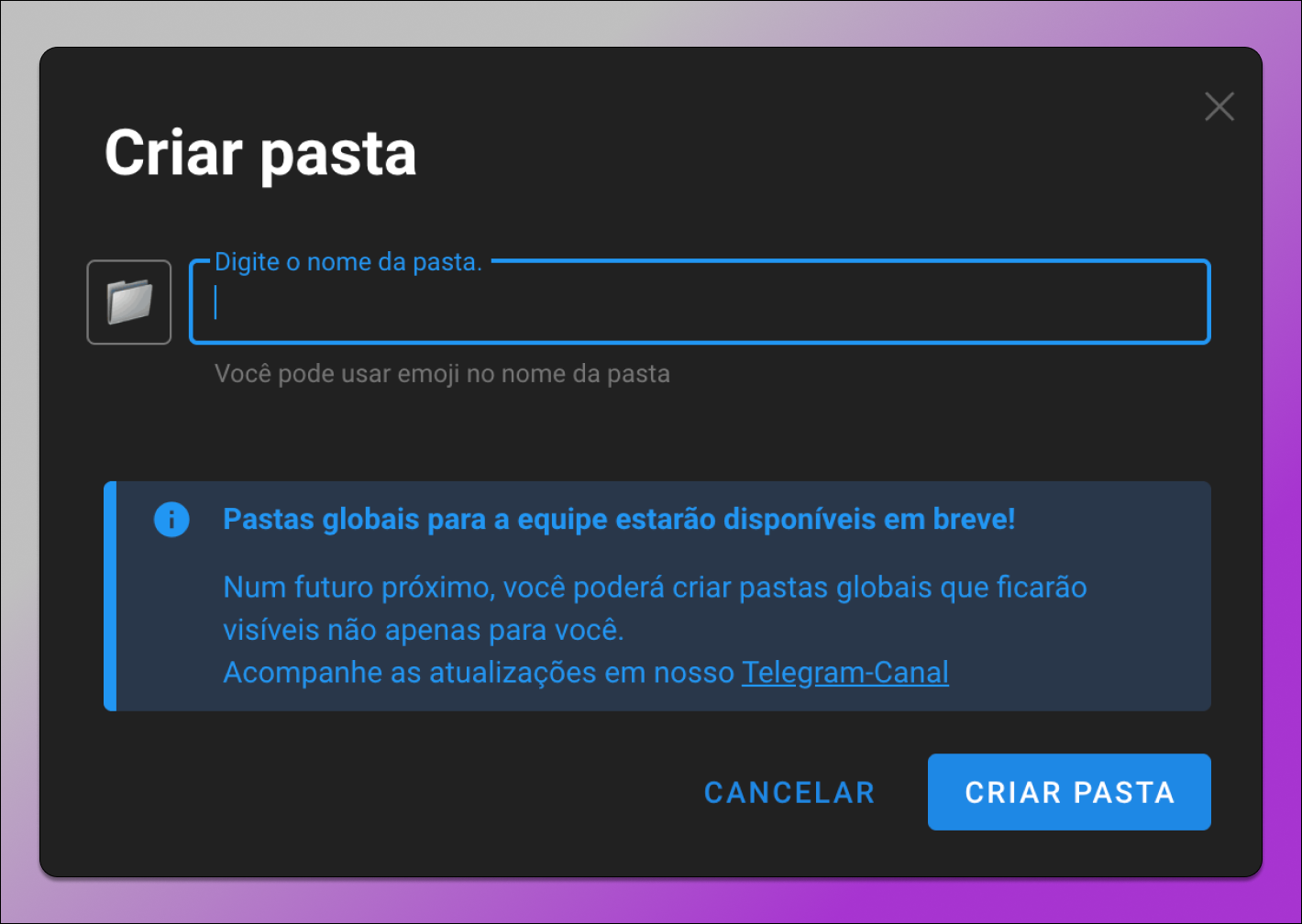
Para criar uma pasta, basta clicar no ícone de pasta ou no botão «+Criar pasta». Depois, é só definir um nome e confirmar a ação.
Depois disso, a pasta aparecerá na 📋 lista e estará pronta para uso. Você terá três opções principais ao clicar nos três pontos ao lado do nome da pasta:
- «Editar» – permite renomear ou excluir a pasta;
- «Fixar pasta» – mantém a pasta no topo da lista;
- «Excluir» – remove a pasta.
❗🫨 IMPORTANTE: Ao excluir uma pasta, você pode optar por removê-la junto com os perfis ou mantê-los. Fique atento a essa opção!
Adicionando perfis a uma pasta 🗂
🔥 O Dolphin Anty sempre oferece várias maneiras de realizar a mesma ação, permitindo que você escolha a que for mais conveniente. Isso também se aplica à organização de perfis em pastas. Vamos explorar os dois métodos disponíveis.
Opção 1
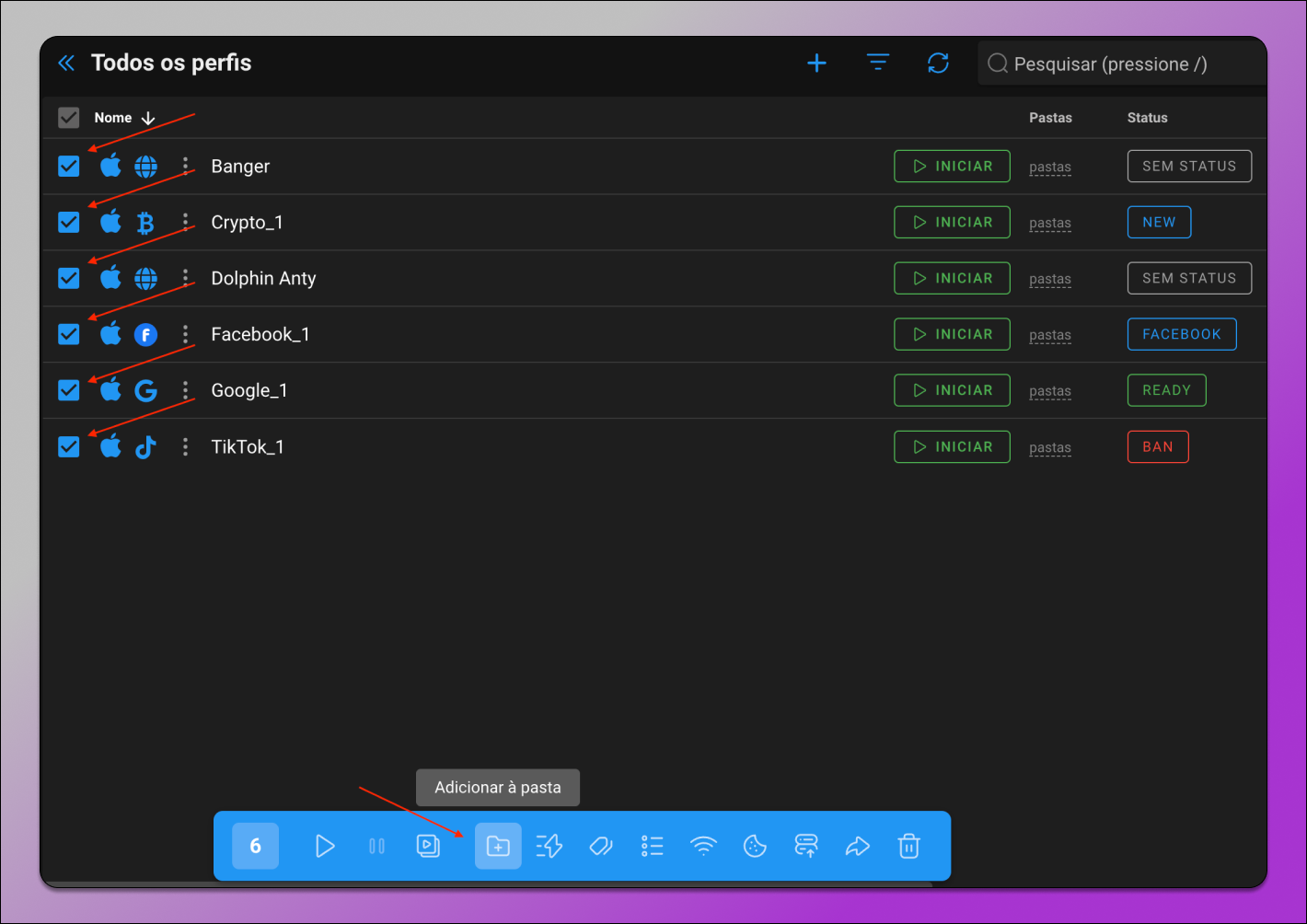
Esse método permite adicionar vários perfis de uma só vez. Basta marcar os perfis desejados e, na barra que aparece na parte inferior da tela, selecionar «Adicionar à pasta». Em seguida, escolha a pasta no menu que abrir e confirme a ação.
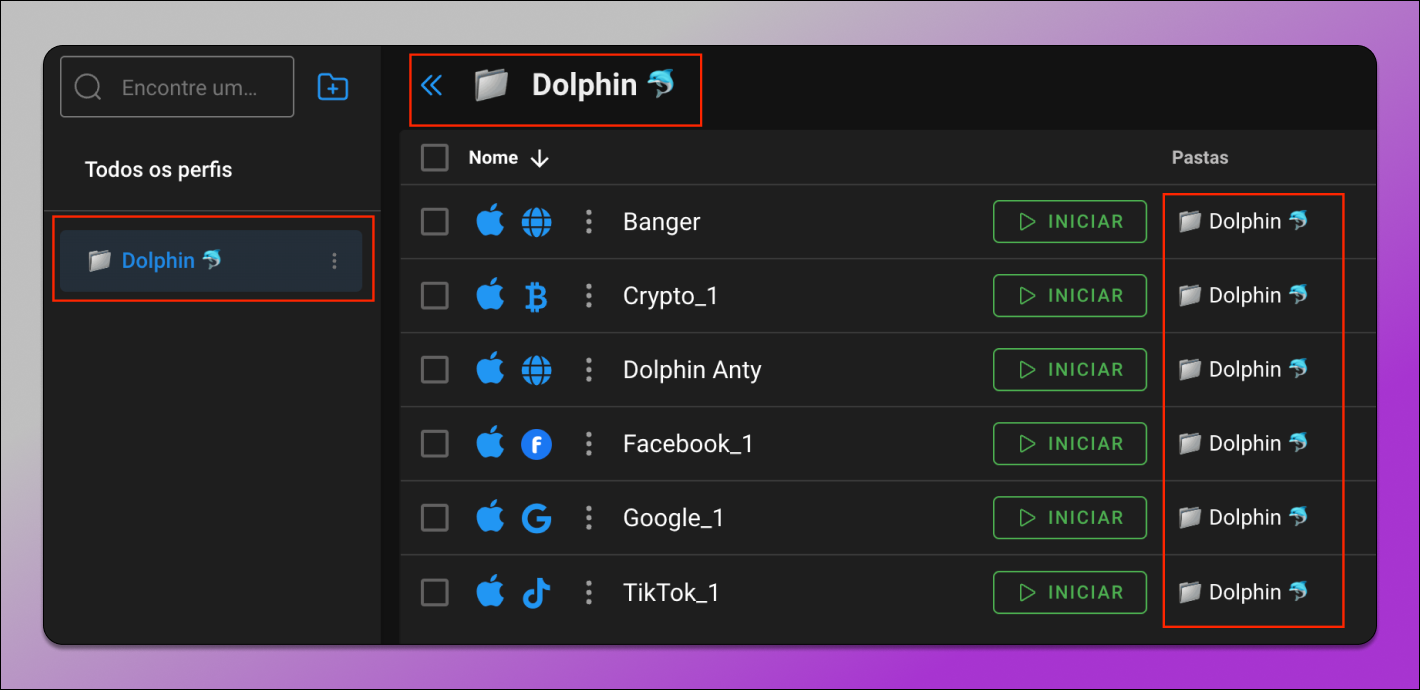
Pronto! Os perfis selecionados foram adicionados à pasta. Agora, ao clicar nela, o navegador exibirá apenas esses perfis. Além disso, quando todos os perfis estiverem visíveis, a pasta à qual cada um pertence será indicada ao lado do nome. E mesmo que você oculte a lista de pastas, o nome da que estiver 🙌🏻 aberta ainda ficará visível na parte superior.
Opção 2
Neste método, os perfis são adicionados à pasta um por um. Basta clicar no botão «Pasta» na linha do perfil, selecionar a pasta desejada na lista e confirmar a adição.
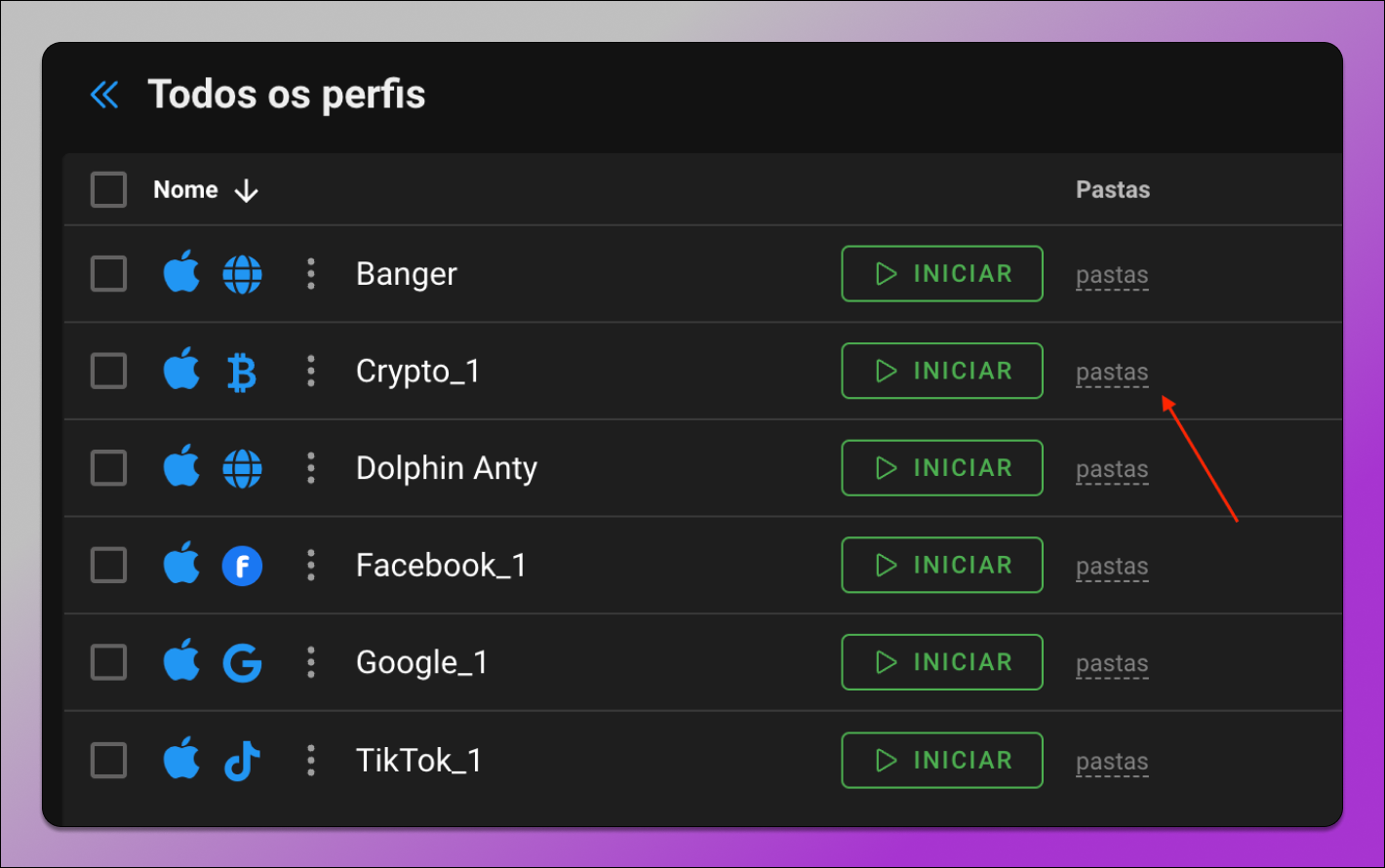
❗🫨 IMPORTANTE: Se a coluna que exibe as pastas não estiver visível, você pode adicioná-la clicando no botão «Configurar colunas», localizado no canto superior direito da janela com a lista de perfis.
Removendo um perfil de uma pasta 🗑
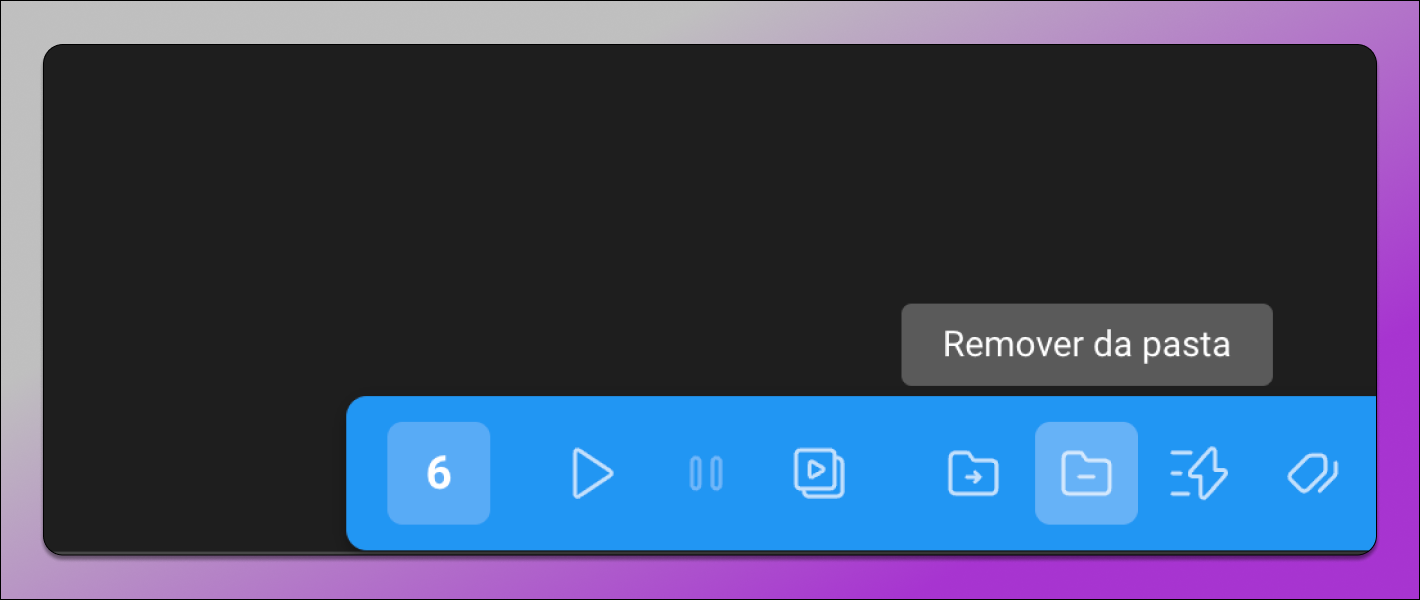
Para remover um perfil de uma pasta, selecione os perfis desejados e, na barra inferior que aparecer, clique em ❌ «Remover da pasta». Em seguida, confirme a ação – e pronto!
Ordenação de pastas ⬇️⬆️
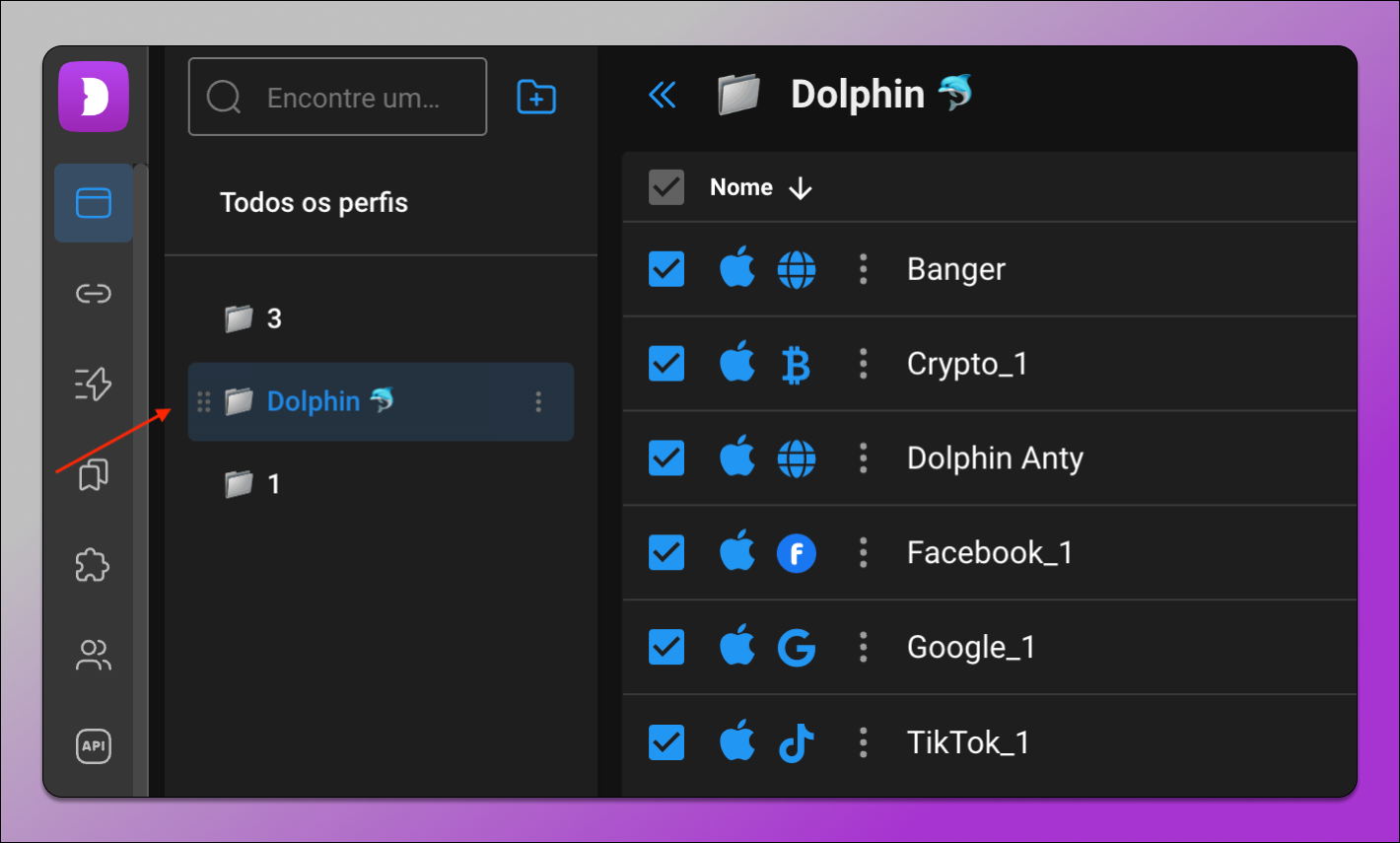
No 📌 Dolphin Anty, você pode reorganizar as pastas livremente. Para isso, basta segurar o ícone com seis pontos à esquerda do nome da pasta e arrastá-la para a posição desejada.
O que você precisa saber sobre pastas no Dolphin Anty? 🤔
Resumindo tudo o que foi dito:
- Você pode adicionar perfis às pastas individualmente ou em massa;
- As pastas podem ser excluídas com ou sem os perfis dentro delas;
- Cada perfil pode estar em apenas uma pasta.
E tem mais! Em breve, será possível tornar as pastas 🌏 «globais» e compartilhá-las com outros usuários do navegador antidetect.