Thư mục hồ sơ
Blog » Thư mục hồ sơ
Nếu bạn làm việc với số lượng lớn tài khoản, thì chắc chắn bạn hiểu mức độ quan trọng của việc có thể tự tổ chức không gian làm việc theo sở thích của mình 🛠. Điều này cần thiết trước hết để điều hướng giữa các hồ sơ nhanh chóng và thuận tiện. Và không quan trọng bạn chọn hệ thống phân loại nào — điều chính yếu là bạn phải hiểu và dễ dàng sử dụng nó.
Một trong những cách sắp xếp hồ sơ tiện lợi nhất là nhóm chúng vào các thư mục 📁. Ví dụ: hồ sơ cho một nền tảng cụ thể như Google, TikTok, crypto hoặc một chương trình affiliate. Dưới đây là cách điều này được triển khai trong Dolphin Anty ✅.
Bắt đầu sử dụng ⚙️
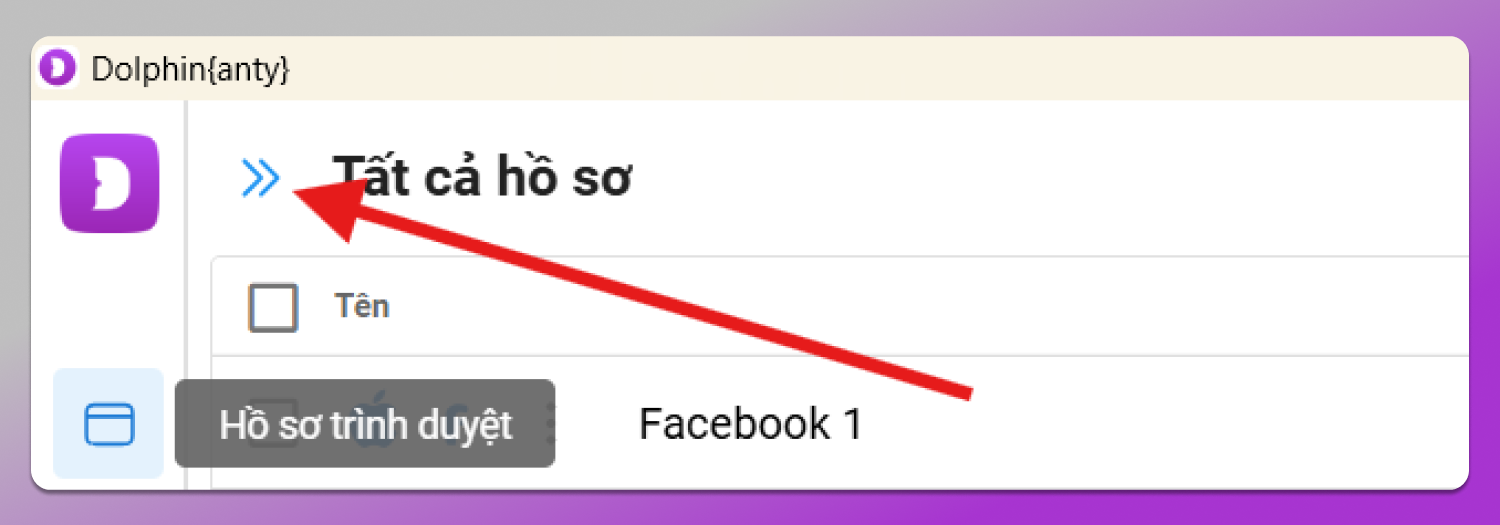
Quy trình bắt đầu bằng việc hiển thị danh sách các thư mục — để làm điều này, hãy vào mục “Hồ sơ trình duyệt” và nhấn vào hai mũi tên ở góc trên bên trái của cửa sổ.
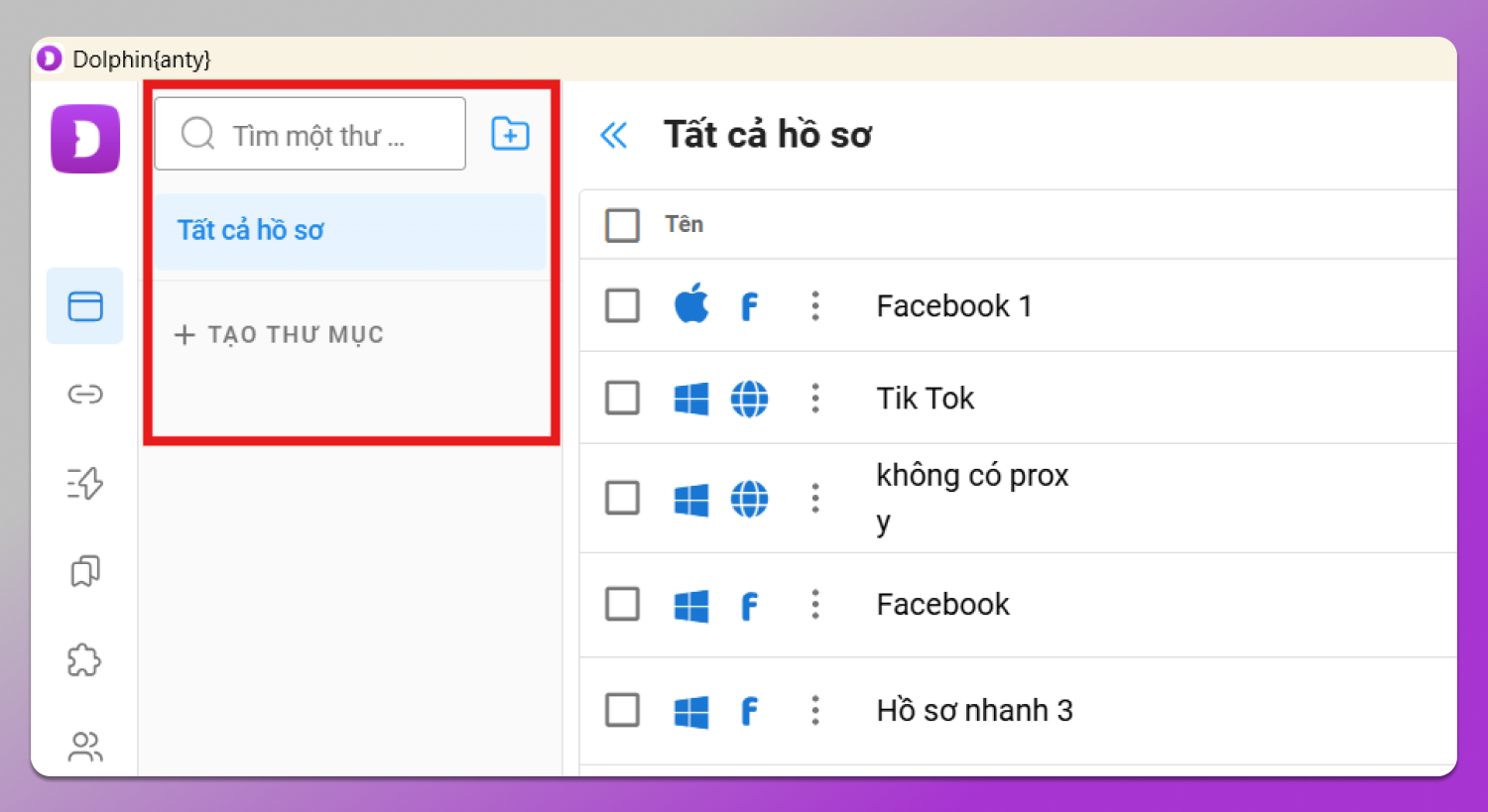
Sau đó sẽ xuất hiện bảng điều khiển thư mục, trong đó có:
- Thanh tìm kiếm thư mục 🔎;
- Nút “Tạo thư mục” 📁 dưới dạng biểu tượng thư mục;
- Nút “Tất cả hồ sơ” để hiển thị danh sách hồ sơ bất kể chúng thuộc thư mục nào;
- Nút “+ Tạo thư mục”, nút này sẽ biến mất sau khi bạn tạo thư mục đầu tiên.
Tạo thư mục 📂
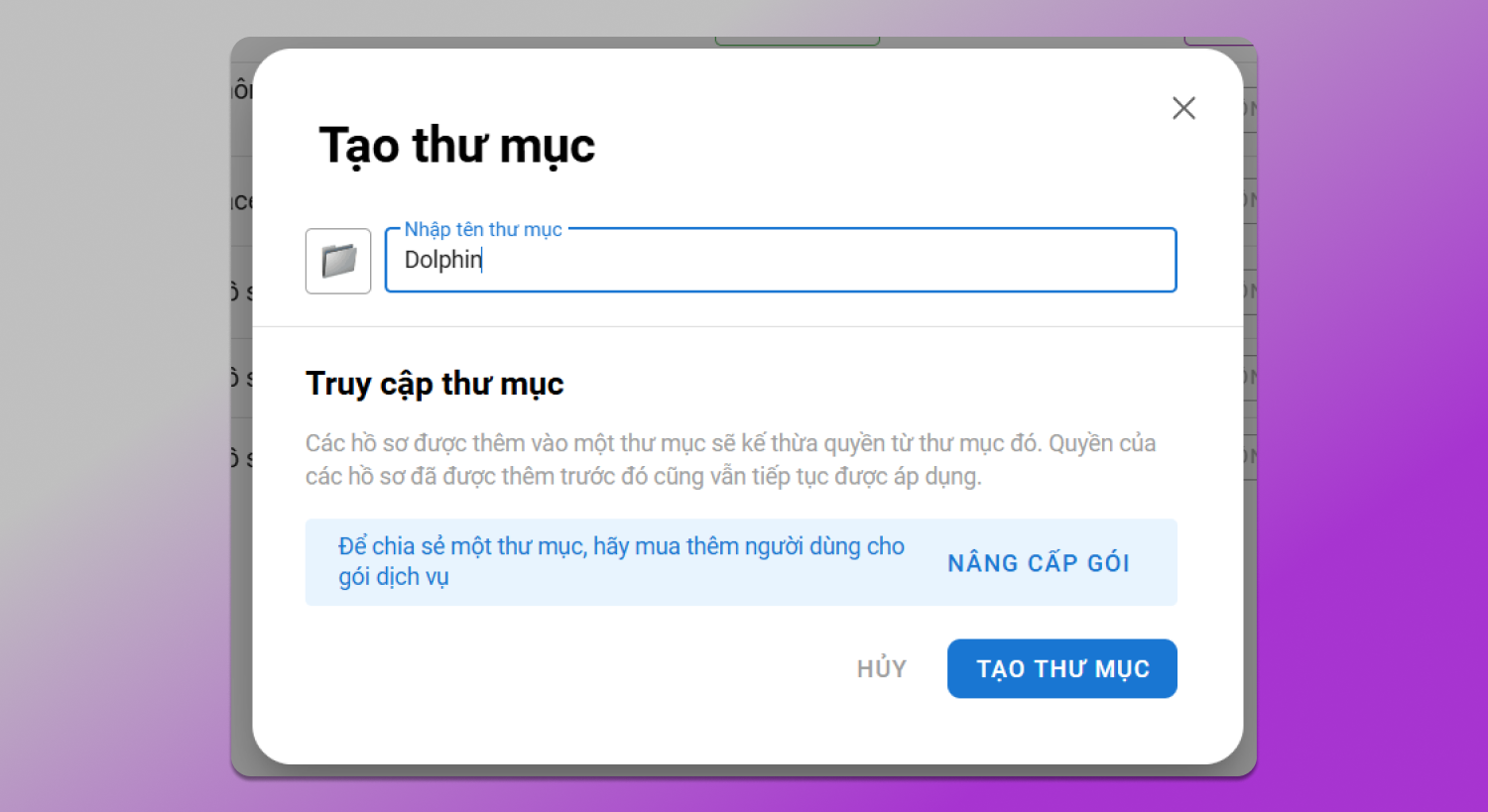
Để tạo thư mục mới, bạn có thể nhấp vào biểu tượng hình thư mục hoặc nút “+ Tạo thư mục”. Việc bạn cần làm chỉ là đặt tên thư mục và xác nhận thao tác.
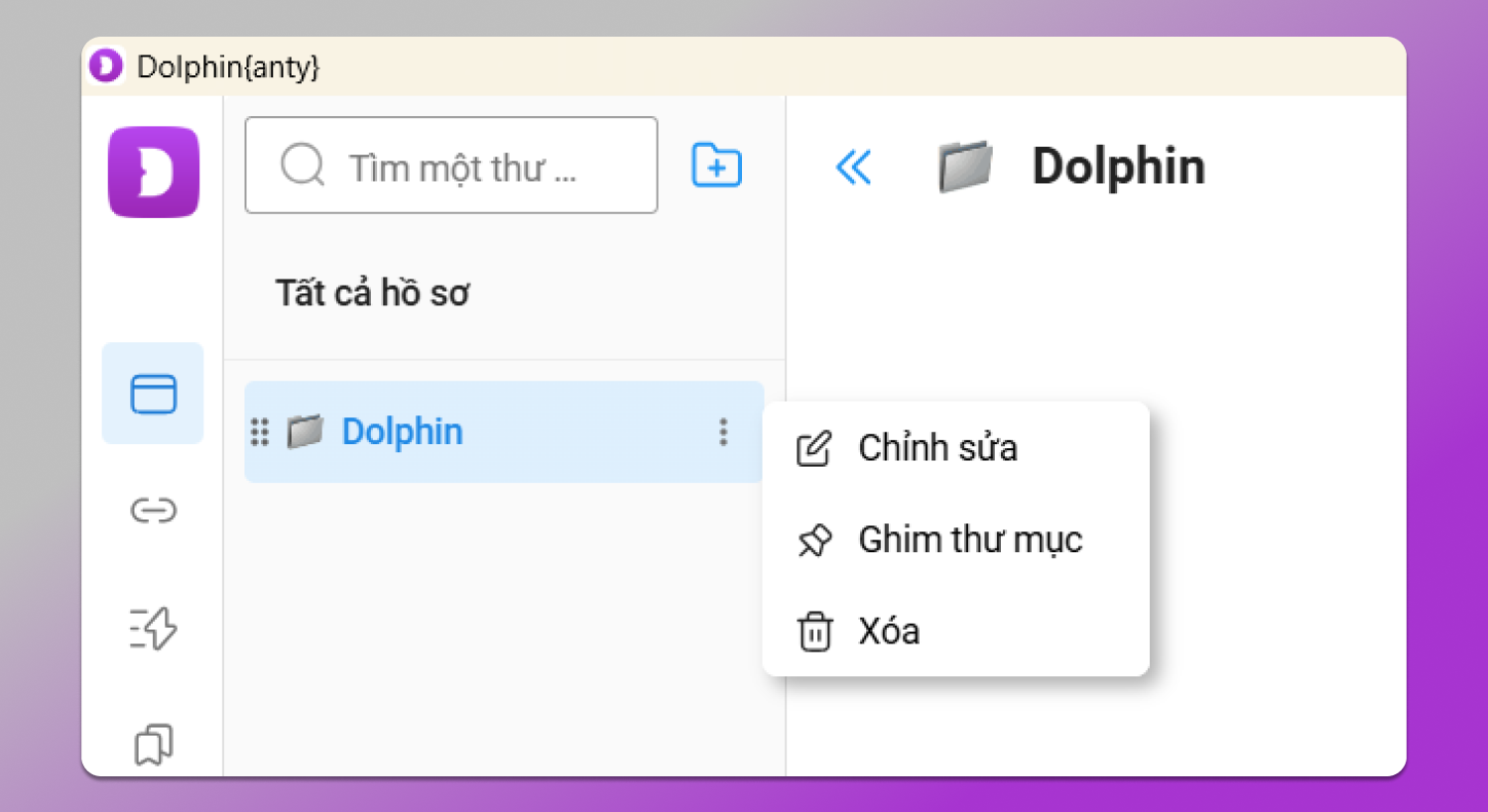
Sau đó, thư mục sẽ xuất hiện trong 📋 danh sách, và bạn có thể bắt đầu làm việc với nó. Có ba thao tác cơ bản, được mở через nút ba chấm bên phải tên thư mục:
- “Chỉnh sửa” — để đổi tên hoặc xóa thư mục;
- “Ghim thư mục” — để ghim thư mục lên đầu danh sách;
- “Xóa” — để xóa thư mục.
❗️🫨 LƯU Ý QUAN TRỌNG: khi xóa thư mục, bạn có thể xóa cùng với các hồ sơ hoặc chỉ xóa thư mục mà không ảnh hưởng đến hồ sơ. Hãy chú ý đến tùy chọn này.
Thêm hồ sơ vào thư mục 🗂
🔥 Dolphin Anty gần như luôn cung cấp cho người dùng nhiều cách khác nhau để thực hiện cùng một thao tác — để bạn có thể làm theo cách nào thuận tiện nhất. Việc phân bổ hồ sơ vào thư mục cũng vậy. Hãy xem cả hai cách.
Phương án 1
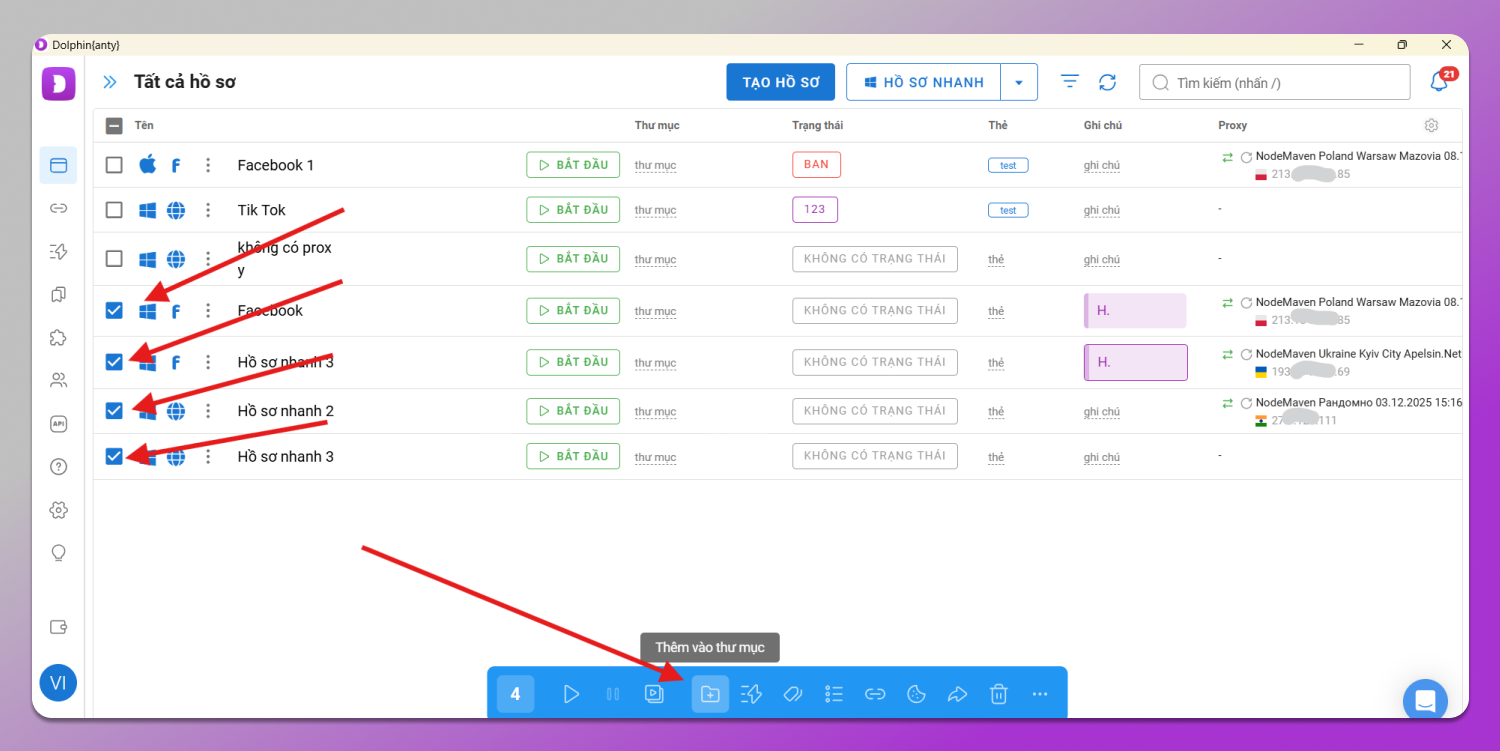
Cách này cho phép bạn thêm hồ sơ hàng loạt. Bạn chỉ cần đánh dấu các hồ sơ cần thiết, sau đó trên thanh công cụ xuất hiện ở dưới cùng, chọn “Thêm vào thư mục”. Trong cửa sổ mở ra, bạn chỉ cần chọn thư mục mong muốn và xác nhận thao tác.
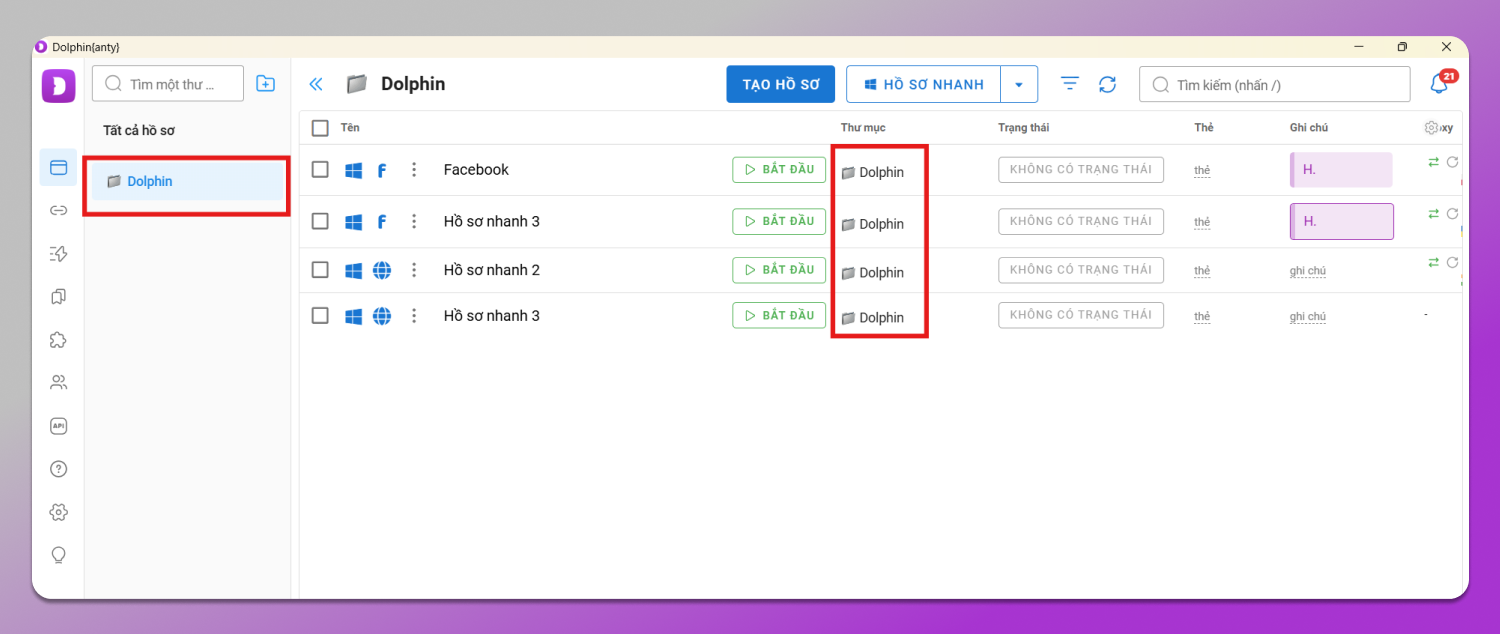
Vậy là xong — các hồ sơ đã được thêm vào thư mục. Bây giờ, khi bạn nhấp vào thư mục đó, chỉ những hồ sơ thuộc thư mục sẽ được hiển thị trong cửa sổ trình duyệt. Ngoài ra, khi xem danh sách tất cả hồ sơ, bên phải tên hồ sơ sẽ hiển thị tên thư mục mà hồ sơ đó thuộc về. Ngay cả khi bạn ẩn danh sách thư mục, tên của thư mục đang mở vẫn sẽ hiển thị ở phía trên 🙌🏻.
Phương án 2
Trong cách này, các hồ sơ được thêm vào thư mục từng cái một. Để làm điều đó, bạn chỉ cần nhấn vào nút thư mục trong dòng của hồ sơ, chọn thư mục mong muốn trong danh sách và thêm vào.
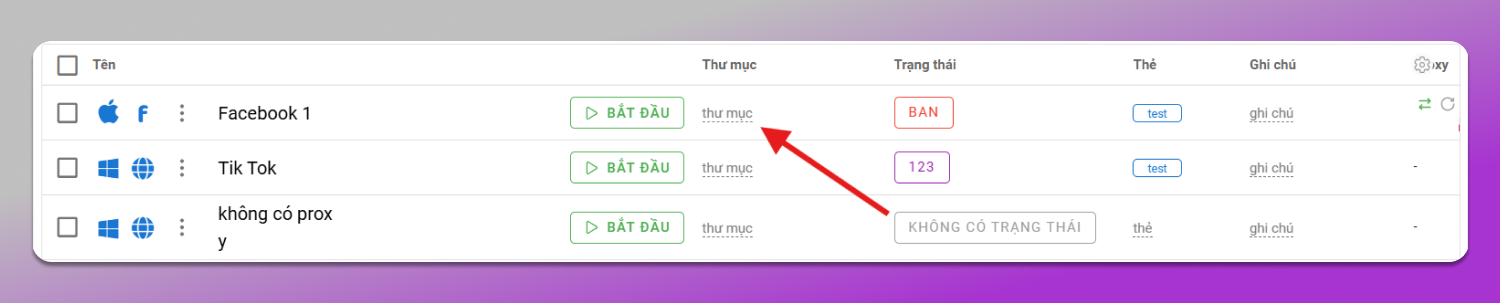
❗️🫨 LƯU Ý QUAN TRỌNG: Nếu bạn không thấy cột hiển thị thư mục, bạn có thể thêm nó thông qua nút “Tùy chỉnh cột” ở góc trên bên phải của cửa sổ danh sách hồ sơ.
Xóa hồ sơ khỏi thư mục 🗑
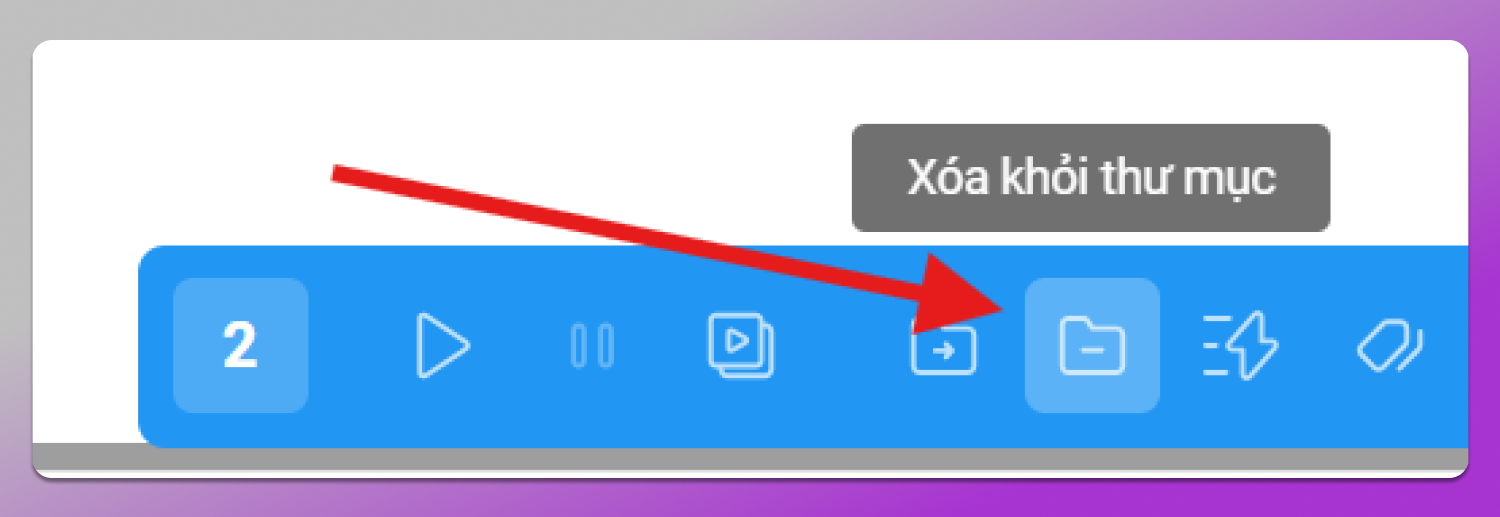
Để xóa hồ sơ khỏi thư mục, bạn chỉ cần chọn các hồ sơ cần thiết và trong thanh công cụ xuất hiện ở phía dưới, nhấn nút ❌ “Xóa khỏi thư mục”. Sau đó xác nhận thao tác — và xong.
Sắp xếp thư mục ⬇️⬆️
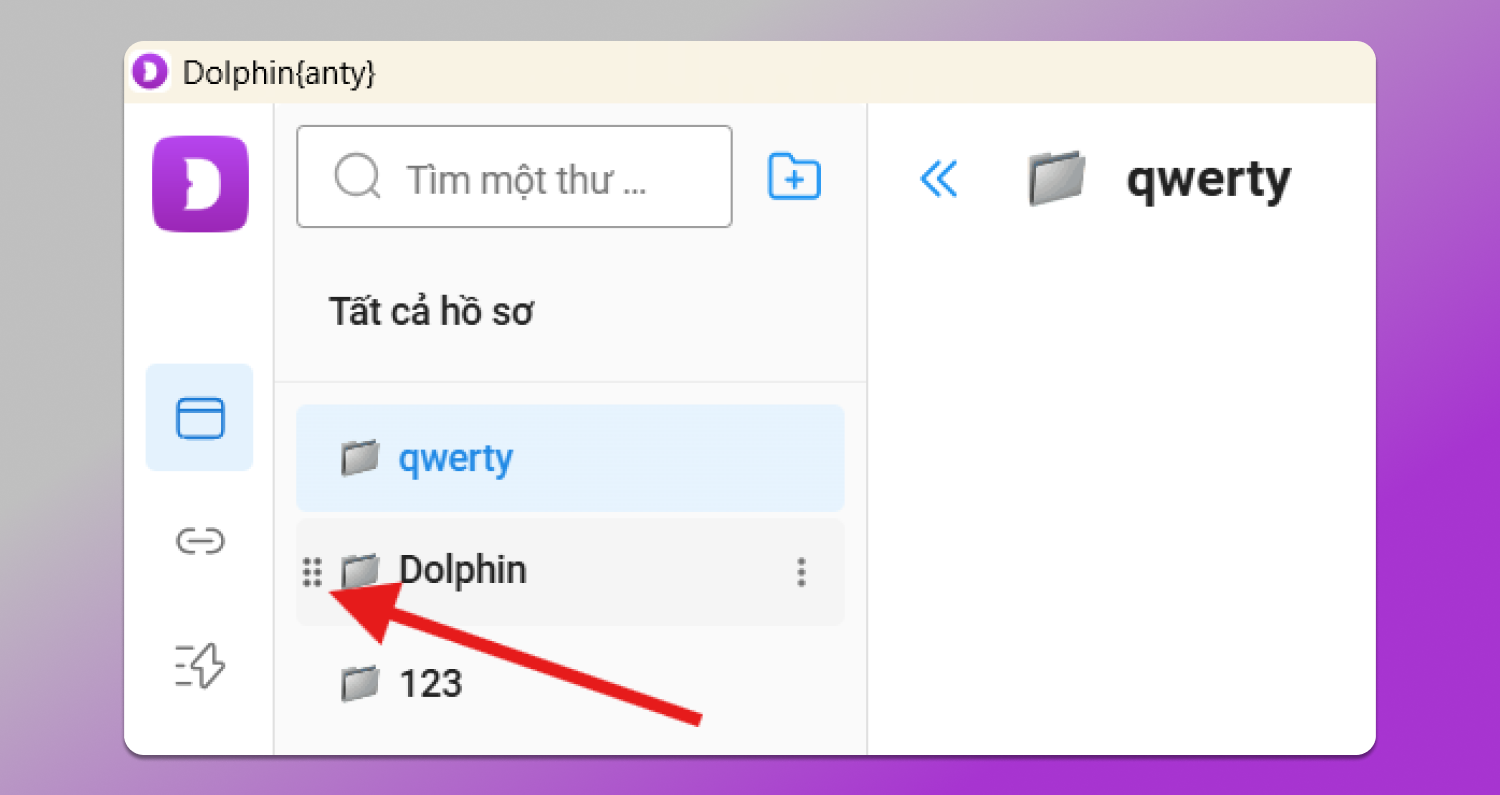
Trong 📌 Dolphin Anty, bạn có thể thay đổi vị trí các thư mục. Chỉ cần giữ vào sáu dấu chấm ở bên trái tên thư mục và kéo thư mục đó đến vị trí bạn muốn.
Cần biết gì về việc làm việc với thư mục trong Dolphin Anty? 🤔
Tóm tắt lại tất cả những gì đã nói ở trên, có thể rút ra rằng:
- Hồ sơ có thể được thêm vào thư mục hàng loạt hoặc từng cái một;
- Thư mục có thể bị xóa cùng với hồ sơ hoặc không ảnh hưởng đến hồ sơ;
- Mỗi hồ sơ chỉ có thể thuộc về một thư mục duy nhất.
Nhưng đó chưa phải là tất cả — trong thời gian tới sẽ xuất hiện tính năng tạo thư mục 🌏 “toàn cục” (global) và chia sẻ chúng với những người dùng khác của anti-detect browser.