Якщо ви працюєте з великою кількістю акаунтів, то, напевно, знаєте, як важливо мати змогу 🛠 організувати робочий простір під себе. Це потрібно насамперед для швидкої та зручної навігації між профілями. І неважливо, яку систему ви оберете. Головне, щоб вона була зрозуміла вам.
Один зі способів зручно організувати профілі: 📁 згрупувати їх у папки. Наприклад, профілі для конкретної платформи, як-от Google, TikTok, крипта, або для партнерської програми. Ось наш гайд про те, як це працює в ✅ Dolphin Anty.
Початок роботи ⚙️
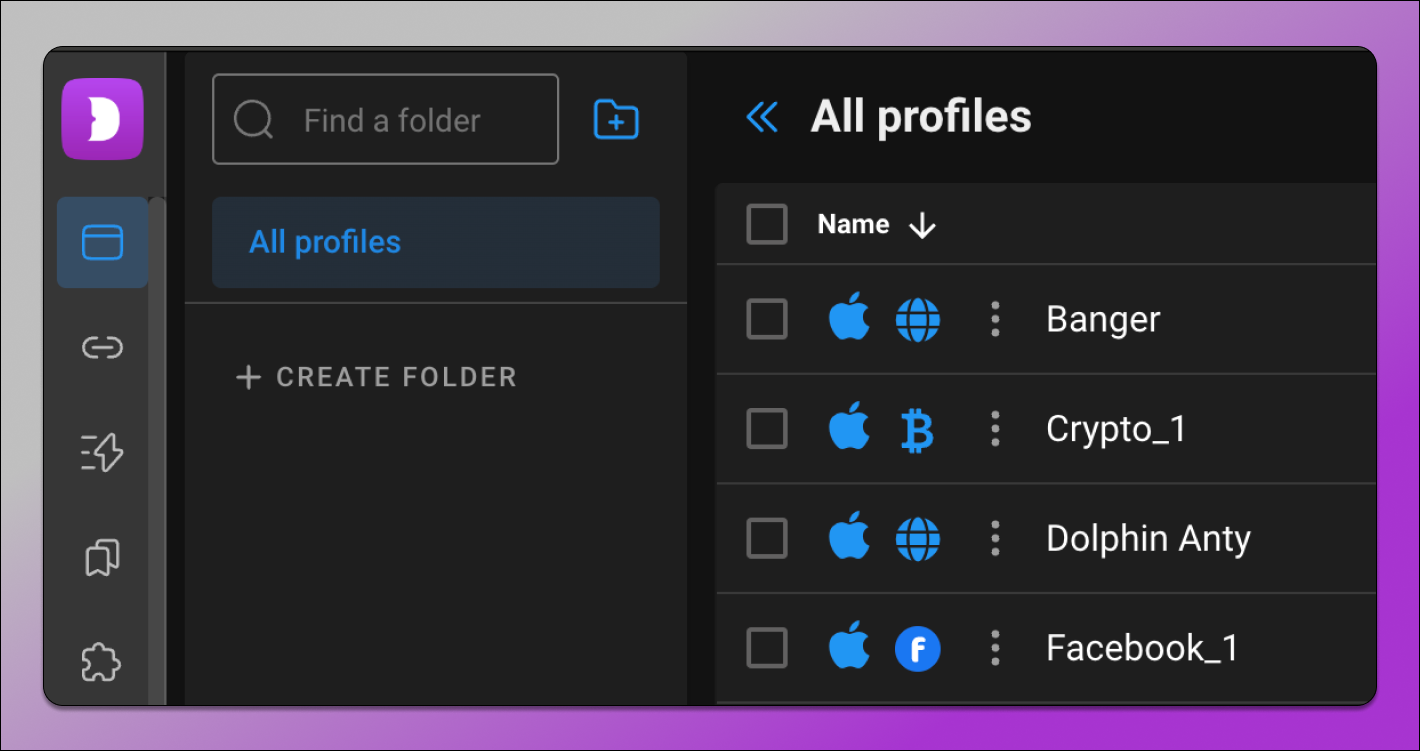
Робота починається з відображення списку папок: для цього натисніть на дві стрілки у верхньому лівому куті вікна браузера в розділі меню «Browser profiles».

Після цього з’явиться панель керування папками:
- Поле пошуку папки;
- Кнопка «Create folder» 📁 у вигляді папки;
- Кнопка «All profiles», щоб показати список профілів незалежно від папки;
- Кнопка «+Create folder», яка зникає після створення першої папки.
Створення папки 📂
Щоб створити папку, натисніть на іконку папки або кнопку «+Create folder». Далі потрібно придумати назву й підтвердити дію.
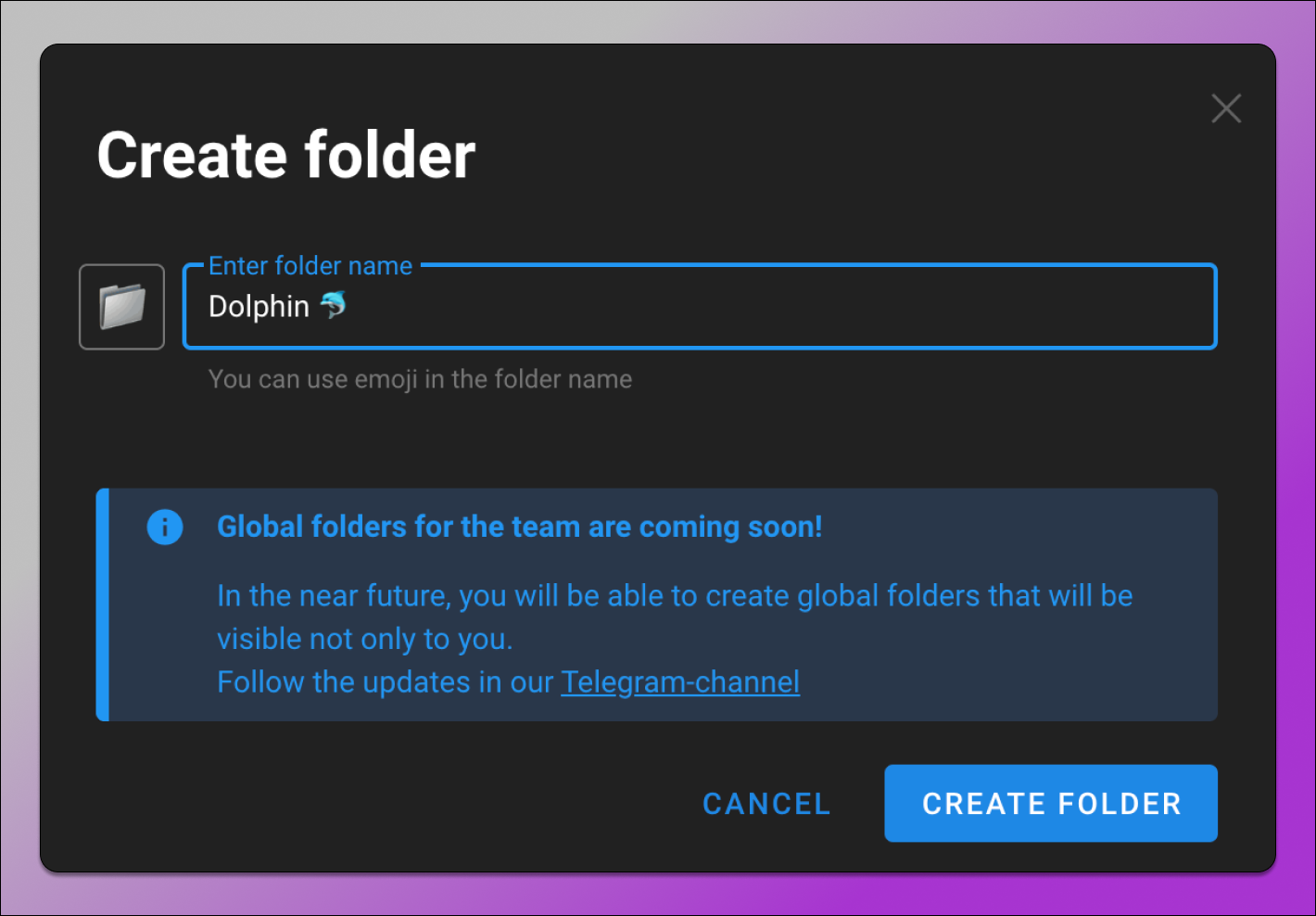
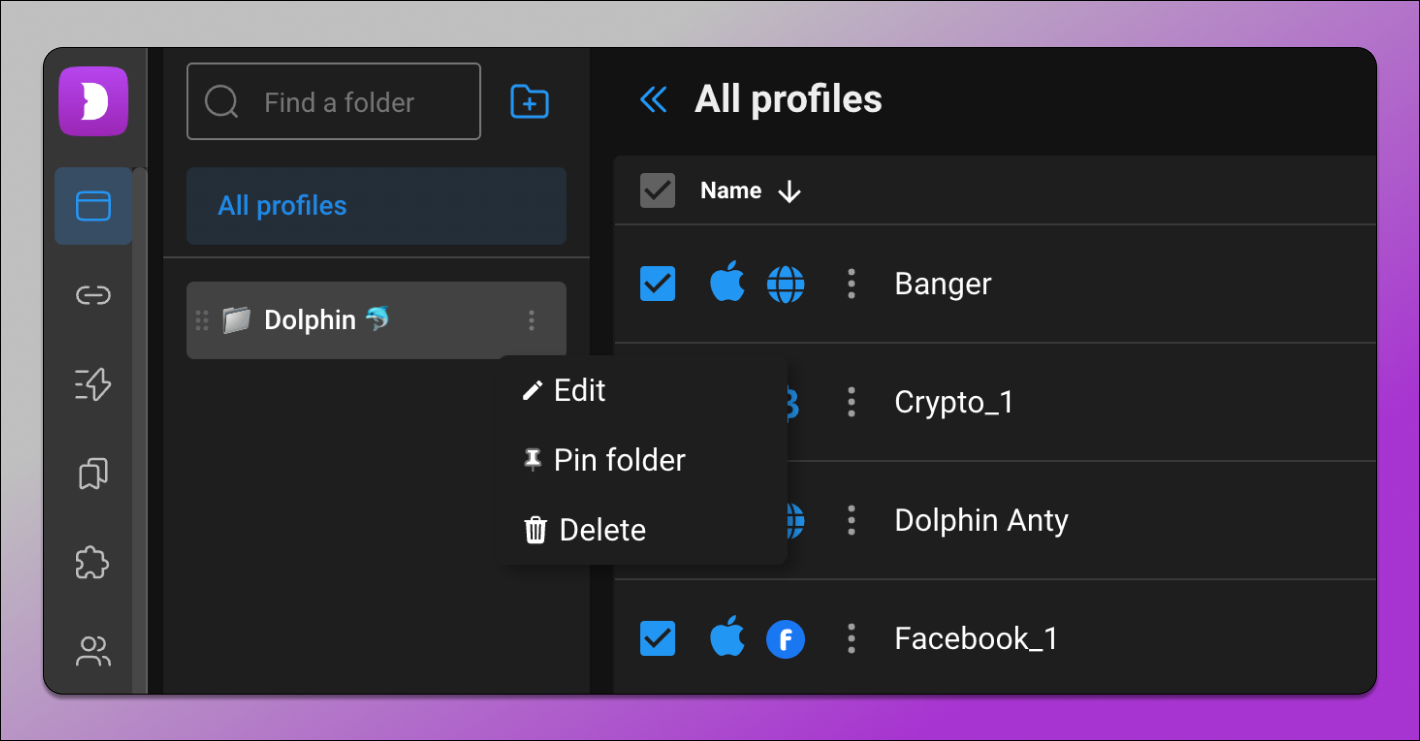
Після цього папка з’явиться у 📋 списку, і з нею можна працювати. Є три основні дії, доступні, якщо натиснути три крапки праворуч від назви папки:
- «Edit», щоб змінити назву та видалити папку;
- «Pin Folder», щоб закріпити папку вгорі списку;
- «Delete», щоб видалити папку.
❗️🫨 УВАГА: папку можна видалити разом із профілями або без них. Зверніть увагу на цю кнопку.
Додавання профілів у папку 🗂
🔥 Dolphin Anty майже завжди дає користувачам кілька способів виконати ту саму дію, щоб кожен працював так, як йому зручно. Те саме і з розподілом профілів по папках. Розгляньмо обидва доступні варіанти.
Варіант 1
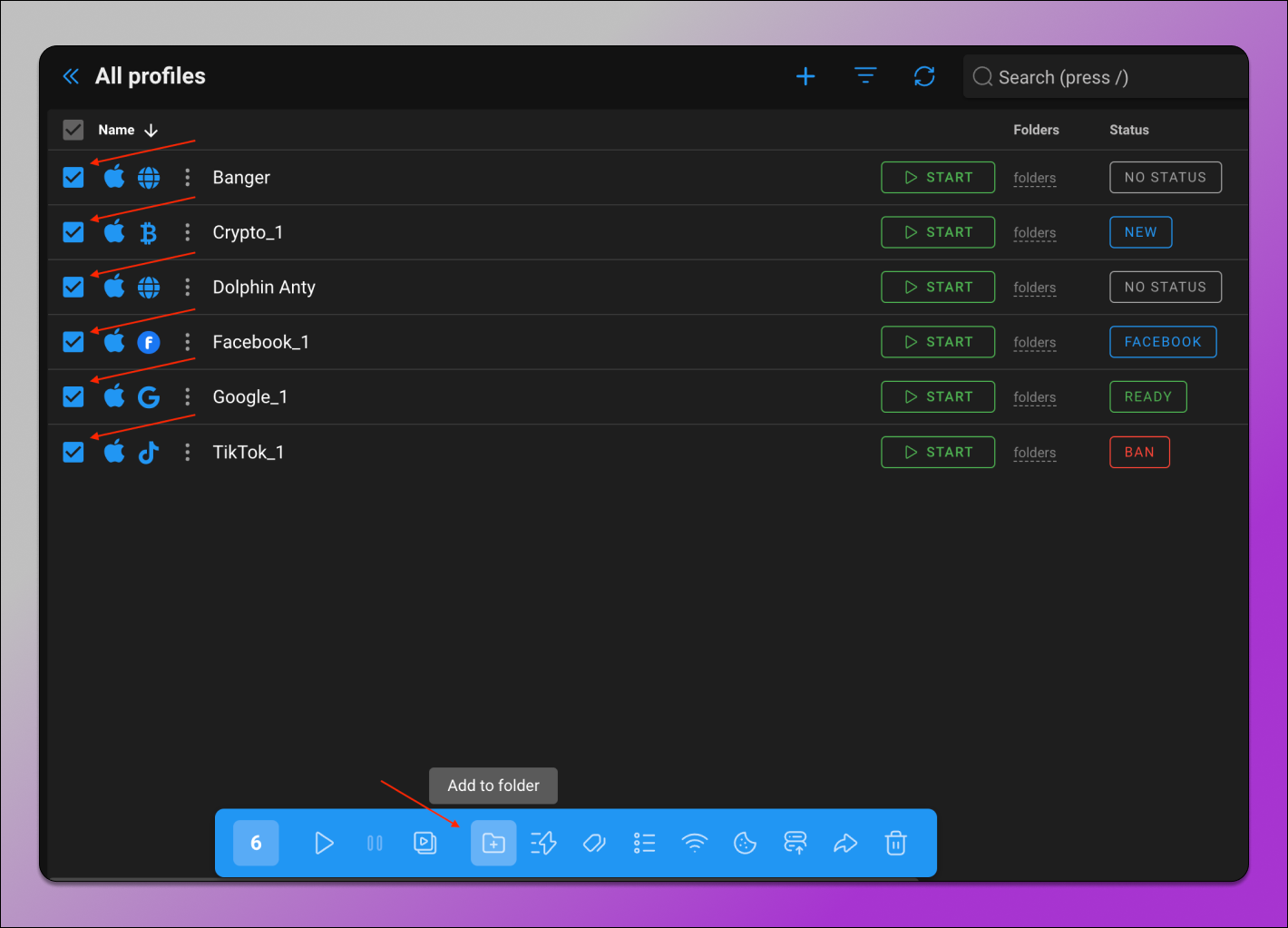
Цей варіант дає змогу додавати профілі масово. Позначте потрібні профілі галочками й оберіть «Add to folder» на панелі, що з’явиться внизу. У вікні, що відкриється, просто натисніть на потрібну папку й підтвердьте дію.
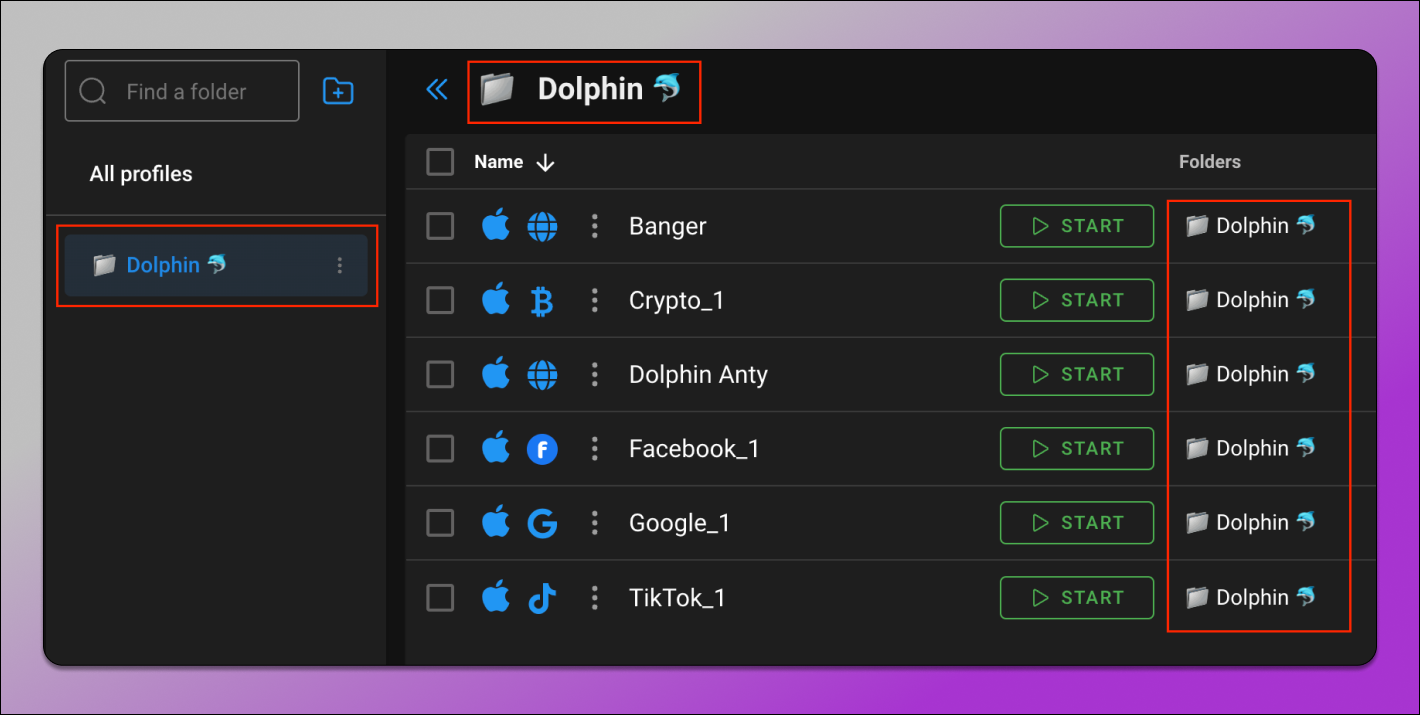
Готово: вибрані профілі у папці. Тепер, коли ви натиснете на неї, побачите лише додані до неї профілі. Крім того, коли показано всі профілі, їхні папки вказані праворуч від назв. Якщо приховати список папок, назва 🙌🏻 відкритої папки все одно буде видна вгорі.
Варіант 2
У цьому випадку профілі додаються в папку по одному. Для цього натисніть кнопку «Folders» у рядку профілю, оберіть потрібну папку зі списку й додайте профіль.
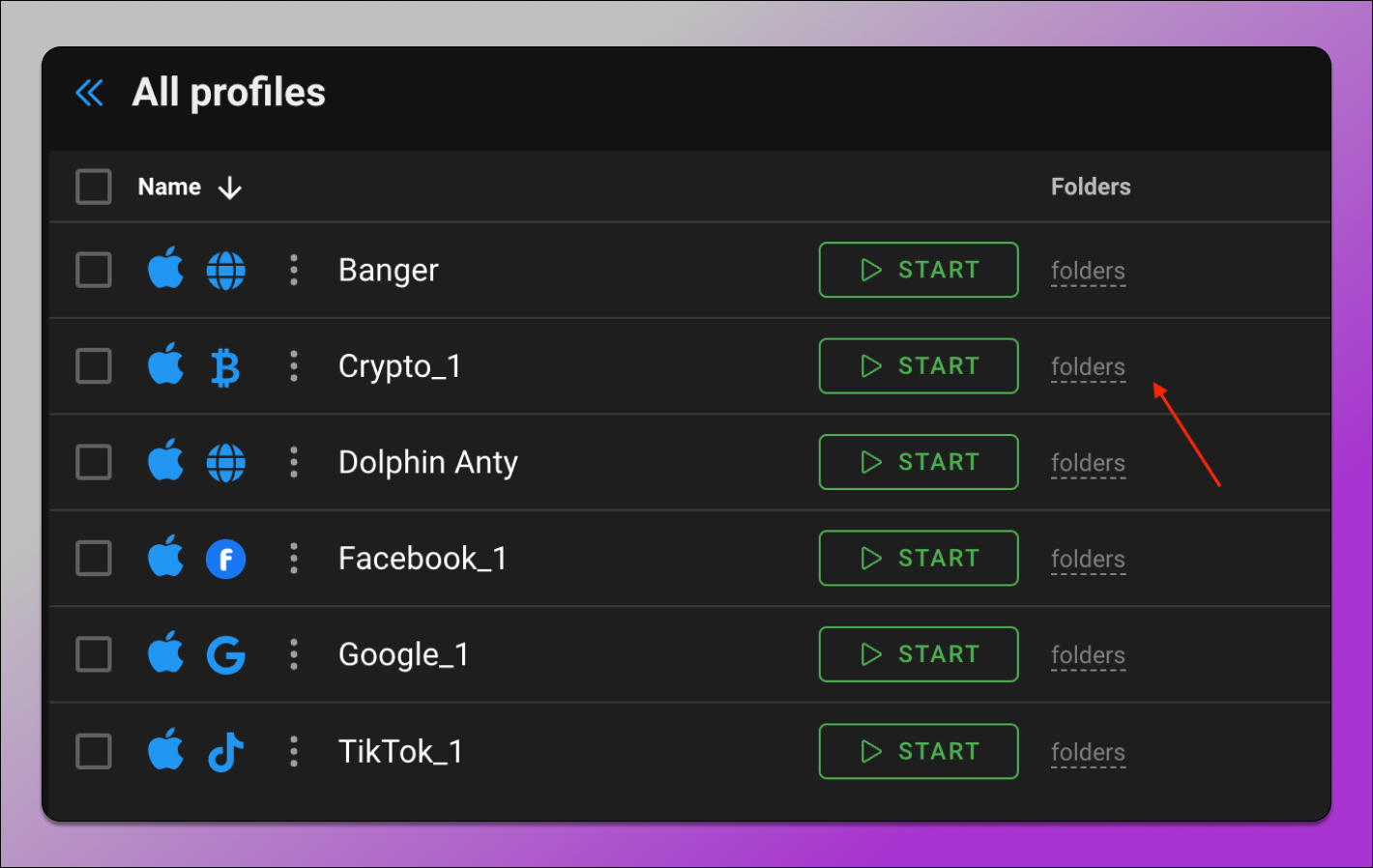
❗️🫨 УВАГА: якщо у вас немає колонки з папками, її можна додати кнопкою «Configuration» угорі праворуч у вікні зі списком профілів.
Видалення профілю з папки 🗑
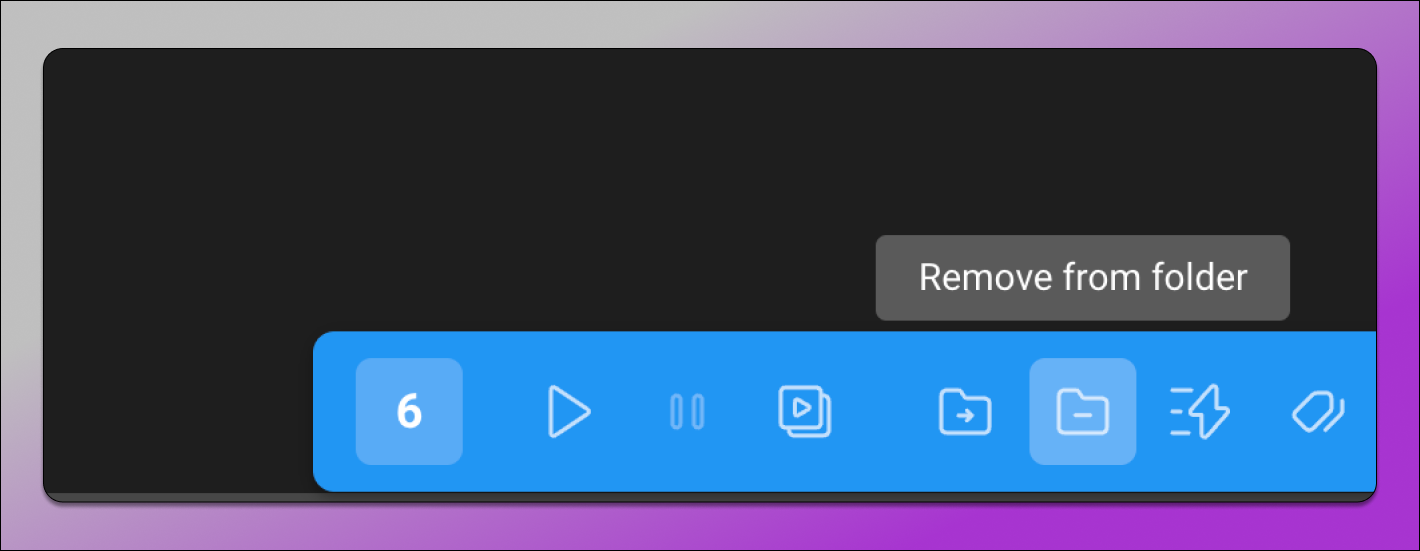
Щоб видалити профіль із папки, виберіть потрібні профілі й на панелі, що з’явиться внизу, натисніть кнопку ❌ «Remove from folder». Потім підтвердьте дію, і готово.
Сортування папок ⬇️⬆️
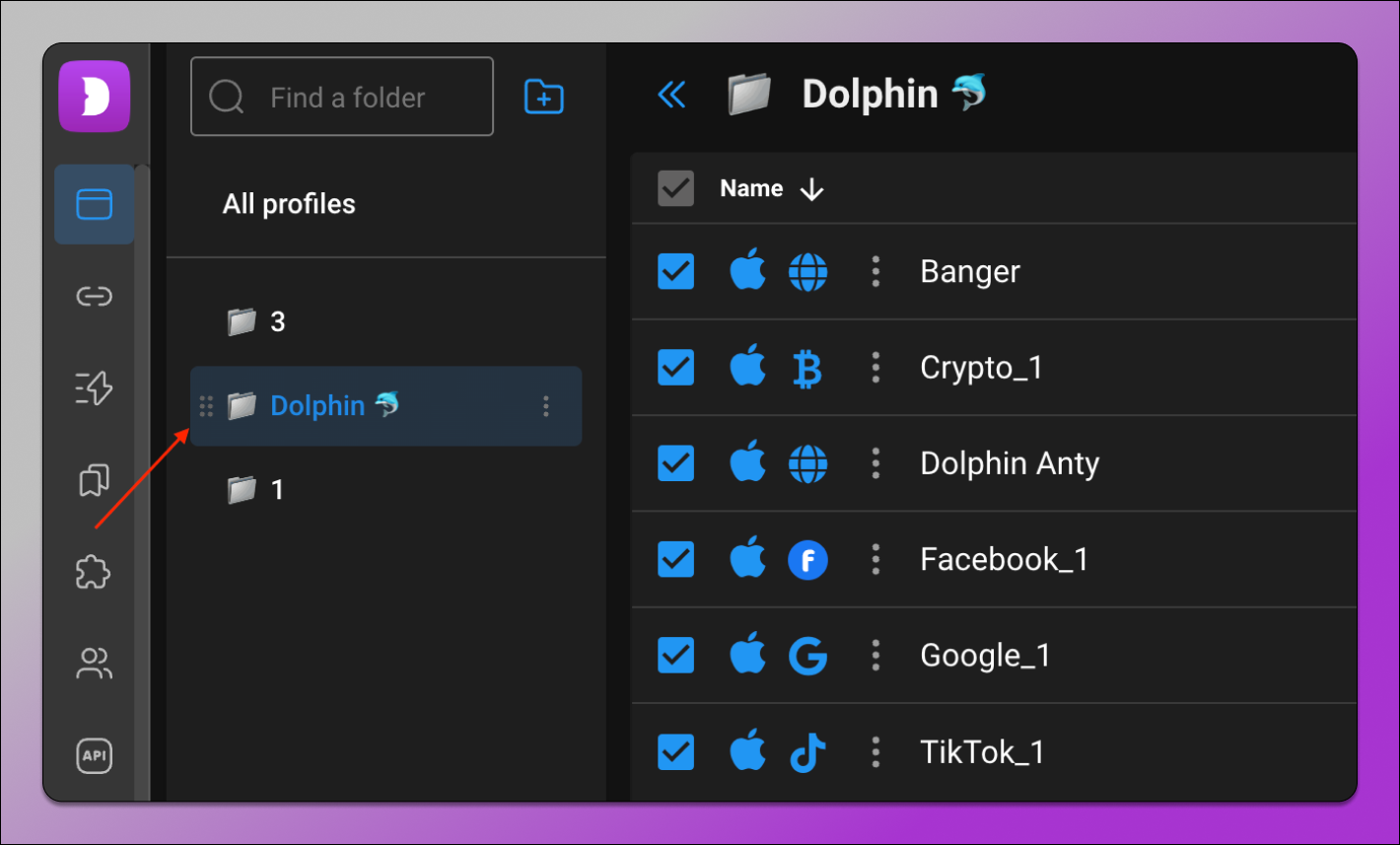
У 📌 Dolphin Anty папки можна міняти місцями. Для цього затисніть шість крапок ліворуч від назви папки й перетягніть її в потрібне місце.
Що потрібно знати про роботу з папками в Dolphin Anty 🤔
Підсумуємо все сказане:
- Профілі можна додавати в папки масово або по одному;
- Папки можна видаляти як разом із профілями, так і без них;
- Один профіль може бути лише в одній папці.
Але це ще не все. Незабаром ми зробимо папки 🌏 глобальними, і ними можна буде ділитися з іншими користувачами антидетект-браузера.