Làm thế nào để ngụy trang hồ sơ Dolphin{anty} thành Chrome bình thường mà không bị lộ?
Blog » Làm thế nào để ngụy trang hồ sơ Dolphin{anty} thành Chrome bình thường mà không bị lộ?
🐬 Dolphin Anty rất ổn định trước các hệ thống chống gian lận và hầu hết các trình theo dõi đều không thể nhận ra. Tuy nhiên, khi kiểm tra KYC hoặc даже chỉ nhìn vào một ảnh chụp màn hình ngẫu nhiên, người ta vẫn có thể đoán, что bạn đang dùng anti-detect.
Có 3 dấu hiệu dễ “bị lộ” nhất:
- Tên hồ sơ trình duyệt;
- Biểu tượng của anti-detect ở thanh dưới;
- Biểu tượng đổi camera và tải cookie.
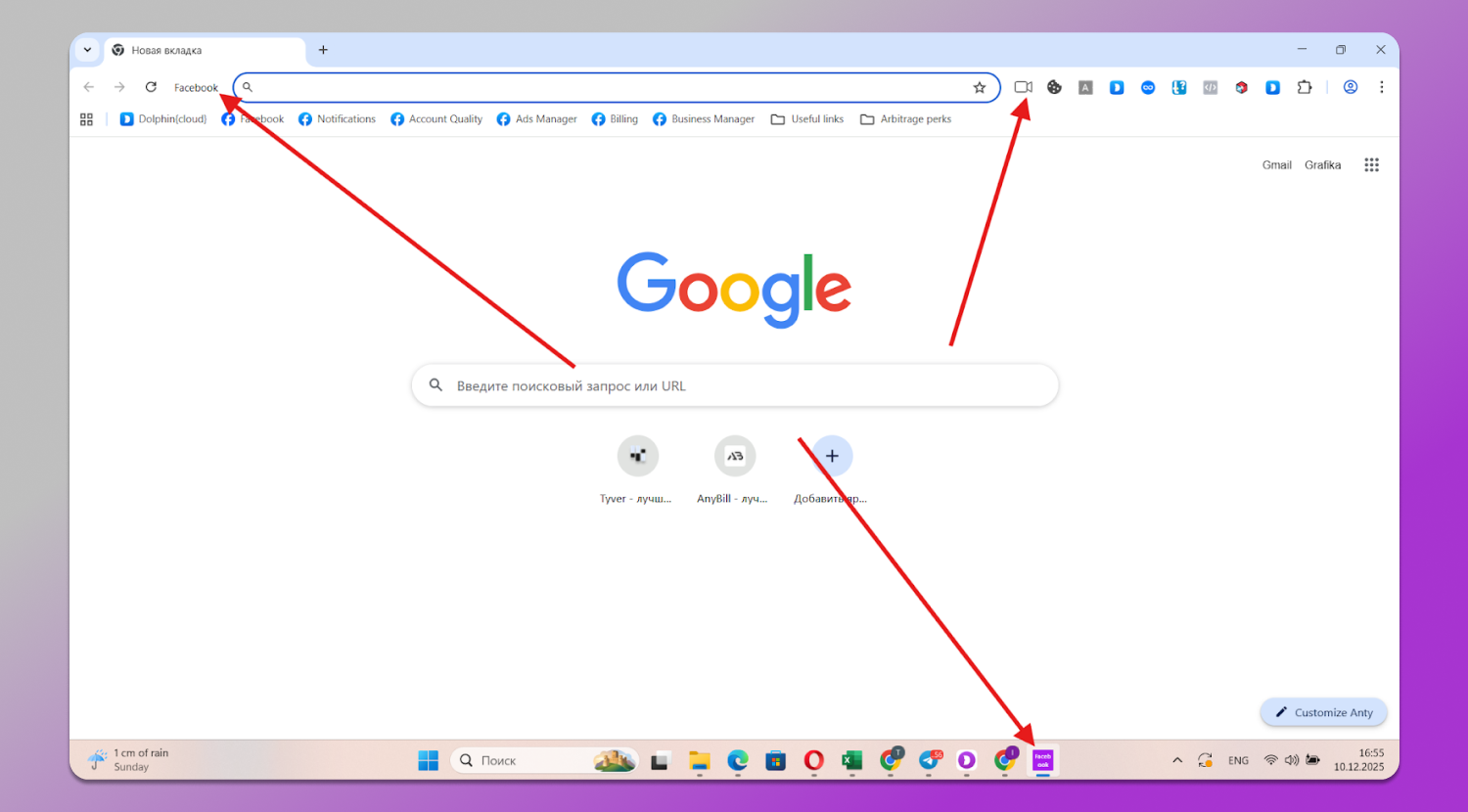
Khi 🙌 kiểm tra thủ công, chính những biểu tượng này thường xuyên “làm lộ” việc bạn đang sử dụng anti-detect. Vì vậy, cần phải tắt chúng đi.
Cách ẩn tên hồ sơ?
Trong ví dụ trên, tab “Профiль 2” rất dễ khiến người kiểm tra nhận ra, rằng bạn đang dùng 🚀 Dolphin Anty. Để ẩn tên này:
- Chọn hồ sơ trong danh sách;
- Di chuột vào biểu tượng ba chấm;
- Nhấn “Chỉnh sửa”;
- Bật tùy chọn “Ẩn tên hồ sơ trên trình duyệt”.
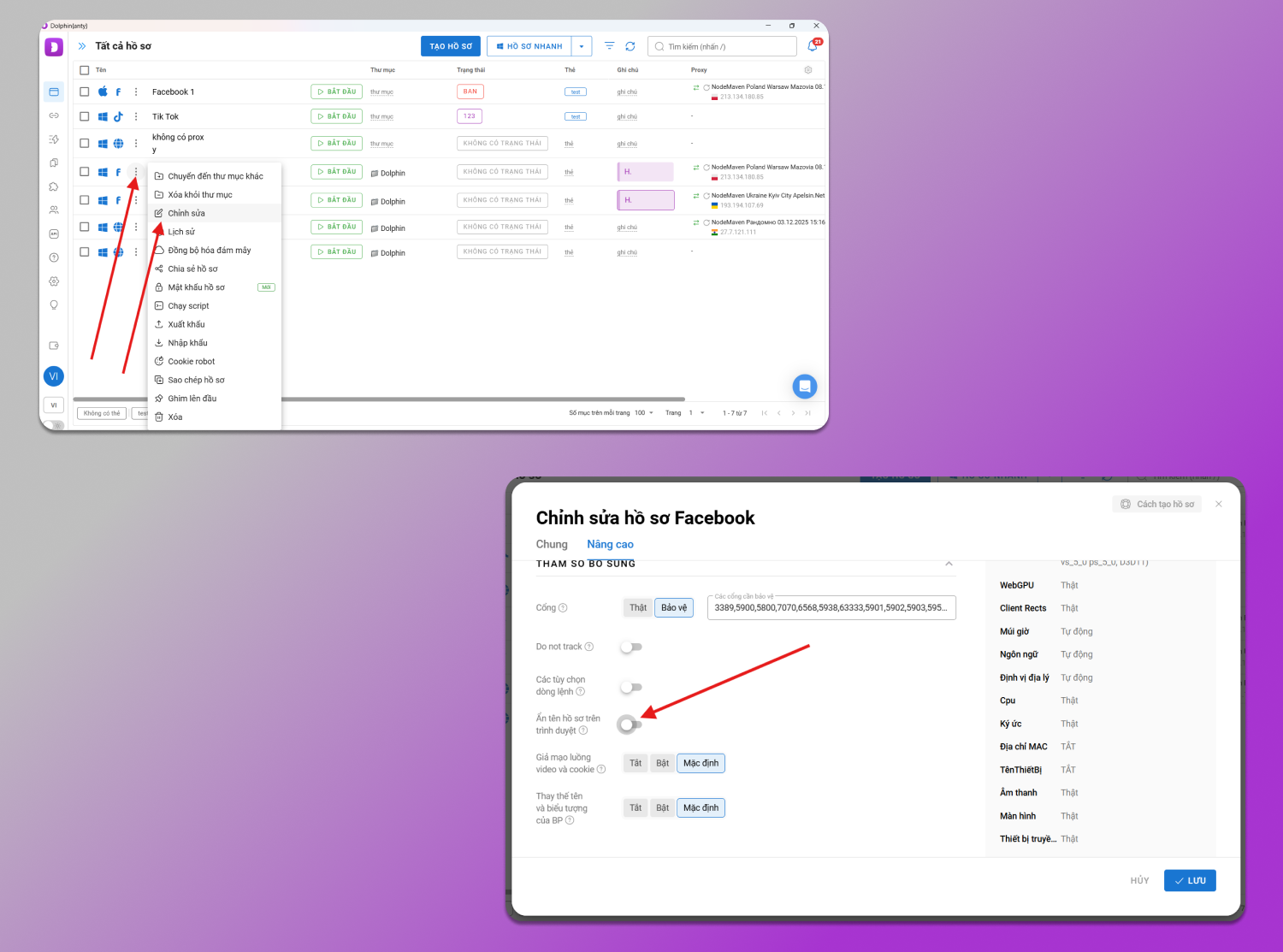
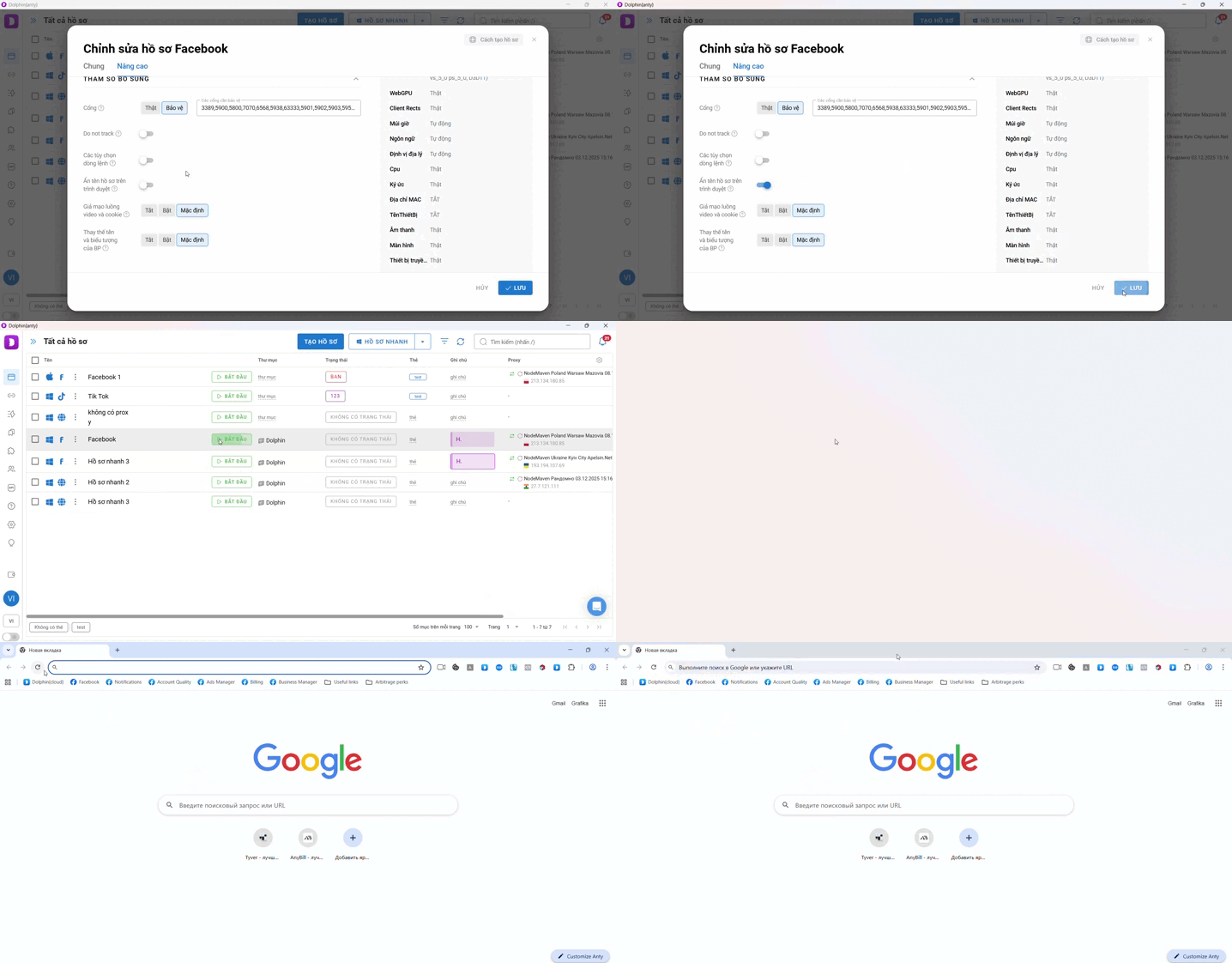
Như bạn thấy, sau khi ẩn tên, cửa sổ hồ sơ trông giống hệt một tab Google Chrome thông thường.
Cách tắt biểu tượng hồ sơ?
Khi bạn mở một hồ sơ trong 🔥 Dolphin Anty, ở thanh dưới cùng sẽ xuất hiện một biểu tượng đặc trưng, và chính nó có thể làm lộ việc bạn đang dùng anti-detect.
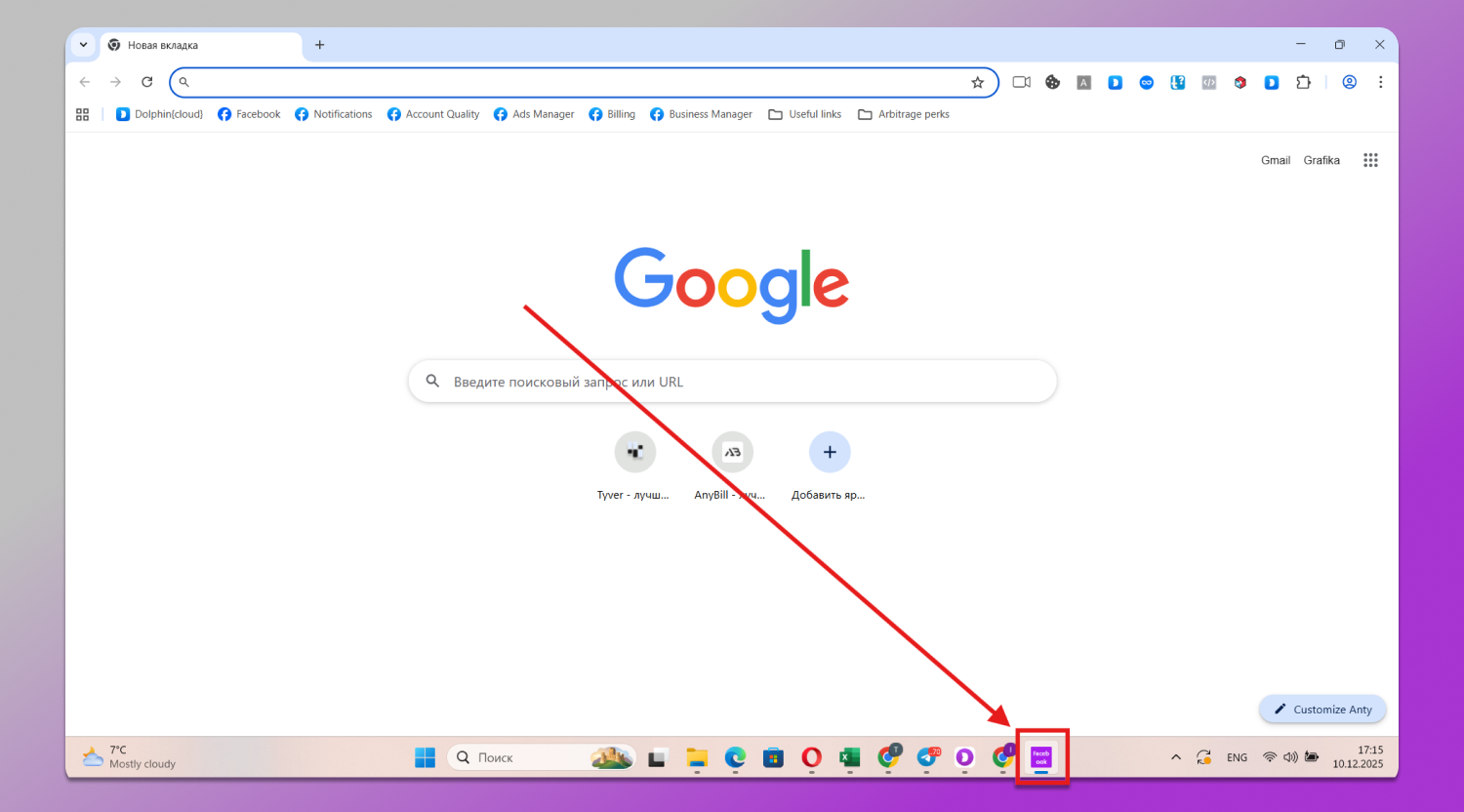
Để ❌ loại bỏ biểu tượng này, hãy vào phần cài đặt và bật tùy chọn
“Thay thế tên và biểu tượng hồ sơ trình duyệt trên thanh tác vụ”.
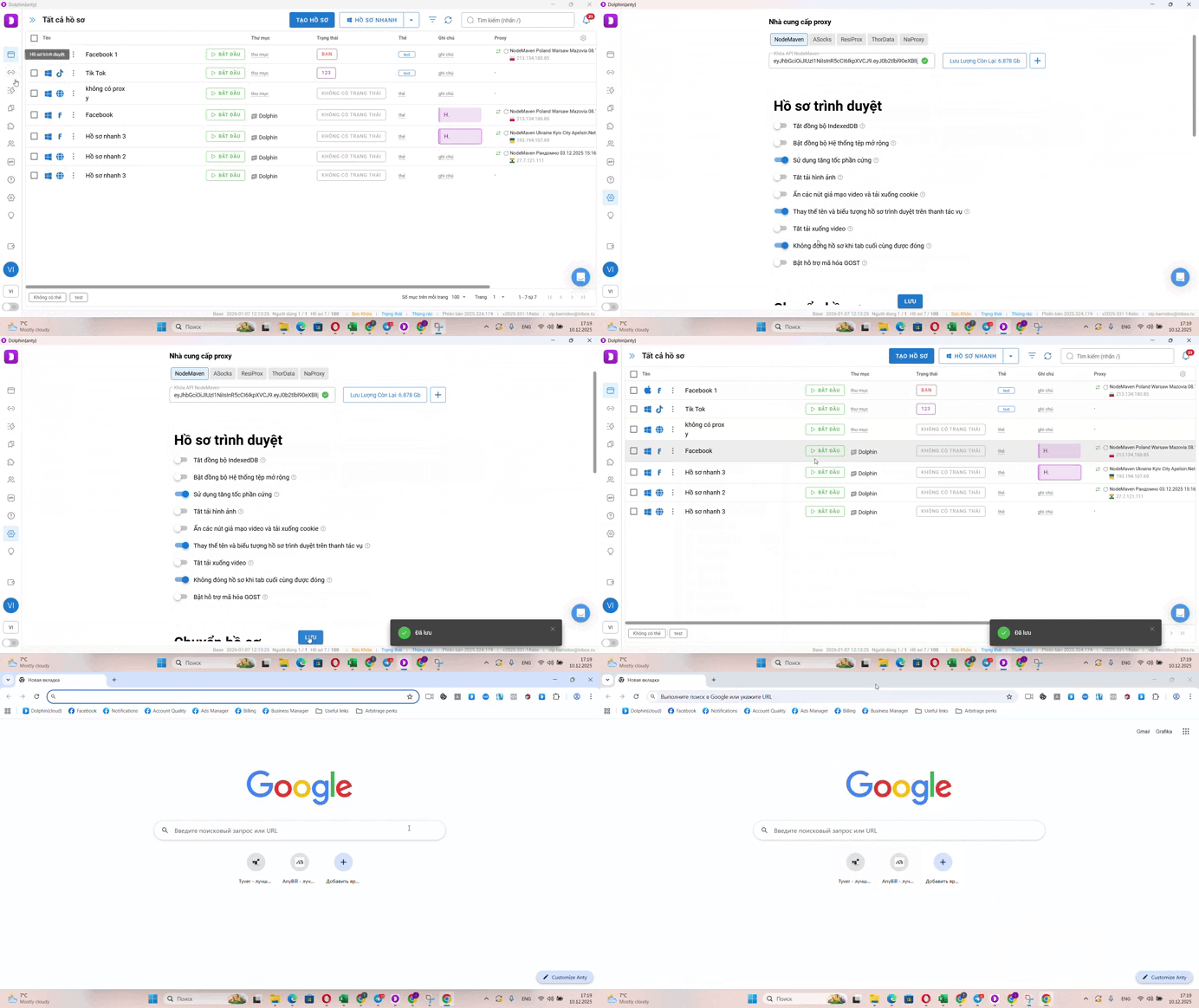
Như bạn thấy, bây giờ biểu tượng của hồ sơ trông giống hệt cửa sổ Google Chrome thông thường.
Các nút “Đổi camera” và “Tải cookies”
Chúng không nổi bật như tên hồ sơ hay biểu tượng của ✅ Dolphin Anty, nhưng những người kiểm duyệt tinh ý vẫn có thể để ý đến chúng.
Để ẩn các nút này, hãy vào phần cài đặt và bật tùy chọn “Ẩn các nút thay thế luồng video và tải xuống cookies”.
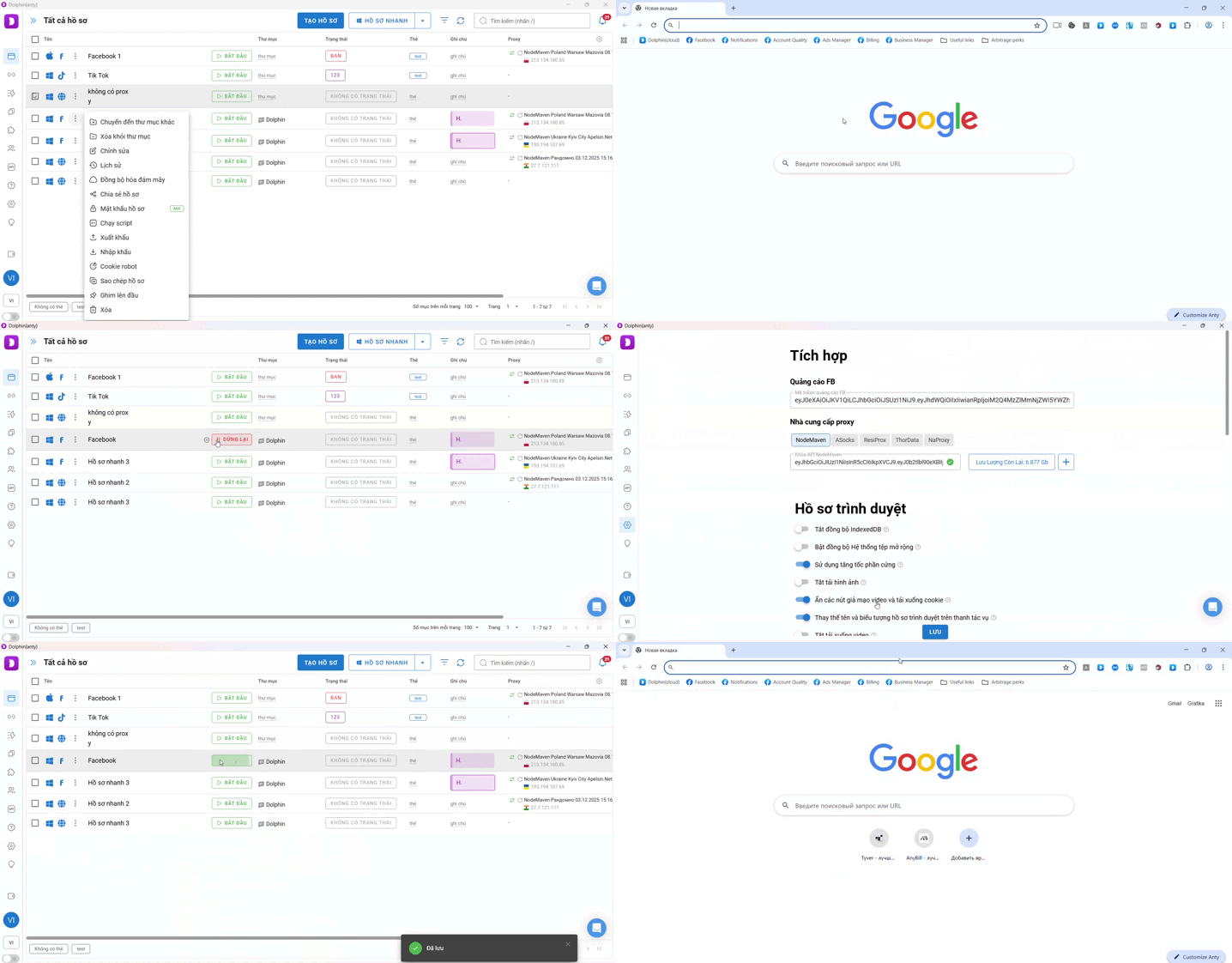
Bây giờ những nút đó đã biến mất và sẽ không gây ra bất kỳ nghi ngờ nào nữa.
Còn có thể ẩn gì nữa?
Ba biểu tượng trong danh sách tiện ích mở rộng cũng có thể tố cáo việc bạn đang sử dụng anti-detect. Đây là những tiện ích mở rộng bắt buộc, vì vậy bạn không thể xóa chúng khỏi danh sách extension của trình duyệt do chúng được tự động gán cho tất cả các loại hồ sơ.
Tuy nhiên, bạn nên ẩn chúng nếu bạn chuẩn bị gửi ảnh chụp màn hình cho bộ phận hỗ trợ kỹ thuật hoặc khi thực hiện KYC.
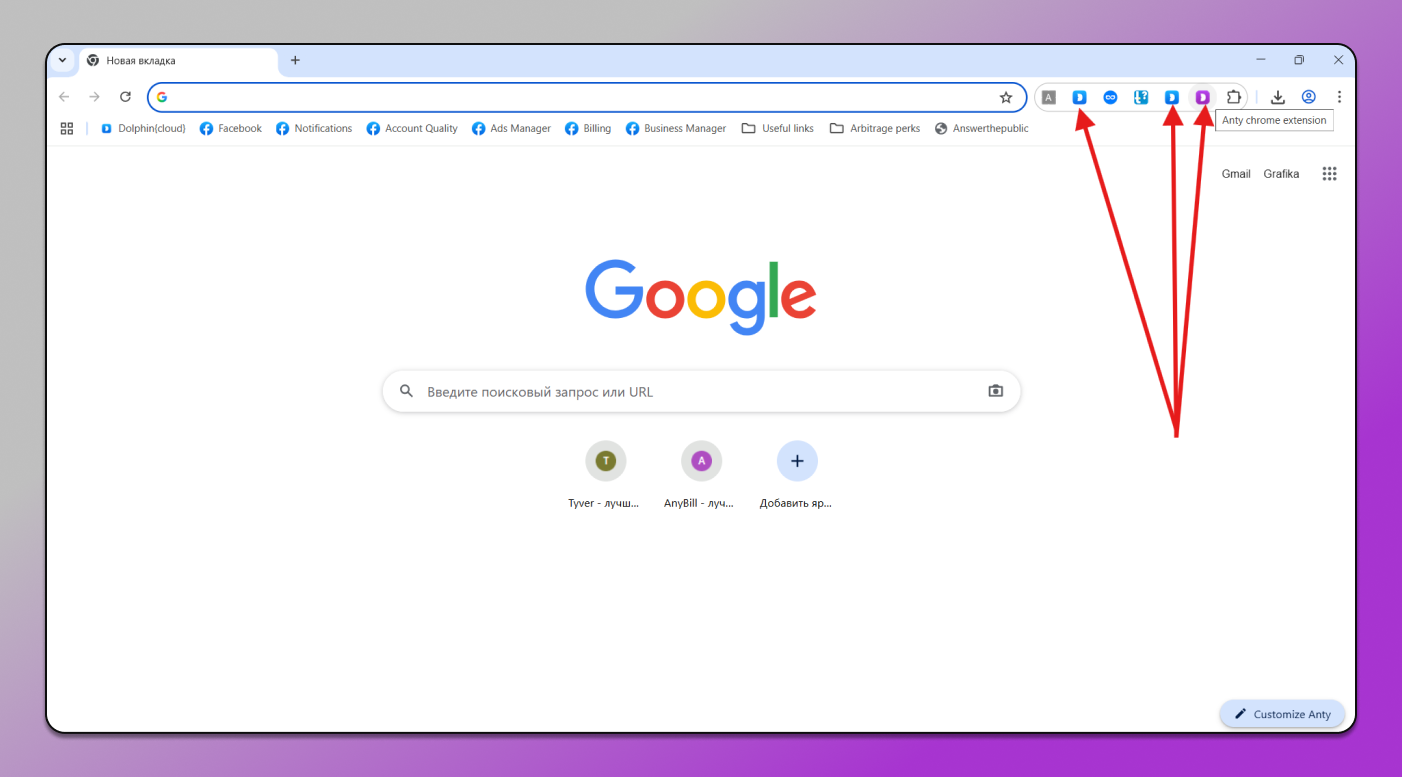
Để ẩn chúng, bạn cần thao tác trực tiếp trong cửa sổ hồ sơ trình duyệt:
- Nhấn vào biểu tượng thư mục ở bên phải khu vực tiện ích mở rộng;
- Chọn “Quản lý tiện ích mở rộng”;
- Tắt hiển thị những tiện ích này.
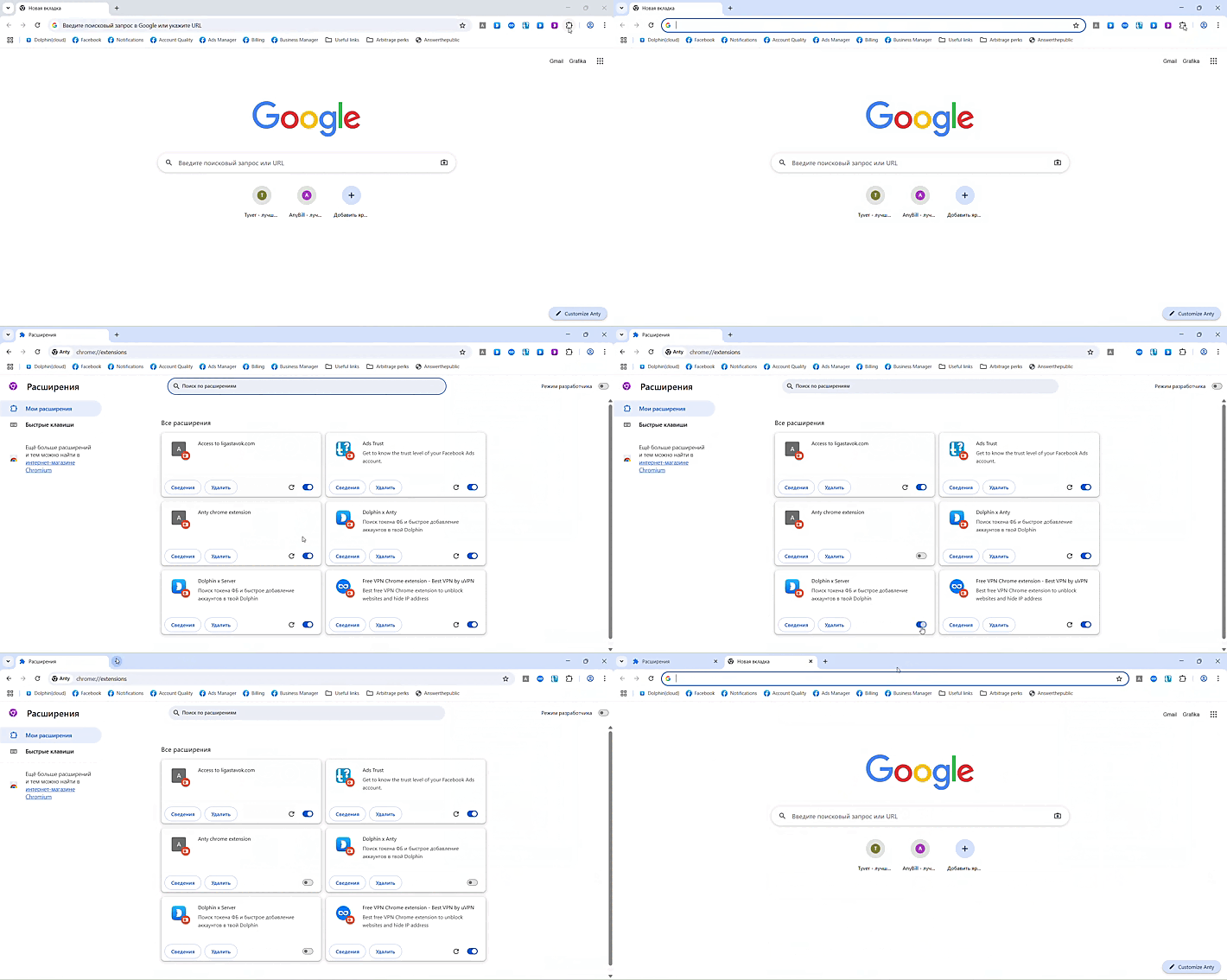
Bây giờ thì không còn gì lộ ra việc bạn đang dùng anti-detect nữa.
Kết luận
Những tình huống mà bạn thực sự cần phải 🥷 che giấu hoàn toàn việc sử dụng anti-detect thì không nhiều, nên các tùy chọn này thường ít khi được dùng. Tuy nhiên, sẽ có lúc bạn cần đến chúng — và khi đó tốt hơn hết là đã có sẵn hướng dẫn này trong dấu trang, để có thể mở và sử dụng ngay bất cứ lúc nào.