Fingerprint trình duyệt là gì?
Blog » Fingerprint trình duyệt là gì?
Fingerprint trình duyệt là gì? Website biết gì về bạn và làm sao kiểm soát điều đó?
Fingerprint (dấu vân tay số) hay trình duyệt fingerprint — là tập hợp dữ liệu mà các website thu thập về trình duyệt và thiết bị của bạn khi bạn truy cập.
Fingerprint được tạo từ 🧱 rất nhiều thông số, và khi kết hợp lại — chúng hình thành một hồ sơ người dùng gần như duy nhất.
Các thành phần chính của fingerprint
🔍 Trong quá trình theo dõi dấu vân tay trình duyệt, các tracker có thể đọc ☝️ hơn 50 tham số khác nhau. Số lượng lớn như vậy cho phép họ xác định từng người dùng, ngay cả khi các thông số cơ bản giống hệt người khác.
- User-Agent (UA). Chuỗi dữ liệu nhận dạng trình duyệt, được gửi tới website và có thể chứa thông tin về trình duyệt, hệ điều hành và thiết bị.
- Cài đặt của trình duyệt và thiết bị. Bao gồm: độ phân giải và kích thước màn hình, ngôn ngữ trình duyệt và bộ ngôn ngữ, bộ font và plugin, cài đặt ngày giờ.
- Công nghệ đồ họa của trình duyệt. Chủ yếu là Canvas và WebGL. Đây là các công nghệ để tạo đồ họa và hình ảnh 3D, nhưng hệ thống theo dõi sử dụng chúng để tạo fingerprint dựa trên cách trình duyệt xử lý hình ảnh.
- WebRTC. Công nghệ truyền âm thanh và video thời gian thực. Thông qua WebRTC có thể lộ IP thật, ngay cả khi bạn dùng VPN hoặc proxy.
- JavaScript và HTML5. Tracker theo dõi: DOM (Document Object Model) — cách trình duyệt hiển thị trang web, LocalStorage và SessionStorage, tham số DNT (Do Not Track) — bật hay tắt chế độ chống theo dõi.
- HTTP Headers. Cung cấp dữ liệu cho việc xử lý request/response giữa trình duyệt và server. Ví dụ: Accept-Language cho biết ngôn ngữ ưu tiên của bạn.
- CSS. Cách trình duyệt render và xử lý CSS cũng góp phần vào fingerprint.
- IP. Không phải thành phần trực tiếp của fingerprint trình duyệt, nhưng kết hợp IP với các dữ liệu khác giúp tăng độ chính xác trong việc theo dõi.
Yếu tố hành vi. Ví dụ: tốc độ gõ phím, cách di chuyển chuột, truy vấn tìm kiếm, lịch sử truy cập.
Kết quả cuối cùng: fingerprint dưới dạng chuỗi hash. Fingerprint cuối cùng thường được biểu diễn dưới dạng một chuỗi hash gồm chữ và số — được tạo từ tất cả thông tin hệ thống và hành vi người dùng.
👉🏻 Ví dụ fingerprint: 3f1a1835d7b44e8fa834b3679b5d0c2bf0937e5c
Chuỗi này chứa dữ liệu về user-agent, độ phân giải màn hình, ngôn ngữ, múi giờ, v.v.
Vì sao các website thu thập dấu vân tay trình duyệt? 🤨
Website thu thập fingerprint của trình duyệt 🔎 vì nhiều lý do khác nhau: từ bảo mật hệ thống, tối ưu nội dung hiển thị cho đến giám sát hoạt động và mục tiêu marketing.
Trước hết, việc thu thập thông tin được thực hiện 🔐 trong khuôn khổ chống gian lận. Bằng cách nhận diện người dùng qua dấu vân tay trình duyệt, có thể dễ dàng chặn họ tạo tài khoản mới. Những biện pháp này được áp dụng đối với những người vi phạm mà tài khoản của họ đã bị khóa vĩnh viễn và không thể khôi phục.
Biện pháp này cũng được sử dụng để ngăn người dùng đăng ký nhiều tài khoản hoặc mở một gói dùng thử mới sau khi thời gian trial đã kết thúc.
Biện pháp này cũng được áp dụng để ngăn chặn việc đăng ký nhiều hoặc đăng ký lại tài khoản. Ví dụ, một số dịch vụ cung cấp cho người dùng thời gian dùng thử. Khi thời gian này kết thúc, người dùng chỉ cần đăng ký tài khoản mới để tiếp tục sử dụng dịch vụ “miễn phí”. Dấu vân tay số sẽ tiết lộ người dùng này và họ sẽ không thể mở tài khoản mới để dùng thử nữa.
Một số trang web, chẳng hạn như FB, dựa trên dấu vân tay trình duyệt 🙋♂️ để xây dựng mức độ tin cậy đối với người dùng — gọi là “trust”. Trust càng cao thì trang web càng mở nhiều tính năng hơn và quá trình kiểm tra hành động của người dùng cũng trở nên dễ dàng hơn.
Do đó, tất cả những ai làm việc với nhiều tài khoản hoặc muốn tận dụng tối đa các tính năng của những dịch vụ lớn đều cần thay đổi dấu vân tay trình duyệt. Đó là các arbitrageur, marketer, chuyên gia target, chuyên gia SMM, người làm crypto, “forker”, dropshipper và các chuyên gia khác.
Làm thế nào để thay đổi dấu vân tay trình duyệt?
Một số loại dấu vân tay của trình duyệt có thể được chặn, và khi đó các trang web sẽ không nhìn thấy hồ sơ số của bạn. Tuy nhiên, 🥷 việc ẩn dấu vân tay lại khiến các hệ thống theo dõi nghi ngờ. Và nếu bạn tạo аккаунт trong khi che giấu fingerprint, tài khoản của bạn có thể bị hạn chế chức năng, như trên FB, Google Ads, X Ads và các nền tảng quảng cáo khác.
Vì vậy, các tiện ích và trình duyệt chỉ đơn thuần chặn việc thu thập dấu vân tay không phải là giải pháp tốt. Nếu bạn muốn vừa đảm bảo ẩn danh, vừa tránh bị khóa, đồng thời có thể tạo và quản lý nhiều tài khoản trên bất kỳ trang web nào, thì bạn cần thay đổi dấu vân tay. Hơn nữa, sau khi thay đổi, fingerprint phải trông 🌱 tự nhiên, hòa lẫn với người dùng thông thường trên nền tảng.
Dấu vân tay trình duyệt “tự nhiên” và “không tự nhiên”
Nhiều trang web không chỉ sử dụng trình theo dõi dấu vân tay số, mà còn được trang bị các hệ thống chống gian lận thông minh. Bên cạnh việc thu thập fingerprint, chúng còn phân tích hành vi, so sánh với người dùng khác và tìm kiếm các tham số bất thường. Nếu xuất hiện sai lệch và dấu vân tay trông không tự nhiên, điều đó 😐 sẽ gây nghi ngờ và gần như chắc chắn dẫn đến việc khóa tài khoản hoặc chặn truy cập vào trang web. Ví dụ đơn giản nhất về sự không khớp — chênh lệch giữa vị trí proxy và thời gian hệ thống. Trong những trường hợp phức tạp hơn, hệ thống chống gian lận có thể thấy rằng user agent không phù hợp với nhân trình duyệt và phiên bản của nó, hoặc địa chỉ IP không khớp với WebRTC, v.v.
Vì vậy, để không gây nghi ngờ, fingerprint của trình duyệt phải càng tự nhiên và giống người thật càng tốt. Điều này có nghĩa là nhiều thông số trong fingerprint phải trùng với phần lớn người dùng, và chỉ những giá trị thực sự уникальные — mới khác biệt.
Các cách thay đổi dấu vân tay số của trình duyệt
Bây giờ, khi chúng ta đã hiểu rõ fingerprint là gì, việc nảy sinh mong muốn thay đổi nó là điều tự nhiên. Việc này không quá khó. Bạn có thể thay đổi ngôn ngữ trình duyệt, phông chữ, chỉnh múi giờ theo proxy hoặc VPN. Bạn cũng có thể tắt JavaScript hoặc chặn Canvas. Những cách này miễn phí và không cần phần mềm bên ngoài, nhưng chúng chỉ hiệu quả với những hệ thống chống gian lận đơn giản nhất. Việc tắt các công nghệ đồ họa sẽ khiến bạn không thể phát âm thanh hoặc video. Vì vậy, việc thay đổi fingerprint thủ công hầu hết các trường hợp đều không phù hợp.
Antidetect là gì?
Phương án tốt nhất để thay đổi dấu vân tay — đó là các trình duyệt antidetect. Đây là phần mềm cho phép tạo nhiều hồ sơ trình duyệt, trong đó dữ liệu (cache, cookie, lịch sử duyệt web, v.v.) được tách biệt hoàn toàn với nhau. Trong mỗi hồ sơ, một dấu vân tay trình duyệt độc nhất được tạo ra, nên hệ thống coi đây như một người dùng riêng biệt. Các hệ thống chống gian lận không thể xác định rằng tất cả các hồ sơ này được sử dụng bởi cùng một người trên cùng một thiết bị.
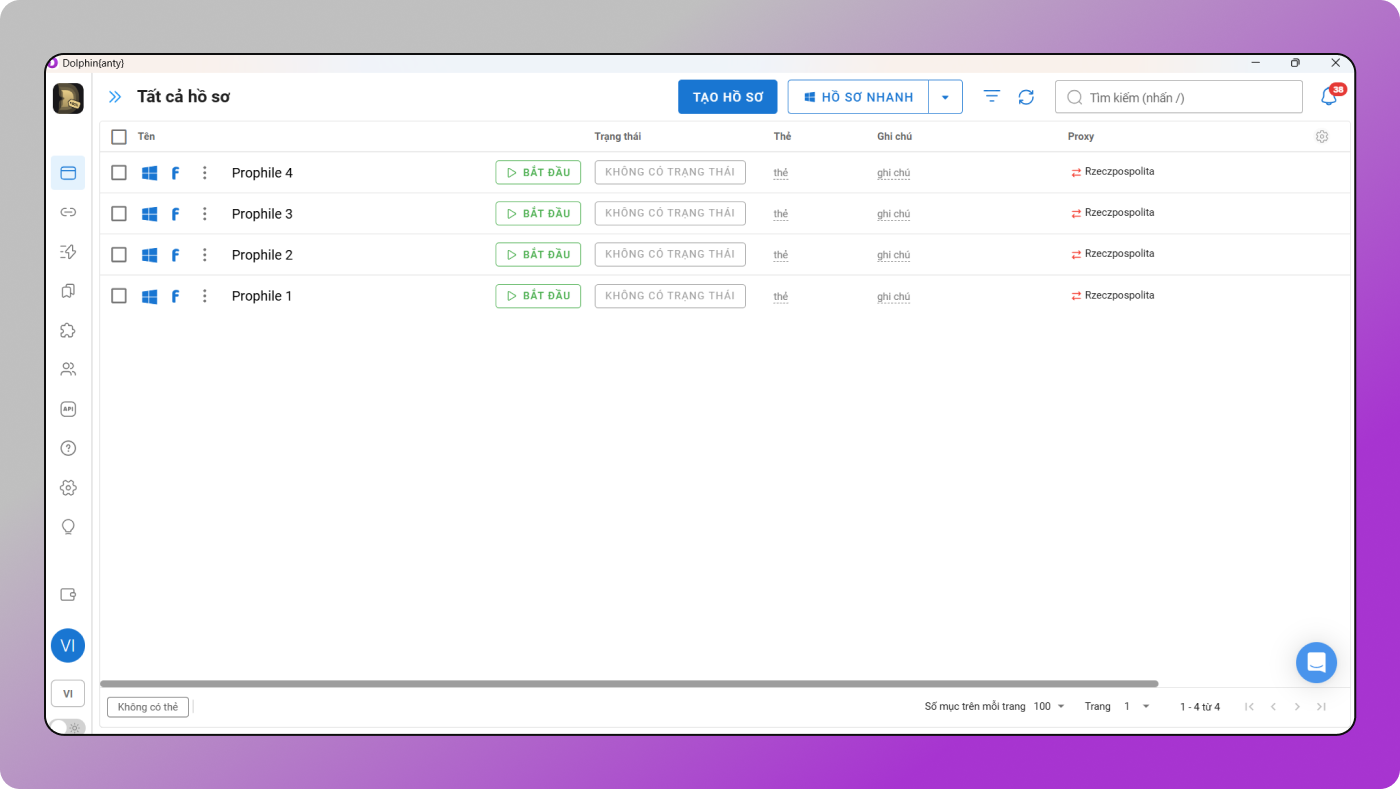
Các hồ sơ trình duyệt trong anti-detect Dolphin Anty
Antidetect tạo ra một dấu vân tay số độc nhất, được xem như một danh tính internet mới. Chính danh tính này будет được các hệ thống chống gian lận nhìn thấy. Trong mỗi hồ sơ trình duyệt, chỉ cần thiết lập dấu vân tay một lần — và nó sẽ luôn được hiển thị cho các trang web. Nếu hồ sơ bị khóa, bạn chỉ cần mở hồ sơ khác và tiếp tục sử dụng. Bạn có thể dùng song song bao nhiêu hồ sơ tùy muốn, và đối với mỗi hồ sơ, hệ thống anti-fraud sẽ nhận diện như một người dùng hoàn toàn mới.
☝️ Chất lượng của một anti-detect được определяют bởi ba yếu tố:
- Mức độ ẩn dấu vân tay thật của trình duyệt;
- Sự đồng nhất giữa các thành phần của fingerprint;
- Mức độ “giống con người” của hồ sơ trình duyệt.
Một anti-detect tốt không chỉ thực hiện nhiệm vụ một cách chất lượng, mà còn phải 💺 tiện lợi khi sử dụng. Trong đó dễ dàng sắp xếp hồ sơ, thêm proxy, đặt trang chủ, dấu trang, tiện ích mở rộng. Những anti-detect tốt nhất còn được tối ưu hóa cho nhu cầu của chuyên gia: có sẵn bookmark đến các trang FB cần thiết, tùy chọn cho làm việc nhóm, kịch bản tự động hóa và nhiều tính năng hỗ trợ khác.
Làm thế nào để thay đổi các tham số của dấu vân tay trong anti‑detect một cách đúng nhất? ✅
Ngay cả khi sử dụng anti‑detect tốt nhất, điều quan trọng là phải biết 📔 cấu hình đúng các tham số thay đổi, để hệ thống chống gian lận không phát hiện ra bất kỳ sự không khớp nào. Hãy xem cách cấu hình fingerprint một cách chuẩn trên ví dụ của Dolphin Anty.
Khi tạo hồ sơ trình duyệt, chúng ta được đề xuất lựa chọn rất nhiều tham số. Chính những lựa chọn này quyết định thông tin mà anti‑detect sẽ truyền cho các hệ thống theo dõi của trang web.
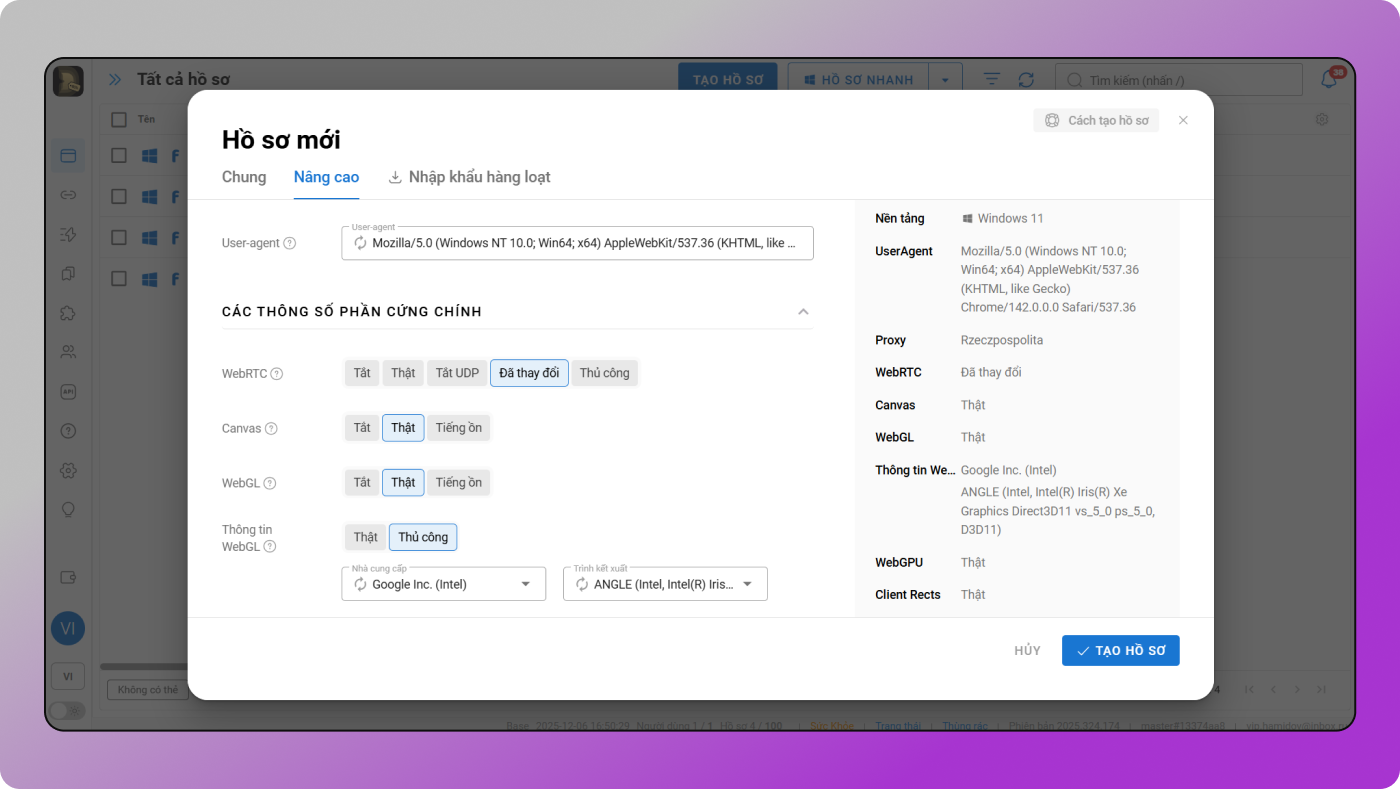
Bắt đầu, chúng ta cấu hình ⚙️ các tham số cơ bản: tên hồ sơ, trạng thái, hệ điều hành (tốt nhất nên để mặc định), loại trang web và proxy. Những mục này bạn tùy ý thiết lập theo nhu cầu.
- Useragent. Ở các phiên bản trình duyệt mới, user agent của hầu hết người dùng ngày càng giống nhau và ít khác biệt. Vì vậy, mặc định trình duyệt sử dụng user agent phổ biến nhất. Nếu bạn không định thay đổi mạnh các tham số khác của fingerprint, tốt nhất là giữ UA mặc định. Nếu chỉnh sửa quá nhiều, rất dễ tạo ra những điểm không khớp trong fingerprint.
- WebRTC. Mặc định trong cài đặt được chọn “Thay thế”. Nếu giữ nguyên, antidetect sẽ truyền các giá trị IP mà proxy của bạn đang sử dụng thông qua plugin này. Thực — truyền IP thật của bạn, Tắt — chặn việc theo dõi IP qua WebRTC, Thủ công — truyền địa chỉ IP mà bạn tự nhập. Tốt nhất nên để “Thay thế” để không xảy ra sự khác biệt giữa IP và WebRTC. Nếu bạn không dùng proxy, có thể đặt “Thực”.
- Canvas. Tham số này được tạo dựa trên hệ điều hành và card đồ họa của bạn. Ở nhiều người dùng có cùng hệ điều hành, giá trị này giống nhau. Trong anti-detect, nó cũng được lấy từ dữ liệu của người dùng thật. Vì vậy tốt nhất là để “Thực”. Nếu bạn chọn “nhiễu”, hệ thống sẽ tự tạo ra một hash Canvas gần với giá trị trung bình nhưng không hoàn toàn tự nhiên. Chế độ này chỉ nên dùng nếu trong hồ sơ bạn đặt một hệ điều hành khác với hệ điều hành thật của mình. Nếu tham số này quá khác biệt và không trùng với đa số người dùng, các hệ thống chống gian lận có thể nghi ngờ. “Tắt” chặn hoàn toàn việc theo dõi và nhiều trang lớn coi đây là hành vi che giấu fingerprint.
- WebGL. Tham số này cũng giống nhau ở phần lớn người dùng, vì vậy nếu nó bị lệch, các hệ thống theo dõi sẽ xem đó là điều đáng ngờ. Tốt hơn hết là để giá trị “Thực”. Nếu bật “nhiễu”, hệ thống sẽ tạo ra một giá trị hash WebGL độc nhất nhưng gần nhất có thể với mức trung bình của thư viện JavaScript. Nếu tắt, việc theo dõi WebGL sẽ bị chặn và các hệ thống chống gian lận sẽ xem đây là nỗ lực che giấu fingerprint.
- WebGL info. Nếu bạn đặt giá trị “Thực”, hệ thống sẽ hiển thị nhà sản xuất và mẫu card đồ họa thật của bạn. Nếu đặt thủ công, bạn có thể tự nhập các thông số này. Tốt nhất khi đặt thủ công nên giữ các thông số mà anti-detect hiển thị. Nhưng bạn cũng có thể nhấn vào các mũi tên tròn trong ô, và anti-detect sẽ chọn các mẫu và nhà sản xuất mới, hài hòa với nhau, với Canvas và WebGL.
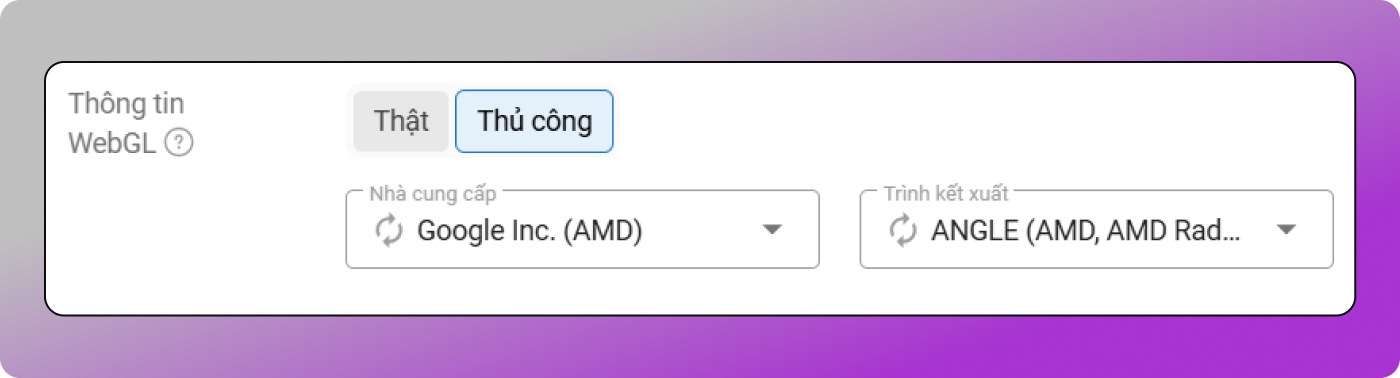
- WebGPU. Trong nhiều trường hợp, tham số này có thể tắt và các trình theo dõi của trang web sẽ không phát hiện điều gì đáng ngờ. Nhưng đôi khi tốt hơn nên đặt giá trị “Thực”, ví dụ nếu bạn dùng nhân CPU 114. Nếu bật tham số này, nó sẽ lấy các giá trị dựa trên WebGL. Tương ứng, nếu WebGL đã được thay đổi và đặt thủ công, thì WebGPU cũng sẽ được điều chỉnh theo đó.
- Client Rects. Đây là điều chỉnh vị trí và kích thước pixel của phần tử DOM (Document Object Model). Tham số này khá riêng biệt với mỗi người dùng. Nếu để giá trị “Thực”, sẽ sử dụng các giá trị từ fingerprint của người dùng Internet thật. Khi chọn “Nhiễu”, hệ thống sẽ tạo ra các giá trị gần giống thực tế nhất một cách nhân tạo.
- Múi giờ. “Tự động” sẽ điều chỉnh múi giờ theo cài đặt của proxy, còn khi chọn “Thủ công”, bạn tự chọn múi giờ.
- Định vị địa lý. Khi chọn “Tự động”, vĩ độ và kinh độ sẽ điều chỉnh theo proxy. Khi chọn thủ công, bạn tự nhập các giá trị này.
- CPU và bộ nhớ. Khi để giá trị “Thực”, lấy từ thiết bị của bạn, còn khi chọn “Thủ công”, bạn tự thiết lập các thông số này. Nếu bạn đã đặt thông số WebGL info thật, tốt nhất cũng nên chọn các giá trị thật ở đây. Nếu không, cần chọn CPU và bộ nhớ sao cho phù hợp với model card đồ họa.
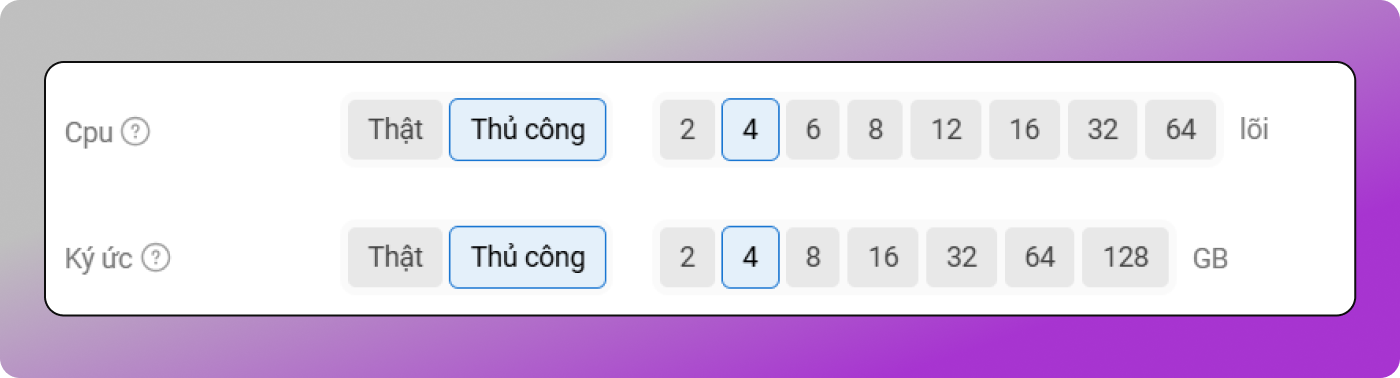
- MAC address. Đây là định danh duy nhất của thiết bị. Mặc định tắt, nhưng nếu muốn, bạn có thể chọn thủ công — nhấn vào nút này sẽ hiện ô mà anti-detect sẽ đặt giá trị ngẫu nhiên. Bạn có thể cập nhật nó bằng cách nhấn vào mũi tên tròn.
- Tên thiết bị. Tên máy tính, laptop, iPad của bạn, hiển thị trong mạng. Mặc định tắt, nhưng nếu muốn, có thể hiển thị cho hệ thống theo dõi. Hai mục này bạn chọn theo nhu cầu.
- Màn hình và phương tiện. Ở đây bạn chọn độ phân giải màn hình, số lượng micro, loa và webcam. Nếu để “Thực”, anti-detect sẽ hiển thị màn hình và phương tiện từ thiết bị của bạn cho các trang web. Khi chọn thủ công, hãy đảm bảo chúng không mâu thuẫn với hệ điều hành, card đồ họa, CPU và bộ nhớ.
- Cổng kết nối. Nếu bật “Thực”, các trang web sẽ thấy bạn trao đổi dữ liệu qua các cổng nào. Một số cổng nên được chặn để trang web không lấy thêm thông tin từ thiết bị của bạn. Vì vậy mặc định có chọn “Chặn” với danh sách tương ứng. Có thể chỉnh sửa nếu cần.
- Do not track. Tùy chọn này chặn việc thu thập fingerprint số của bạn. Tốt nhất nên để tắt để không gây nghi ngờ cho các trang web. Nếu muốn truy cập ẩn danh và không cần sự tin cậy từ hệ thống chống gian lận, có thể bật tùy chọn này.
Làm thế nào để kiểm tra chất lượng việc thay đổi fingerprint? 👀
Sau khi cài đặt anti-detect, bạn cần kiểm tra ☝️ chất lượng việc thay đổi. Chỉ cần xác định xem fingerprint trình duyệt có trông tự nhiên hay không. Việc này không khó với các công cụ kiểm tra phổ biến.
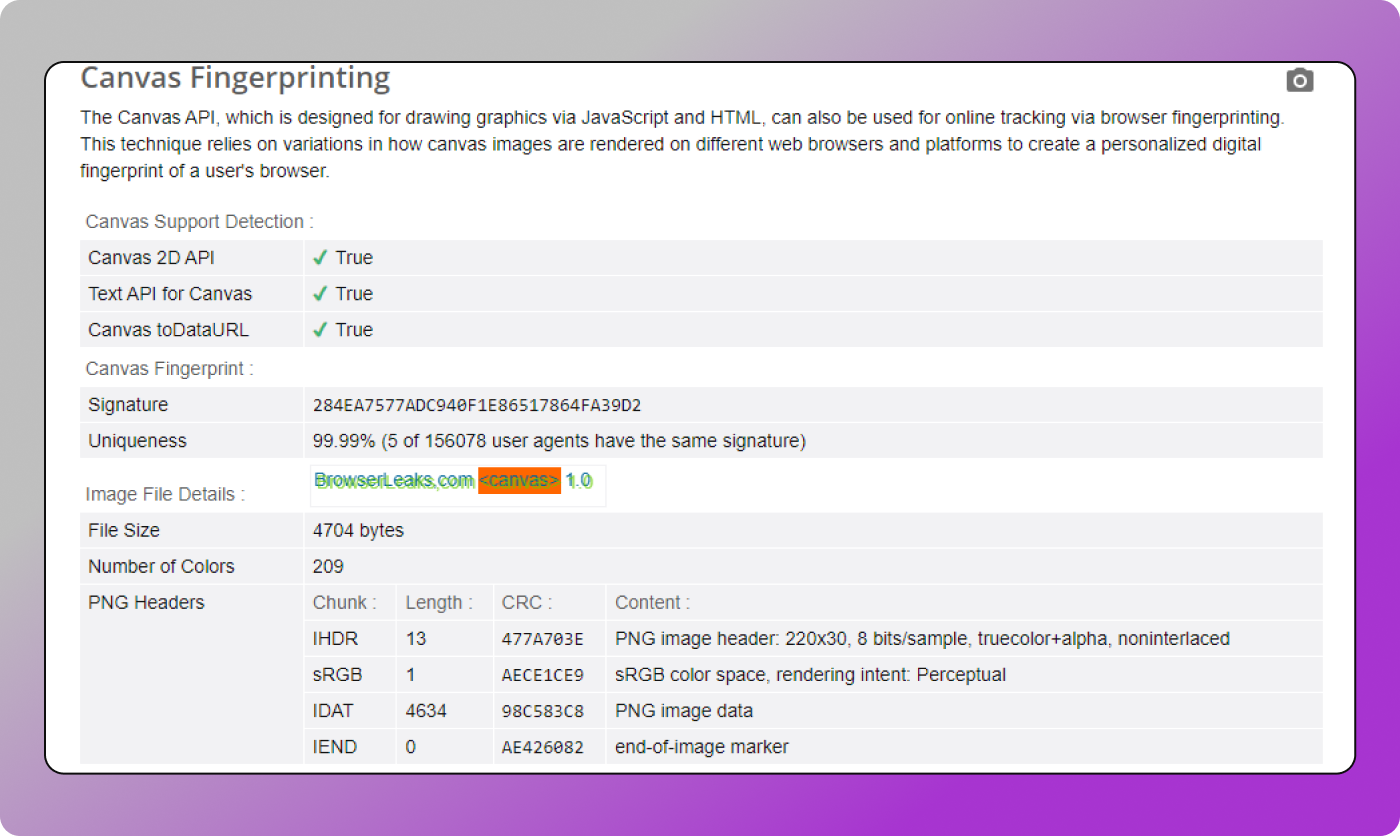
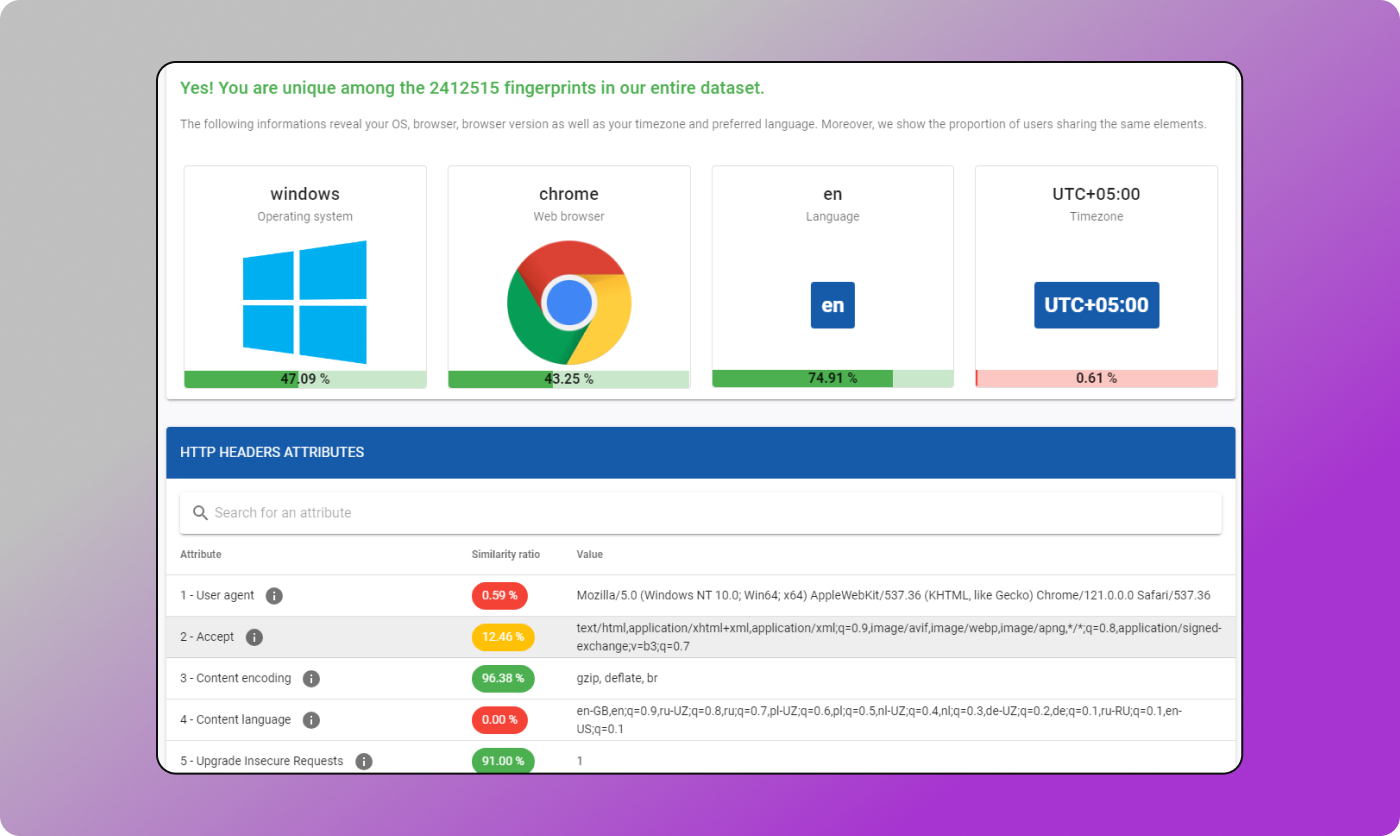
👌🏼 Sử dụng ba công cụ kiểm tra để có bức tranh đầy đủ: browserleaks.com, amiunique.org và pixelscan.net.
Browserleaks
Amiunique
Pixelscan
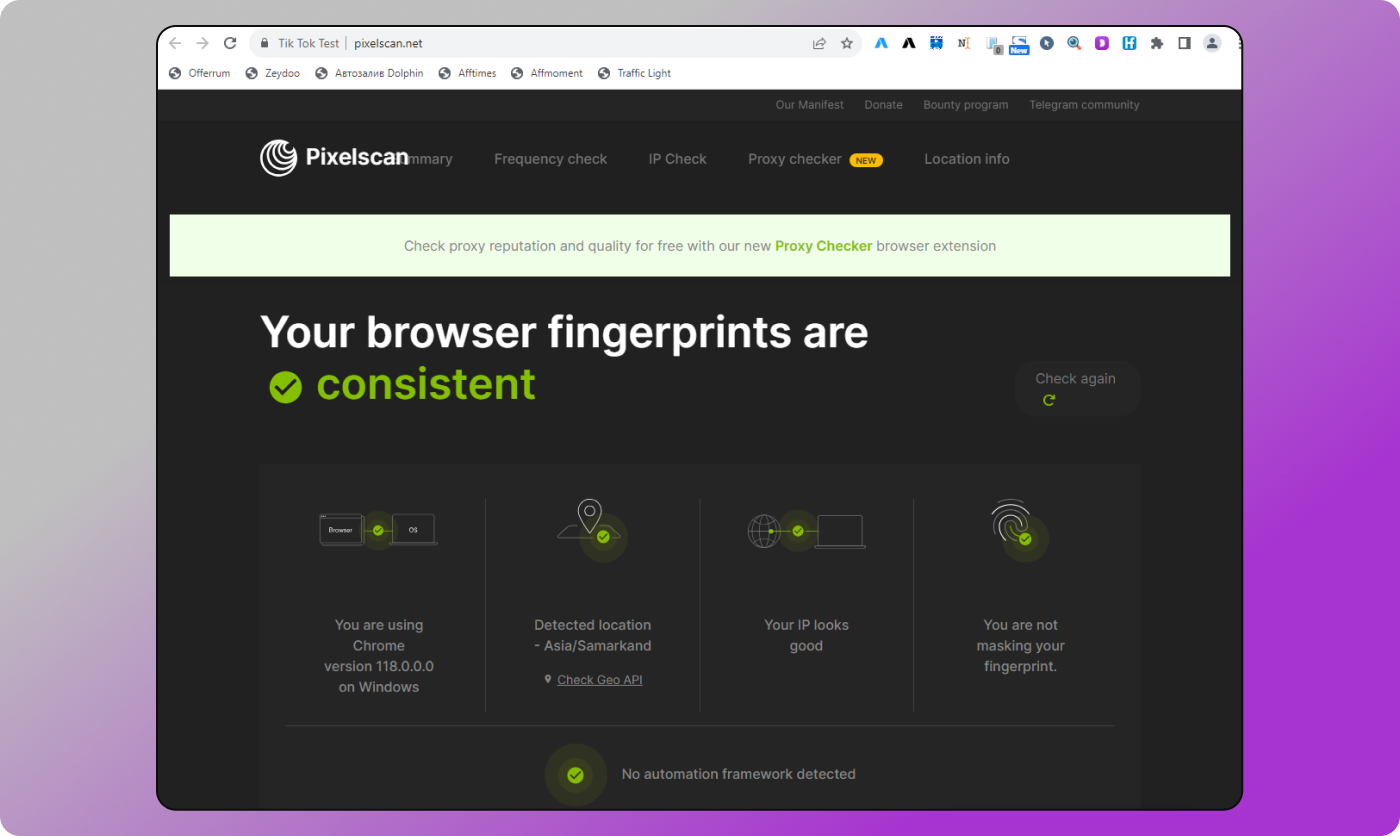
Hai công cụ đầu tiên cho thấy ❄️ fingerprint của chúng ta là duy nhất, mặc dù theo từng tiêu chí riêng lẻ thì nó trùng với nhiều người dùng khác. Còn công cụ thứ ba cho thấy fingerprint của trình duyệt trông đáng tin cậy. Vì vậy, fingerprint này вполне подходит để tạo tài khoản và làm việc với mạng quảng cáo, giao dịch tiền điện tử hay đặt cược mà không gây nghi ngờ cho các hệ thống chống gian lận.
Nhân tiện, fingerprint này được tạo bằng 🚀 Dolphin Anty. Bạn có thể tự cấu hình và kiểm tra hồ sơ trình duyệt hoàn toàn miễn phí. Dolphin Anty cho phép tạo và sử dụng đồng thời tối đa 10 hồ sơ ở gói miễn phí — đủ để bạn đánh giá các tính năng quan trọng của anti-detect.