Коли ви відкриваєте сайт на новому комп’ютері чи в новому браузері, доводиться знову входити в акаунт, налаштовувати рекламні вподобання, мову меню, інтерфейс тощо. Річ у тім, що сайт вас не «впізнає», а тому не застосовує ваших налаштувань і не авторизує вас в акаунтах.
Сайти впізнають користувачів за відбитком браузера, і cookies - одна з найважливіших його складових. Тому, якщо ви заходите на знайому сторінку з нового пристрою чи браузера, достатньо перенести cookies, щоб система вас упізнала. Найімовірніше, ви автоматично ввійдете у свій акаунт на цьому сайті. 👌🏼
Що таке cookies?
Cookies - це невеликі текстові нотатки, які сайти зберігають на пристрої користувача через браузер. Це фрагменти даних, які сервер надсилає браузеру, коли користувач відвідує певний ресурс.
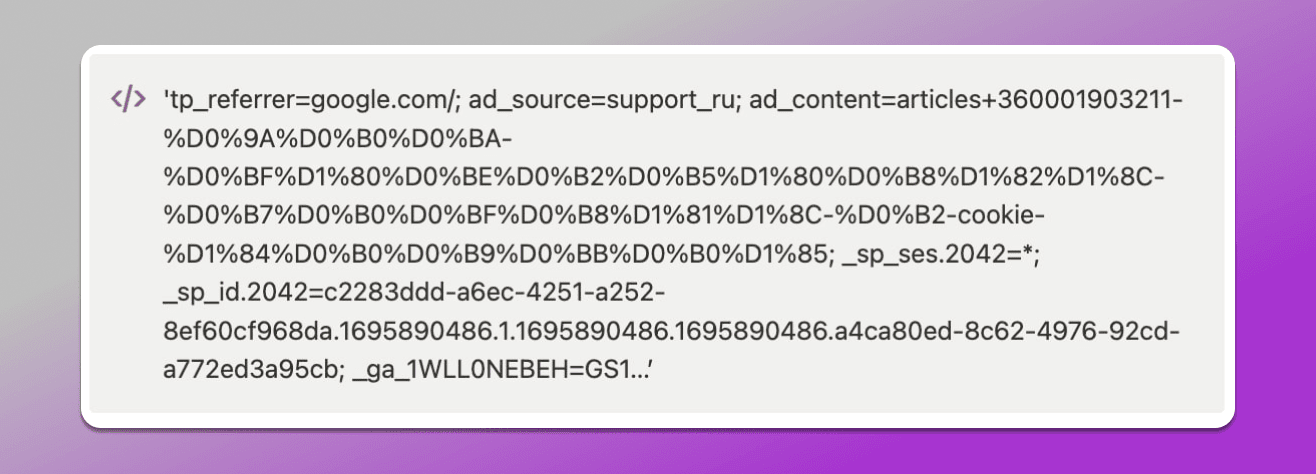
Браузер зберігає цей файл на пристрої користувача, а згодом сайти зчитують із нього дані. Під час наступного візиту cookies допомагають сайтам швидко впізнати користувача й підлаштувати свою поведінку під відвідувача. Також cookies використовують, щоб зрозуміти вподобання користувачів і показувати їм персоналізовану рекламу.
Типи cookies
Залежно від функцій, терміну зберігання та способу встановлення cookies поділяють на кілька типів.
- Основні (first-party) cookies - це cookies, які встановлює безпосередньо сайт, що його відвідує користувач. Вони вважаються найбезпечнішими.
- Сторонні (third-party) cookies - це cookies, які встановлює не сайт, що його відвідує користувач, а третя сторона: рекламні мережі, аналітичні сервіси тощо. Їх часто використовують для відстеження та реклами.
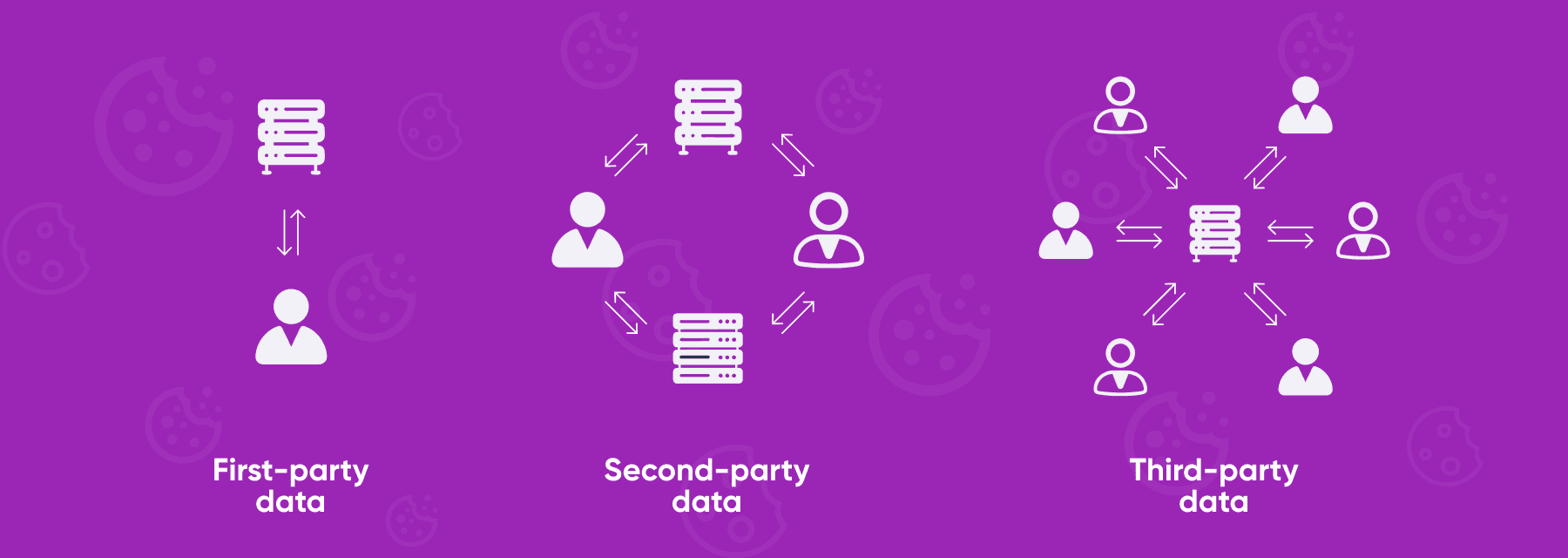 Головна відмінність між основними та сторонніми cookies. Сайт встановлює власні cookies і за ними ідентифікує користувача. Сторонні cookies сайт встановлює від стороннього ресурсу, наприклад рекламної мережі. Коли користувач знову заходить на сторінку, сторонній ресурс, як-от рекламна мережа, впізнає його й показує йому таргетовану рекламу.
- Сесійні cookies - це тимчасові файли, які зберігаються в пам’яті браузера лише протягом поточної вебсесії й видаляються після закриття браузера.
- Постійні cookies - це cookies, які зберігаються на пристрої користувача протягом певного часу або доти, доки користувач їх не видалить. Їх використовують, щоб зберігати інформацію між сесіями, наприклад для автоматичного входу на сайт.
- Зомбі-cookies - це cookies, які відновлюються на пристрої користувача після видалення. Це роблять технології зберігання даних на кшталт Flash cookies чи локального сховища HTML5. Зомбі-cookies часто використовують, щоб відстежувати користувачів без їхньої згоди, тому їх вважають найшкідливішими й найнебезпечнішими. 🧟♂️
Як і навіщо переносять cookies?
Cookies дають змогу користувачам зберігати інформацію про сесії, щоб лишатися авторизованими на сайті. Також у них можуть зберігатися налаштування й уподобання користувача: мова інтерфейсу, теми та інші параметри, які роблять роботу зручнішою.
☝️ Переносити cookies потрібно, щоб:
- Продовжити роботу в іншому браузері чи на іншому пристрої з тими самими даними;
- Зберегти авторизацію в акаунтах на сайтах;
- Створювати резервні копії поточних сесій, щоб відновити їх у разі збою системи чи перевстановлення браузера;
- Переносити налаштування й уподобання користувача (мову інтерфейсу, параметри відображення тощо) між різними браузерами чи пристроями;
- Синхронізувати вподобання й налаштування між домашнім і робочим комп’ютерами, щоб усюди працювати однаково;
- Автоматизувати заповнення онлайн-форм. І йдеться не лише про реєстрацію.
Крім того, перенесення cookies потрібне розробникам, налагоджувальникам і тестувальникам. Копіювання cookies допомагає відтворювати певні умови та стани сесії під час розробки й тестування вебзастосунків. Також воно дає змогу відтворювати помилки й налагоджувати проблеми з авторизацією та сесіями, точно відновлюючи стан cookie.
Загальна схема перенесення cookies виглядає так:
- Встановити редактор;
- Імпортувати з його допомогою cookies;
- За потреби керувати cookies: змінювати, видаляти тощо;
- Експортувати cookies у потрібний браузер.
Усе починається з першого кроку: вибору та встановлення редактора cookies.
Що таке редактор cookies?
✏️ Це інструмент, який дає змогу переглядати cookies, змінювати їхні параметри, видаляти й копіювати cookies, що зберігаються в браузері. З його допомогою можна імпортувати й експортувати cookies між різними браузерами та пристроями.
Є кілька популярних редакторів, які працюють як плагіни браузера:
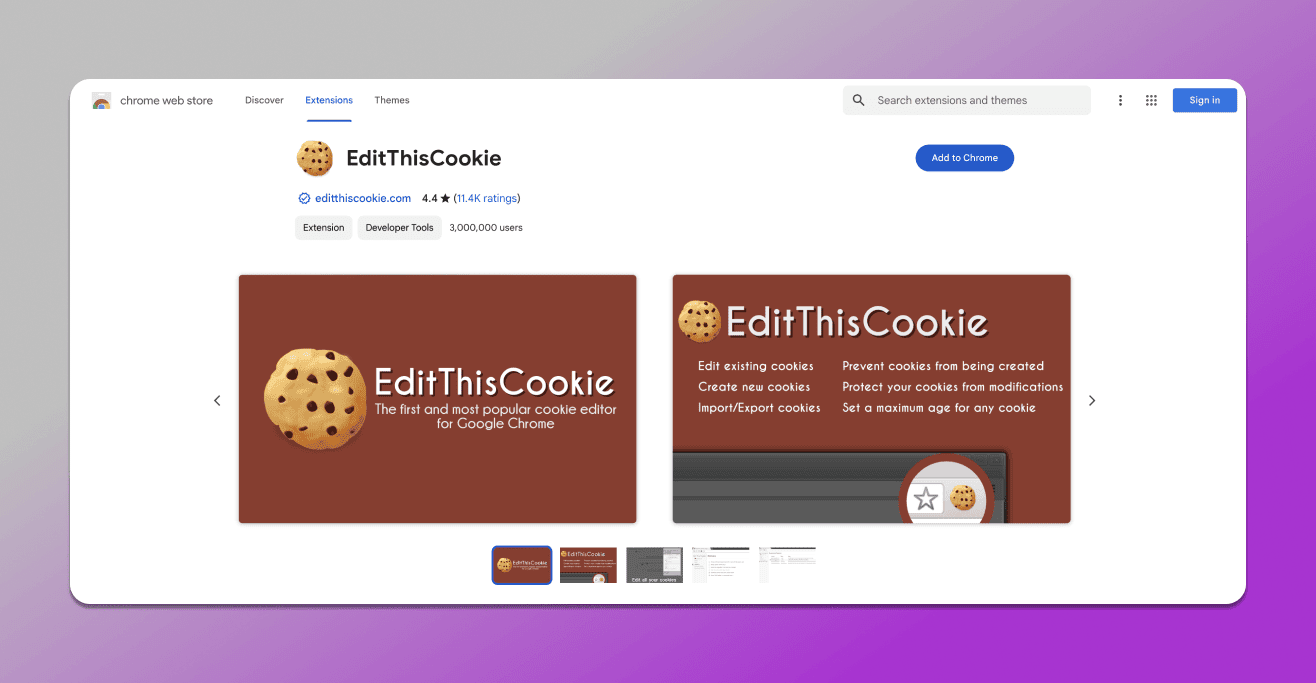
- EditThisCookie (Google Chrome та Opera);
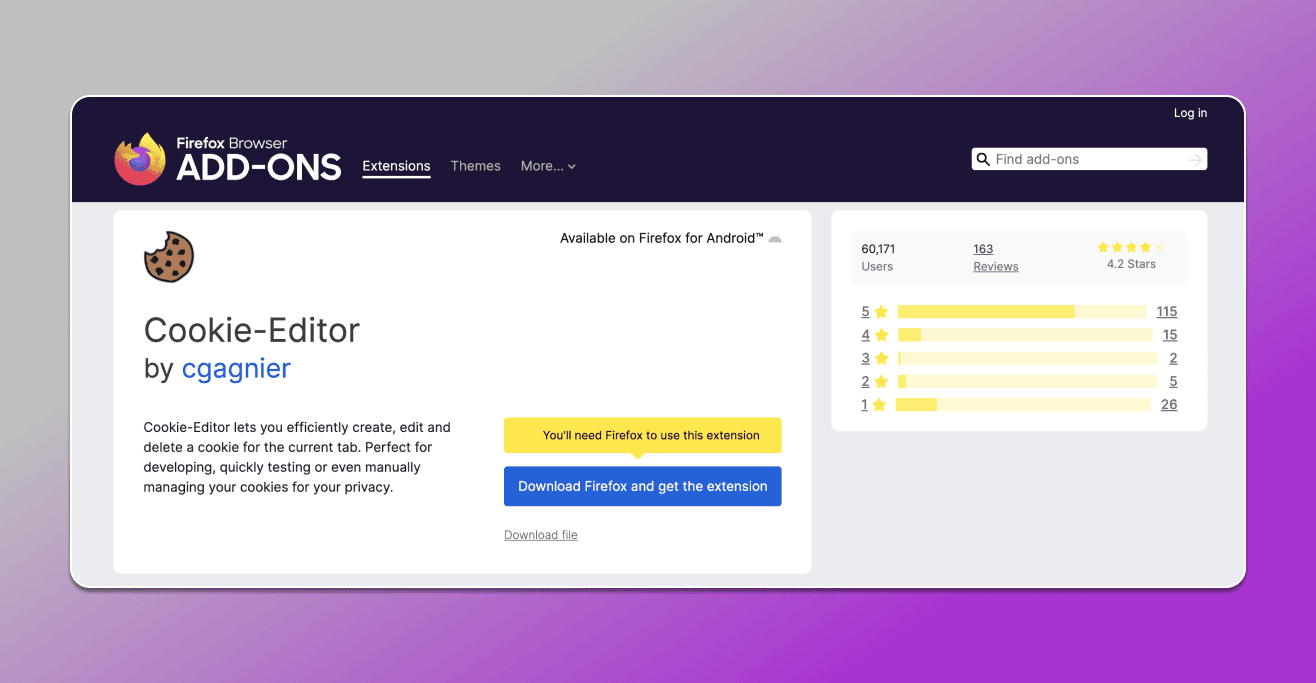
- Cookie Editor (Google Chrome, Mozilla Firefox);
- Swap My Cookies (Google Chrome);
- Cookie Quick Manager (Mozilla Firefox).
Усі ці редактори cookies доступні в магазинах плагінів своїх браузерів. Щоб працювати з ними, навіть не обов’язково знати, де зберігаються cookies Chrome чи будь-якого іншого браузера.
Який формат підходить для збереження й перенесення cookies?
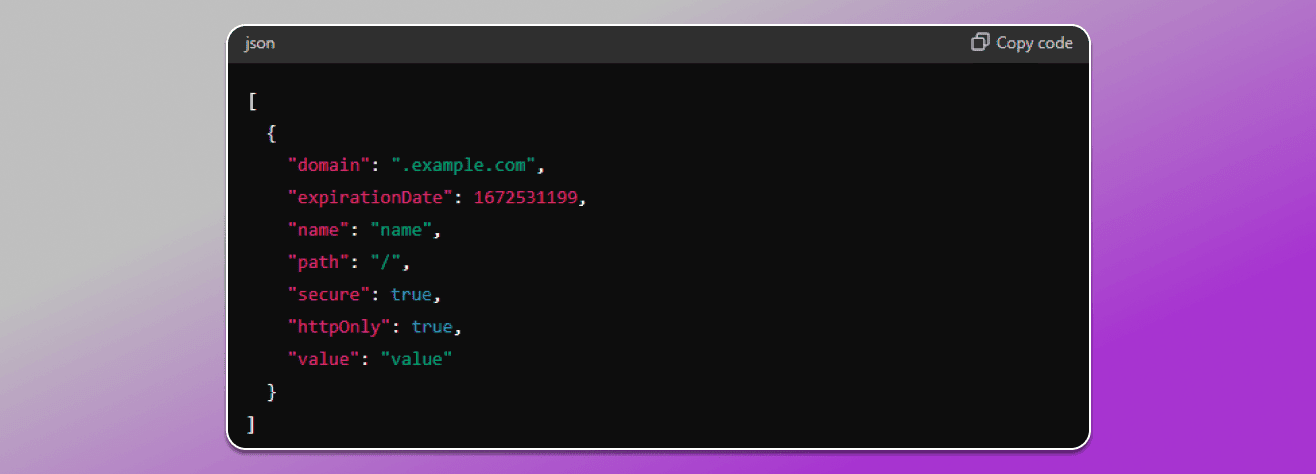
🔎 Є кілька форматів cookies: HTTP, JSON і Netscape. Для експорту й імпорту cookies використовують JSON, бо він має найбільший набір атрибутів.
Експорт cookies з Google Chrome, Mozilla Firefox та Opera
Насамперед потрібно встановити у браузер відповідний редактор cookies. Наприклад, Edit this cookie для Google Chrome. Розгляньмо детальніше:
- як імпортувати cookies у Chrome;
- як експортувати cookies з Chrome;
- експорт профілю Chrome;
- імпорт історії Chrome.
Щоб перенести cookies, відкрийте сайт, наприклад Meteofor.
Після цього відкрийте список розширень і виберіть редактор. З’явиться вікно з cookies поточної сторінки, де їх можна скопіювати, натиснувши Export.
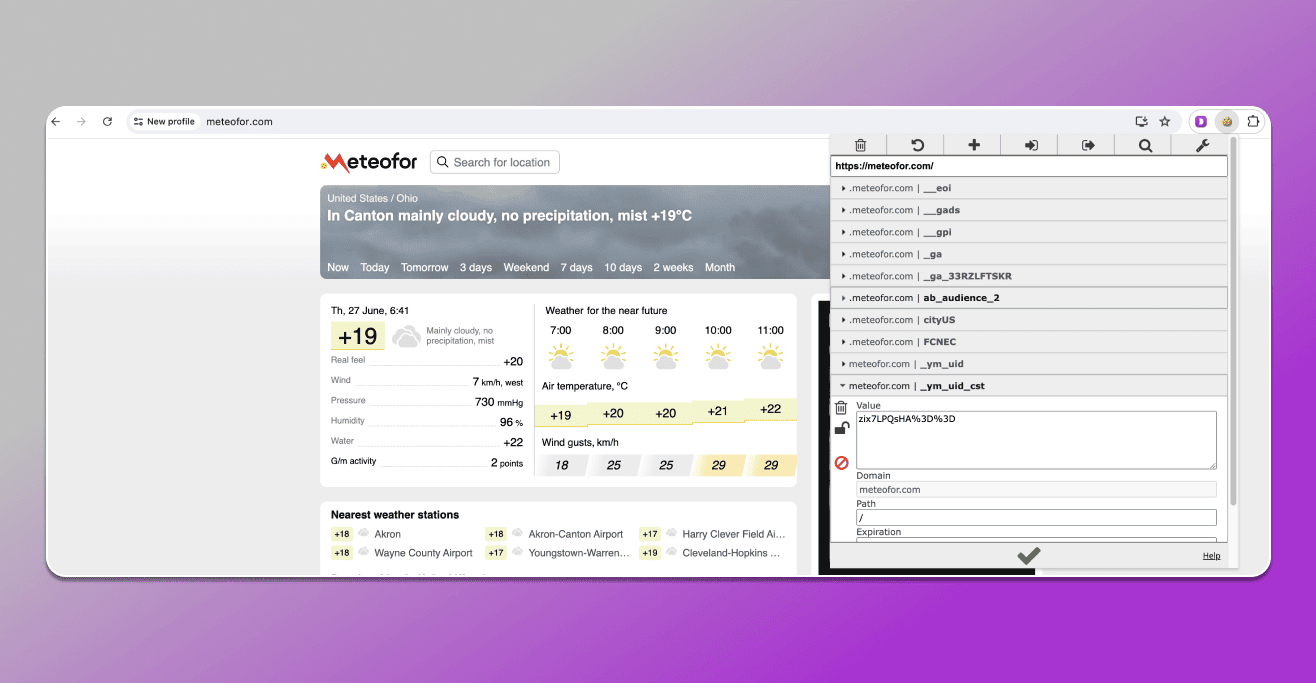
Ця кнопка автоматично копіює cookies. Тепер їх можна вставити в будь-який текстовий файл. Там cookies можна переглянути і за потреби відредагувати, якщо ви володієте мовами програмування.
Під час експорту cookies не обов’язково відкривати сайт, для якого їх готують: їх можна просто вставити в спеціальне поле редактора.
Перед експортом можна змінити налаштування cookies, наприклад вимкнути сторонні cookies, зберегти лише сесійні тощо. Так ви експортуєте лише потрібні фрагменти й не перенесете нічого зайвого.
👍🏻 Інші редактори працюють так само:
- Менеджери cookies для Chrome: Cookie Editor і Swap My Cookies;
- Для Firefox: Cookie Editor і Cookie Quick Manager
- Для Opera: Edit This cookie.
Створений документ із cookies можна використати для подальшого імпорту.
Як імпортувати cookies у Google Chrome, Mozilla Firefox та Opera?
Після встановлення розширень додати cookies у браузер дуже просто. Наприклад, спробуймо додати скопійовані cookies в Opera. Встановлюємо там Edit This cookie, відкриваємо сайт Meteofor і запускаємо редактор.
Скопіюйте cookies із блокнота, натисніть кнопку “Import Cookies” і вставте їх.
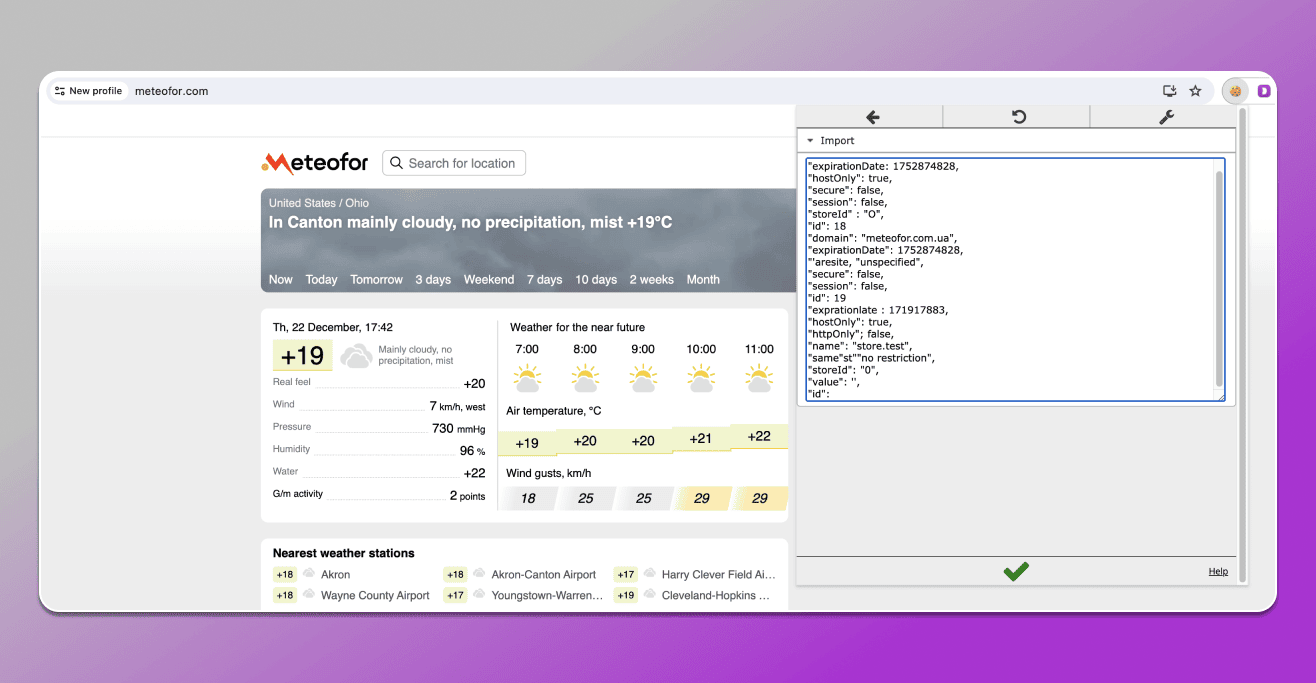
Перш ніж додавати cookies у Chrome, Opera, Mozilla чи інший браузер, їх можна змінити, якщо ви знаєте значення параметрів у форматі JSON і мови програмування.
Google відмовляється від cookies: що це означає? 😬
Основні браузери поступово припиняють підтримку сторонніх cookies. Тому Google Chrome почне їх блокувати. Ці зміни мають покращити приватність користувачів і захистити їхні дані. Ось як це вплине на екосистему інтернету:
- Рекламодавцям доводиться шукати нові методи таргетингу й вимірювання ефективності реклами без сторонніх cookies;
- Відмова від сторонніх cookies веде до появи альтернативних технологій відстеження й таргетингу: FLoC (Federated Learning of Cohorts), Topics API і FLEDGE;
- Сайти й рекламні стратегії доведеться адаптувати до нових стандартів і технологій;
- Імовірно, відмова Google від сторонніх cookies знизить релевантність реклами.
Очікується, що Google вимкне сторонні cookies до кінця 2024 року. Зараз заради приватності популяризують cookies з незалежним розділеним станом (partitioned). Це ізоляція, за якої cookies одного сайту недоступні іншим сайтам.
Висновок: імпорт і експорт cookies в антидетект-браузерах
✅ Експортувати й імпортувати cookies значно зручніше в антидетект-браузерах. Вони мають функції імпорту та експорту цих файлів для кожного профілю.
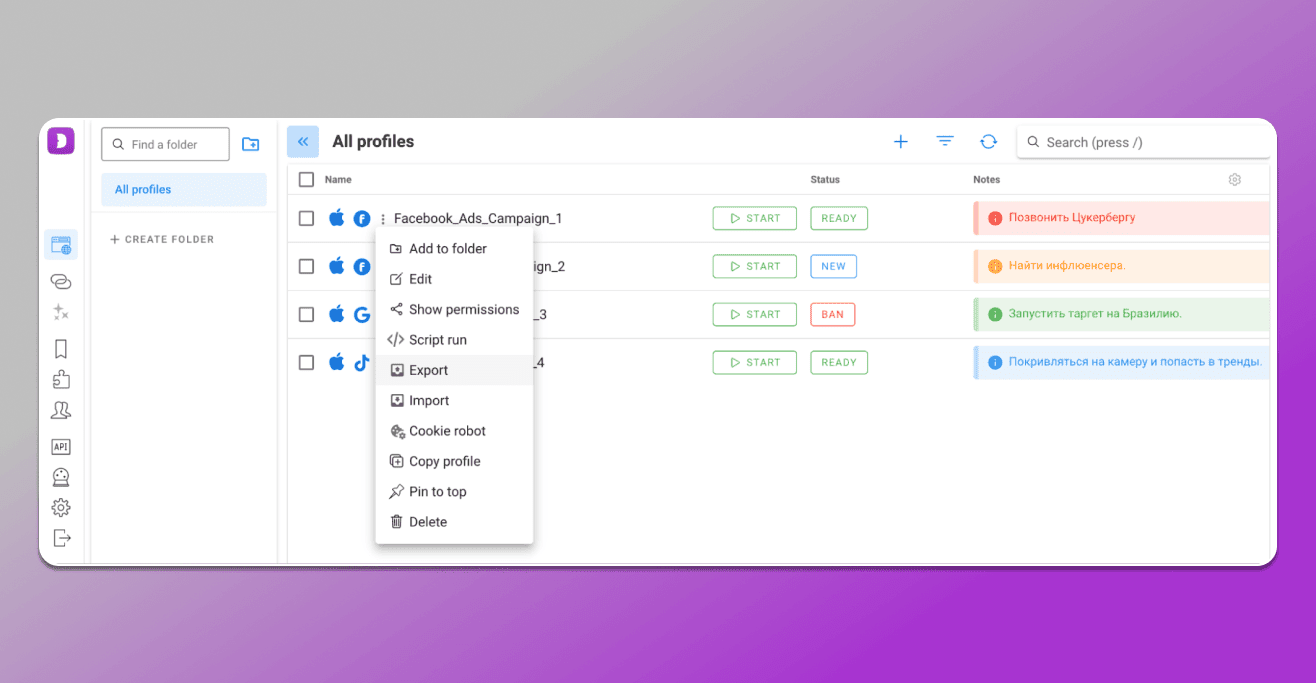
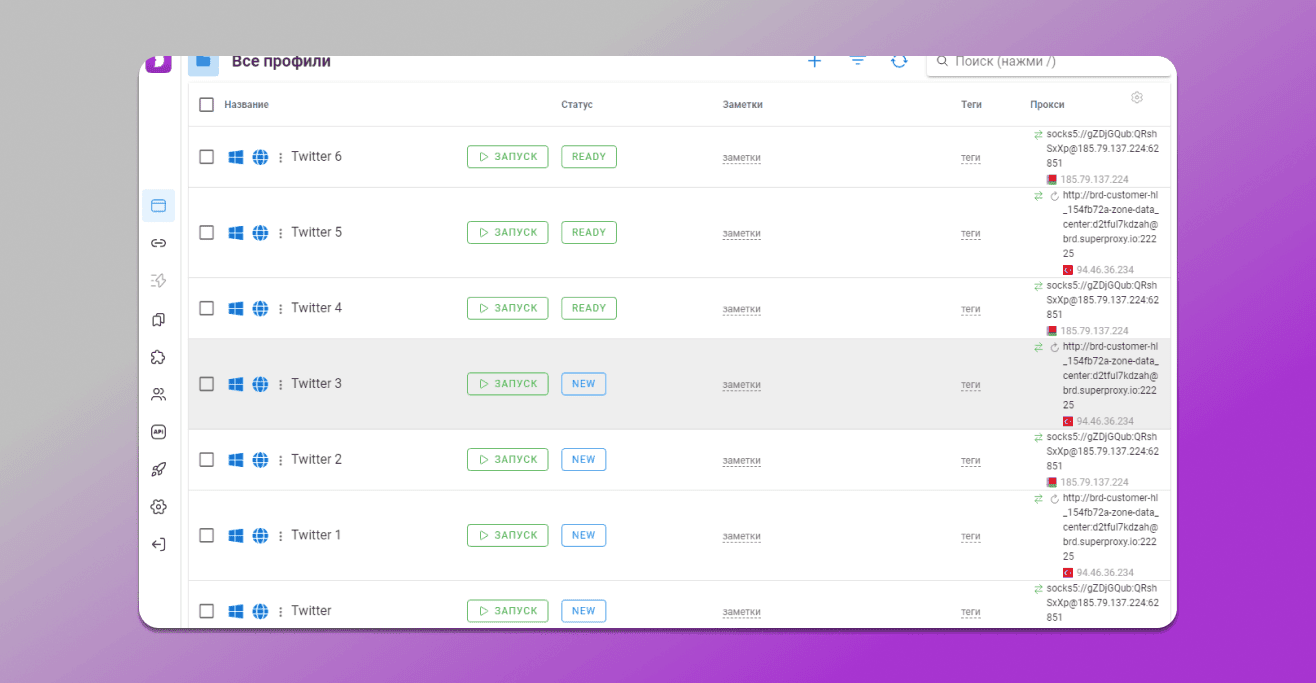
Багато антидетект-браузерів, зокрема Dolphin Anty, мають функцію масового експорту cookies з багатьох браузерних профілів. Тож у керуванні cookies антидетекти значно зручніші за звичайні браузери. Щоб переконатися в цьому, завантажте Dolphin Anty і спробуйте перенесення cookies на безкоштовному тарифі.