Наш антидетект-браузер тепер не лише забезпечує 100% анонімність і зручність, а й пропонує безліч додаткових функцій, які допомагають спростити щоденні завдання чи автоматизувати окремі процеси. Сценарії з’явилися в липні 2022 року, і відтоді ми постійно вдосконалюємо цей інструмент, щоб він ставав ще функціональнішим для користувачів Dolphin Anty.
Що змінилося з 26 жовтня 2023 року 🤔
Ми підготували велике оновлення й зараз розповімо про всі можливості, які варто знати.
Якщо коротко: «Сценарії» стали швидшими, зручнішими й точнішими. Ми додали кілька кнопок на панель інструментів, виправили помилки й зробили автоматизацію простішою та швидшою.
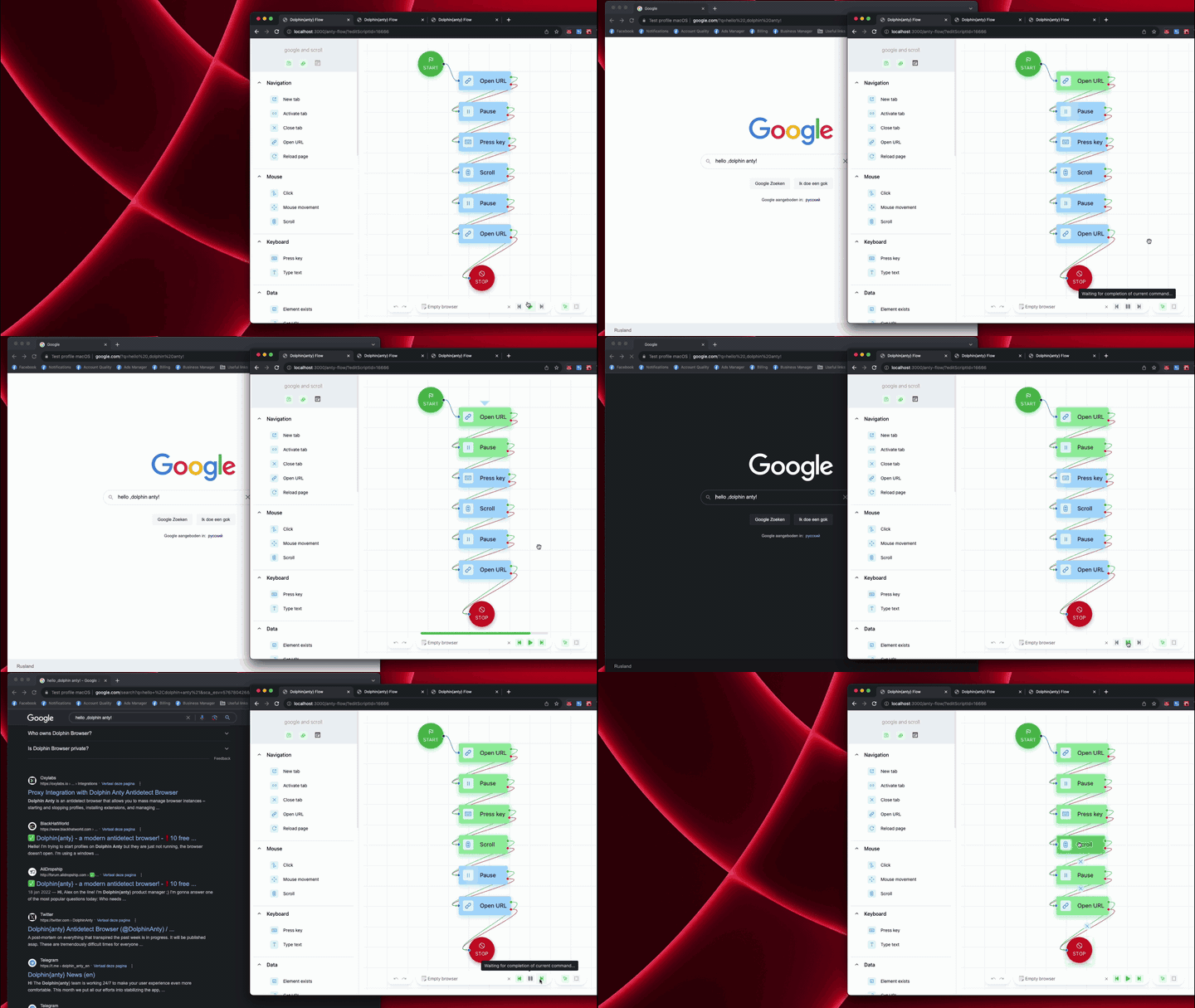
1️⃣ Покрокове відтворення
Тепер сценарій можна поставити на паузу, повторити той самий крок кілька разів або повернутися на кілька блоків назад:
2️⃣ Інструменти «Pointer» і «Selection»
Створювати й редагувати блоки стало ще простіше та зручніше. Тепер інструментом «Selection» можна виділити кілька блоків для редагування. Їх можна переміщати робочою областю або видаляти клавішами «Delete» і «Backspace»:

Інструментом «Pointer» можна переміщати блоки в зручне місце, рухатися робочою областю й додавати нові блоки.

Ми плануємо проаналізувати, які дії користувачі виконують найчастіше, і зробити для них окремі інструменти. Так працювати буде зручніше, а всі часті функції будуть «під рукою».
3️⃣ Ми додали на робочий екран кнопки «Undo» і «Redo»
Функції «Вперед» і «Назад» у Dolphin Anty були й раніше, але ними рідко користувалися, бо вони викликалися через Ctrl/Cmd+Z і Ctrl/Cmd+Y. Ми це врахували й винесли їх на дві окремі кнопки:

4️⃣ Додали «магніт» для ліній між блоками
Користувачі часто стикалися з проблемою: важко було влучити в точки на блоках, щоб провести лінію. Ми над цим попрацювали, і тепер:
- лінії «примагнічуються» в більшому радіусі;
- розумний алгоритм сам розуміє, куди треба провести лінію.
Подивіться, як це працює на практиці:

А ось як лінії працювали до виправлення:

5️⃣ Редагуйте сценарій там, де він зламався
Раніше виділення блоків було не зовсім зрозумілим і помітним. Доводилося витрачати час, щоб знайти блок, де щось пішло не за сценарієм, а потім запускати все з початку, щоб переконатися, що все працює.
Тепер такий блок видно одразу, а завдяки функції паузи сценарій можна запустити саме з цього блоку, а не з самого початку.
6️⃣ Розумний і зручний формат мінікарти
Ті самі кольори й форми, що й на основній робочій області, а ділянку у вікні можна масштабувати чи переміщати:

А ось наочна демонстрація змін:

7️⃣ Розв’язання Google ReCaptcha v2
У нас є блок для розв’язання капч, щоб вас не відволікали перевірки пошукових систем і сайтів.
Ми додали туди Google ReCaptcha v2, а сам блок став ще зручнішим і простішим. Тепер достатньо вставити блок у сценарій, і алгоритм сам знайде капчу на сторінці й розв’яже її.
Коли капчу знайдено, алгоритм підсвітить її фіолетовим, а коли розв’язано, зеленим.

8️⃣ З’явився параметр «Speed»
Ми додали його у два блоки:
- Scroll;
- Press Key.
Тепер можна задати швидкість, з якою виконуватиметься дія.

Крім того, ми змінили вікно логів: воно стало ще приємнішим. Верстка не з’їжджає, даних показується більше, а логи можна копіювати:

Як створювати сценарії в Dolphin{anty}
Щоб працювати зі сценаріями, потрібен будь-який тариф, починаючи з «Base». Відкрийте антидетект-браузер і перейдіть на вкладку «Scripts»:

У розділі «My Scenarios» є список усіх сценаріїв, які ви створили для роботи. Їх можна редагувати, натиснувши на іконку олівця, або видалити, натиснувши на кошик:

У розділі «Creation» сценарій можна написати самостійно. Ліворуч розташовані блоки для роботи, розділені на категорії, щоб потрібний блок було легше знайти. Просто перетягніть його на робочу область і з’єднайте блоки між собою:

☝️ Зелена точка означає, що алгоритм спрацював, червона - що ні.
Коли сценарій написано, можна перевірити, як він працює. Для цього скористайтеся панеллю внизу робочої області. Тут можна:
- Скасувати або повторити дії;
- Обрати вікно, в якому працюватиме автоматизація;
- Повернутися на крок назад або перейти до наступного блоку;
- Запустити або зупинити сценарій;
- Переміщати сценарій робочою областю;
- Виділити кілька сценаріїв.
Мінікарта допоможе орієнтуватися у великих сценаріях і легко знаходити потрібну ділянку.

Висновок
Сценарії - зручний інструмент у Dolphin Anty для автоматизації одноманітних і рутинних завдань. Після оновлення цей інструмент став ще зручнішим, практичнішим і простішим, а незабаром ми додамо детальну документацію про роботу зі сценаріями. Щоб спростити собі роботу, не потрібно знати програмування чи шукати фахівця з BAS.