Gestión eficaz de un navegador antidetect
Blog » Gestión eficaz de un navegador antidetect
Administrador de proxies, extensiones y marcadores
Hoy en día muchos navegadores antidetect ocultan y sustituyen perfectamente los datos del usuario. Esto se hace tan bien que servicios con sistemas avanzados de seguimiento, como FB o Google, ni siquiera “sospechan” que una misma persona está usando varias cuentas. Sin embargo, para lograr anonimato total y comodidad en el trabajo, un antidetect necesita complementos: proxies, extensiones y marcadores.
Al trabajar con un navegador antidetect normalmente se crean muchos perfiles de navegador. Y a menudo la misma extensión, marcador o proxy debe añadirse a varios perfiles, a veces a decenas o incluso cientos. Para facilitar y acelerar esta adición masiva, los navegadores antidetect cuentan con 👨💻 administradores de proxies, extensiones y marcadores.
¿Qué es un administrador en un navegador antidetect? 🤔
🔥 Un administrador es una sección donde se pueden añadir complementos al navegador antidetect y gestionarlos desde un solo lugar. Por ejemplo, en el administrador de proxies se pueden realizar distintas operaciones con los proxies y controlar su estado.

Añadir proxies al gestor..
✅ Aquí también puedes:
- añadir nuevos proxies de forma individual o masiva,
- comprobar si los servidores funcionan,
- editar la configuración de los ya añadidos,
- ver cuántos perfiles utilizan un proxy específico,
- compartirlos con otro usuario,
- ver información detallada sobre cada servidor proxy, etc.
Los gestores de marcadores y extensiones funcionan de forma similar. Veamos con más detalle las funciones de cada uno.
Gestor de proxies
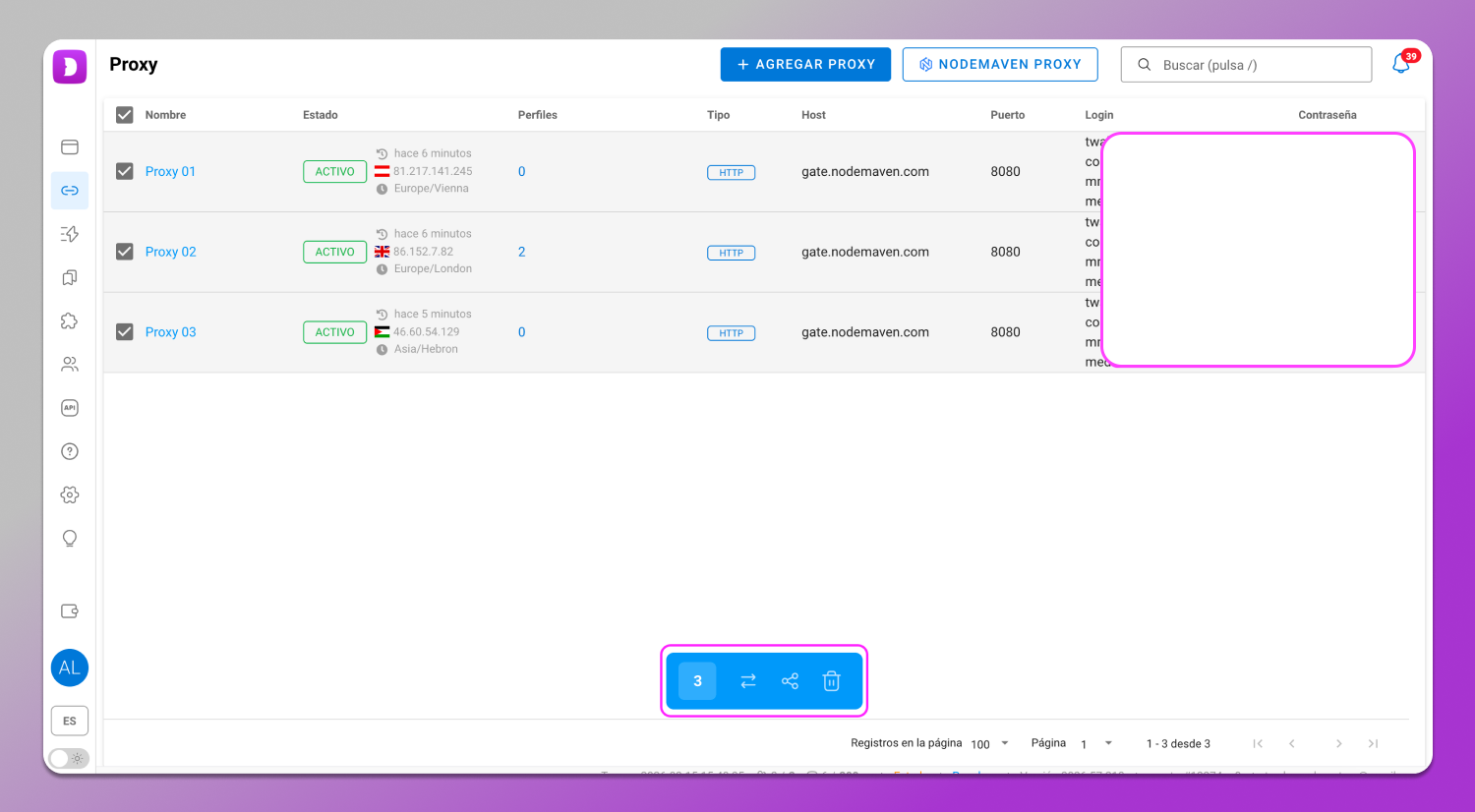
Los proxies en el gestor se muestran en forma de lista con las siguientes columnas: nombre, estado, tipo de proxy, host, puerto y contraseña. En esta tabla puedes ver toda la información necesaria sobre los proxies y comprobar si funcionan correctamente.

➡️ Al hacer clic en el nombre, se abre la sección de edición, donde no solo se puede modificar el proxy, sino también comprobar la conexión.

En la columna “Perfil” se muestra cuántos perfiles de navegador están asignados a cada proxy. Al hacer clic en este número, se pueden ver todos esos perfiles.

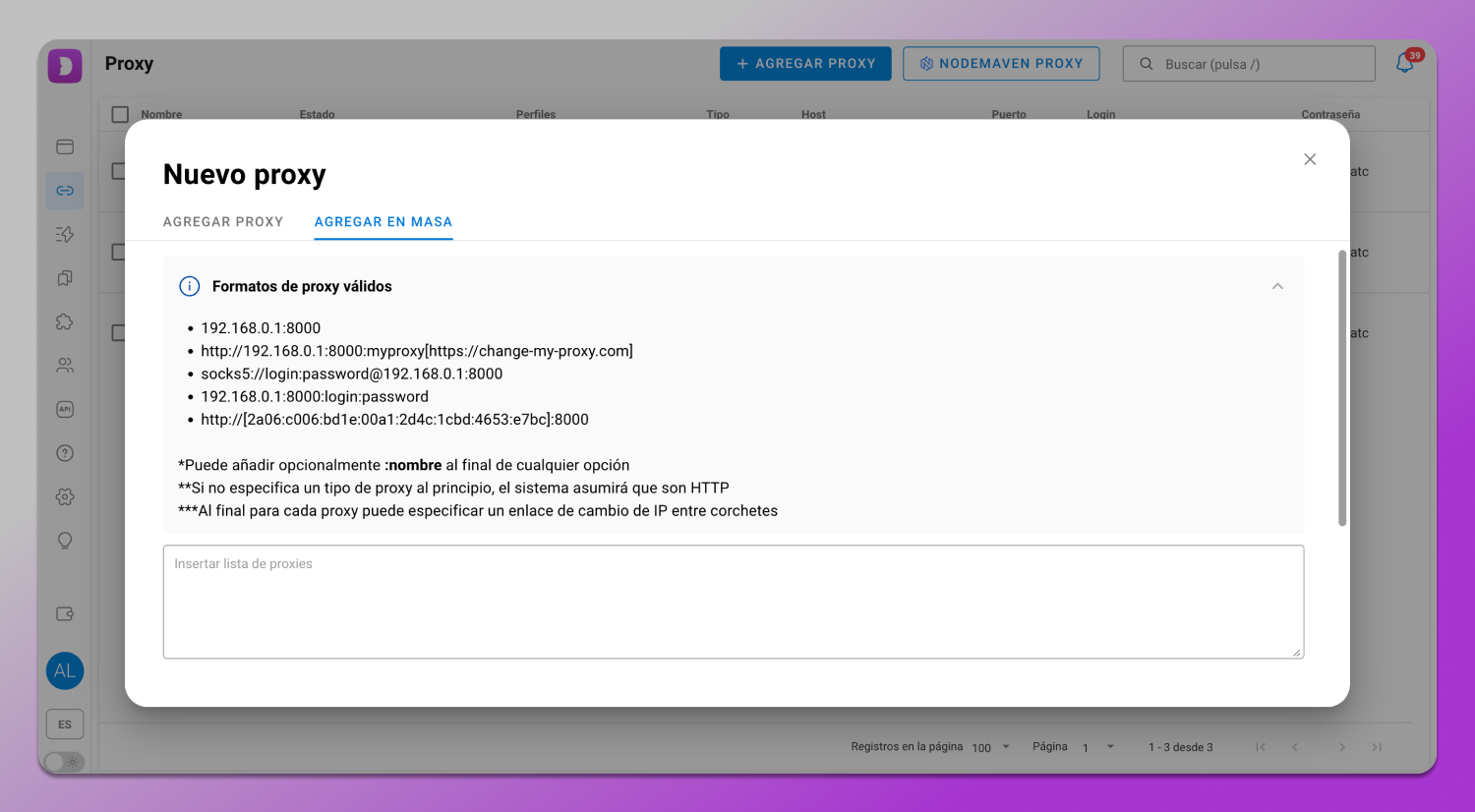
➕ Para añadir un proxy, hay que hacer clic en el signo más en la esquina superior derecha y se abrirá un formulario. También se puede añadir cualquier cantidad de puertos de proxy al mismo tiempo si se insertan en forma de lista.
Después de añadirlos, en la parte inferior aparecerán el nombre, el host, el login y la contraseña en forma de tabla; con ella se puede comprobar si el puerto del proxy se añadió correctamente.
🗑️ También a través del gestor se pueden eliminar proxies de forma masiva, transferirlos a otros miembros del equipo y comprobar la calidad de la conexión.
😎 Gracias al gestor de proxies, al crear un perfil de navegador no es necesario volver a introducir los parámetros del proxy: el puerto de proxy ya preparado se puede seleccionar de la lista.
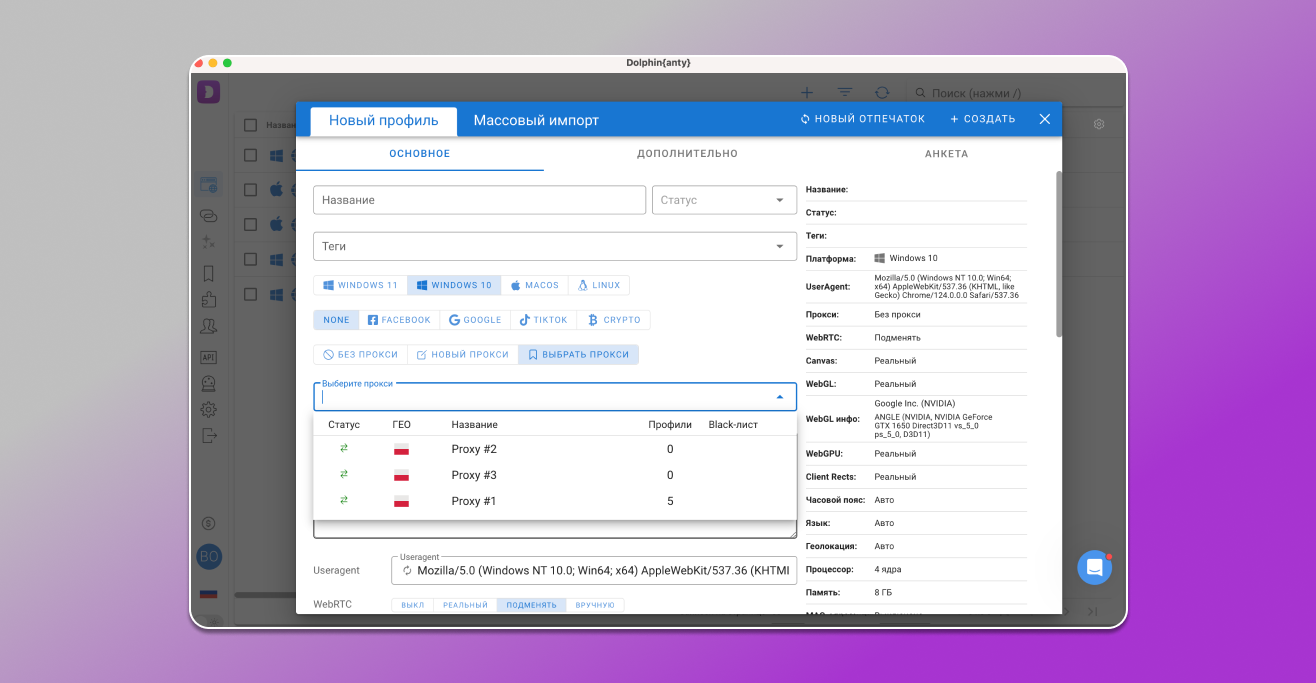
Como ejemplo, eliminemos un proxy de la lista. Como resultado, al crear un perfil ahora solo se puede elegir entre dos proxies.

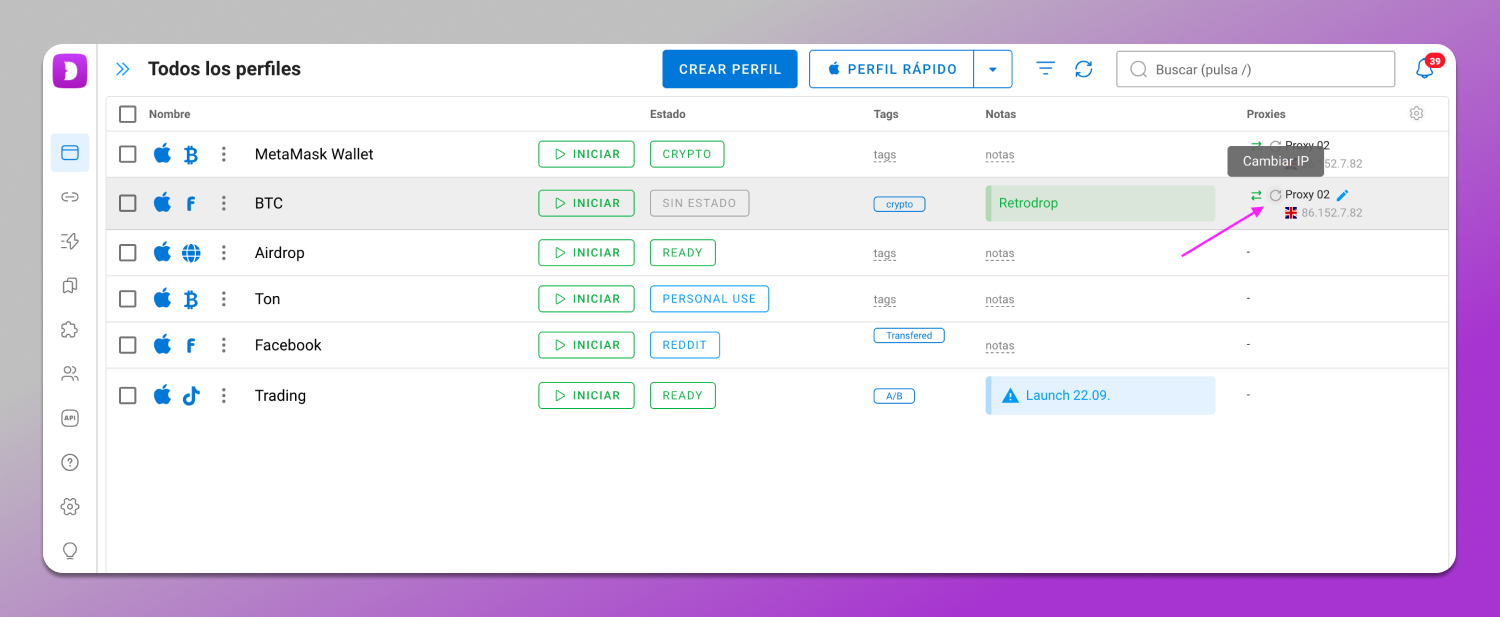
El gestor de proxies permite añadir 🔁 un enlace para cambiar la IP. Gracias a esta opción, en el perfil de navegador donde se ha añadido el proxy aparece un botón para cambiar la IP.
Gestor de marcadores
🔥 Es una sección con una lista de marcadores. Se añaden allí mediante un enlace y un nombre.
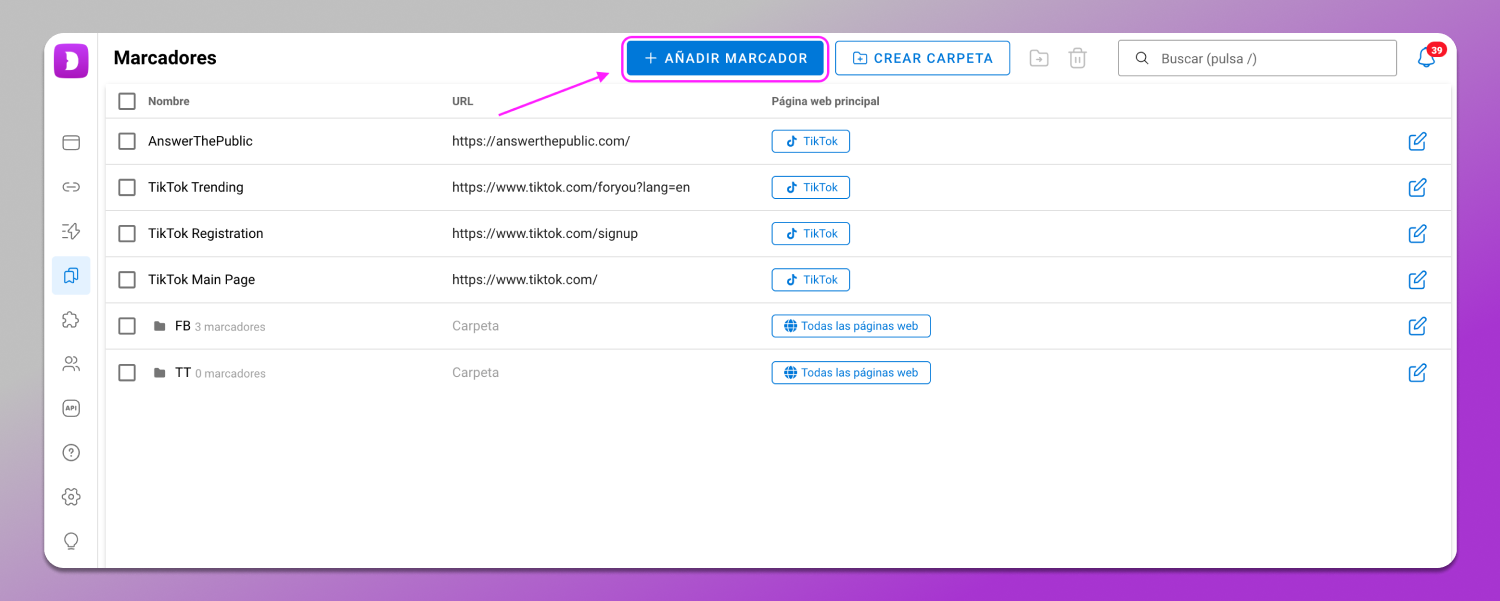
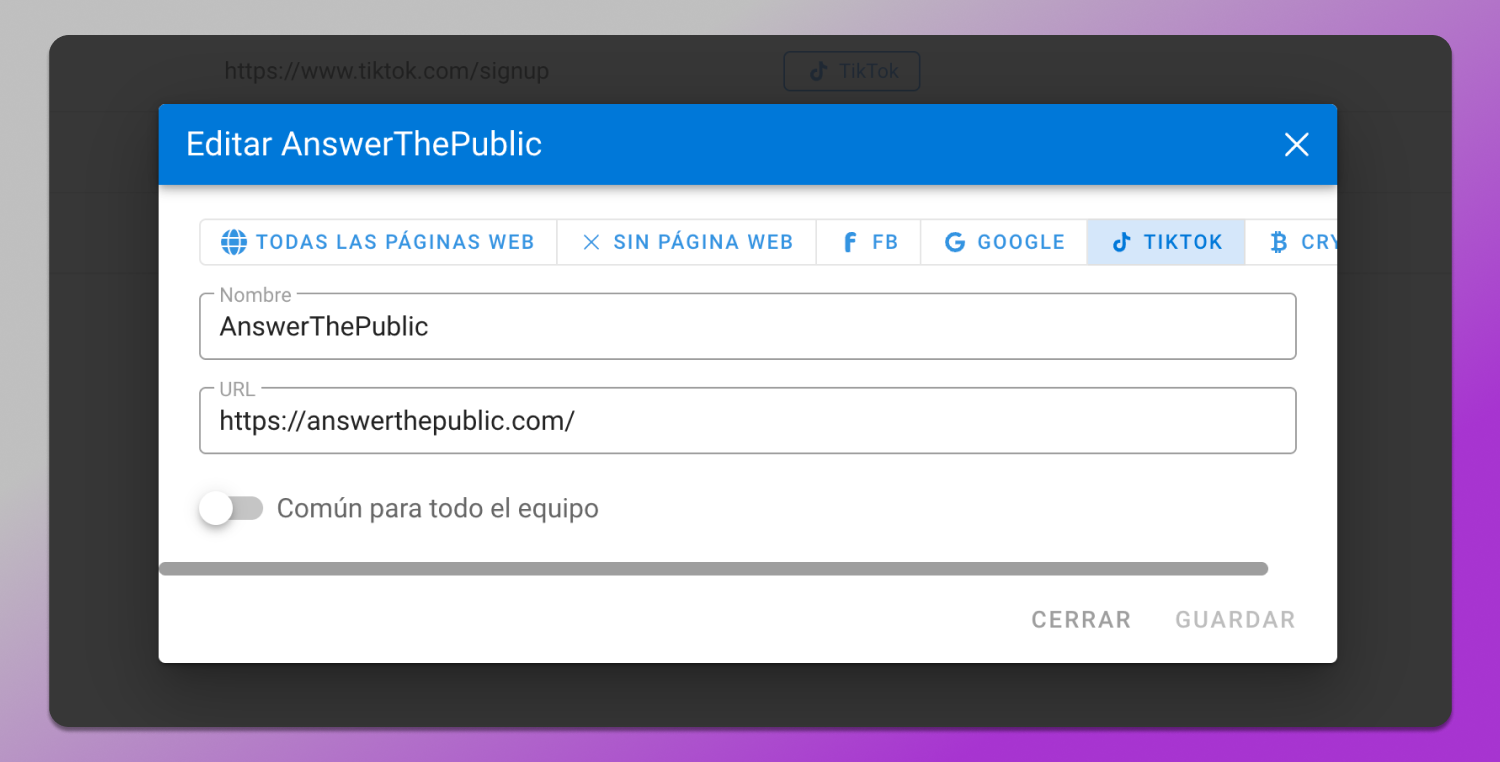
Para crear un marcador, hay que hacer clic en el botón “Crear” e introducirlo en el formato enlace::nombre. Activando la opción “Compartido con todo el equipo”, se enviará este marcador a los demás miembros.

Las pestañas “Todos los sitios/Sin sitio”, etc., indican el tipo de perfil al que se vinculará este marcador. Esto se debe a que, al crear un perfil de navegador, se selecciona su tipo, y según el tipo elegido, se añaden los marcadores correspondientes.
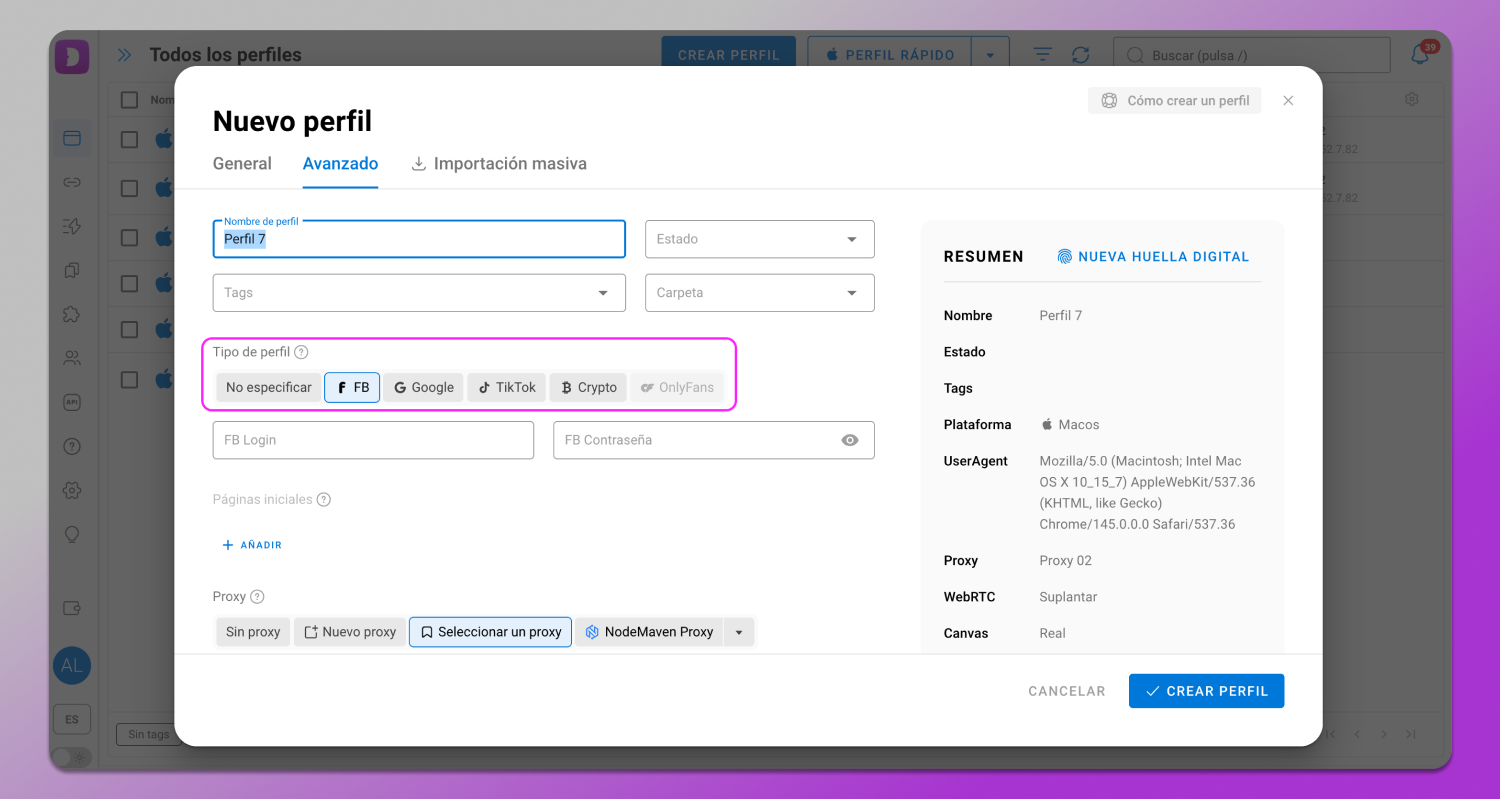
El recuadro indica el tipo de perfil que se debe seleccionar al crear el navegador.
Los marcadores añadidos en el gestor se pueden editar en cualquier momento.
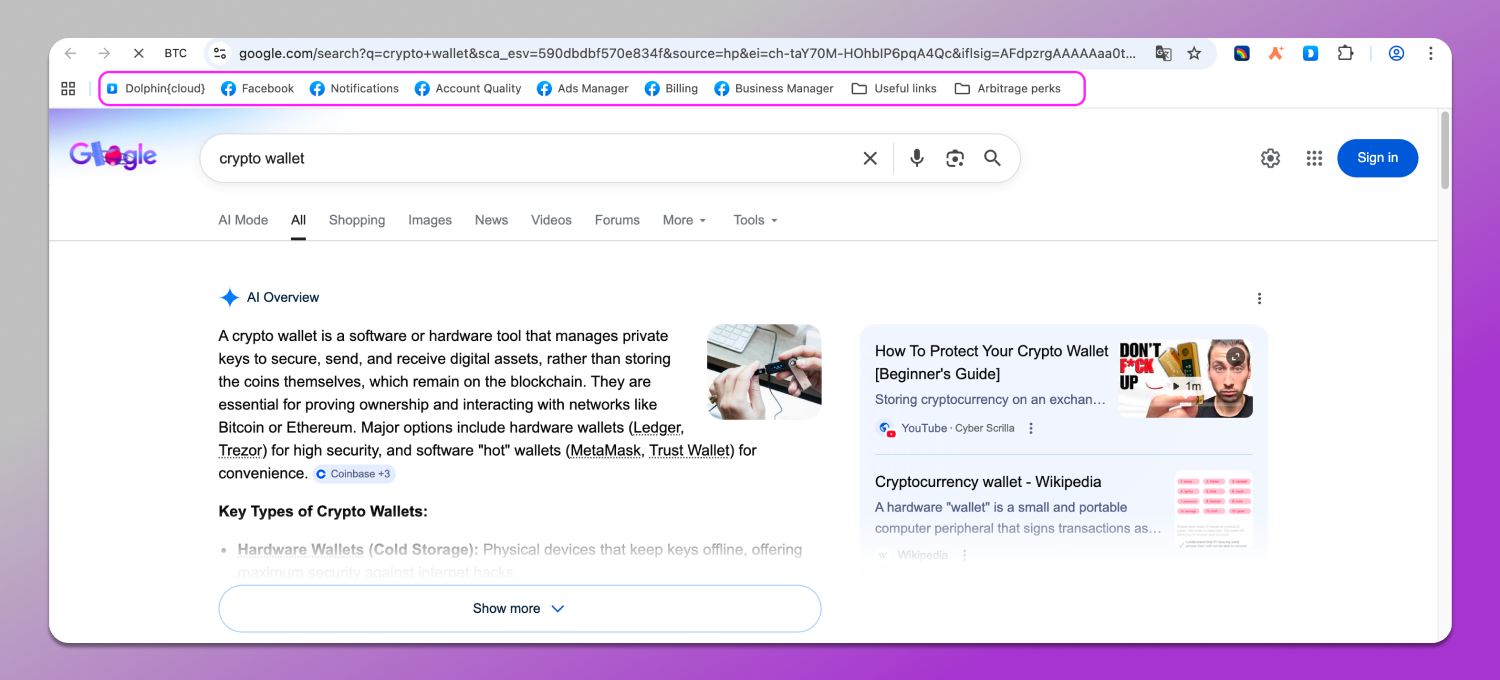
El gestor de marcadores ahorra tiempo al añadir marcadores. Abramos un perfil de tipo Facebook sin marcadores preconfigurados.

❗️ Los marcadores no están vinculados al tipo de sitio Facebook. Como resultado, los perfiles de navegador se abren sin ellos.
👀 Como podemos ver, aquí solo están los marcadores preconfigurados para FB. Ahora, a través del gestor, los vincularemos a este tipo de perfil.

Después de eso, abrimos el mismo perfil de navegador que está vinculado a Facebook.
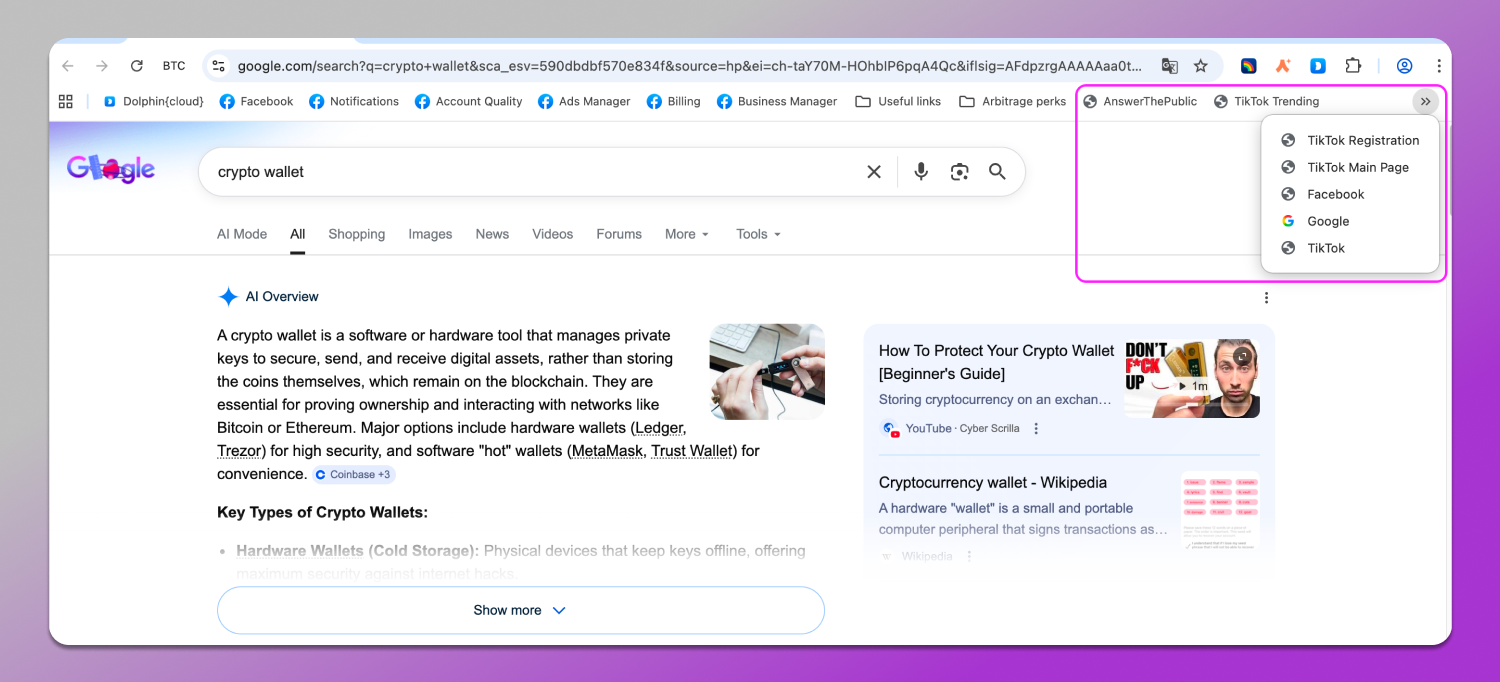
👍 Ahora, además de los marcadores preconfigurados, se han añadido los personalizados. Y en todos los perfiles de Facebook, estos marcadores se añadirán automáticamente hasta que los desvincules de los perfiles de FB.
Gestor de extensiones
Funciona de forma muy similar al gestor de marcadores y tiene un aspecto parecido.

📌 Las extensiones también están vinculadas a un tipo específico de perfil y, al seleccionarlo, se añaden automáticamente al iniciar el perfil. Por ejemplo, si asignas una extensión al tipo de perfil FB, se instalará automáticamente en todos los perfiles nuevos de ese tipo.
🔗 Para añadir una extensión al gestor, debes cargarla como archivo o añadir el enlace desde Chrome Web Store. También hay que seleccionar el tipo de perfil al que se vinculará este complemento.
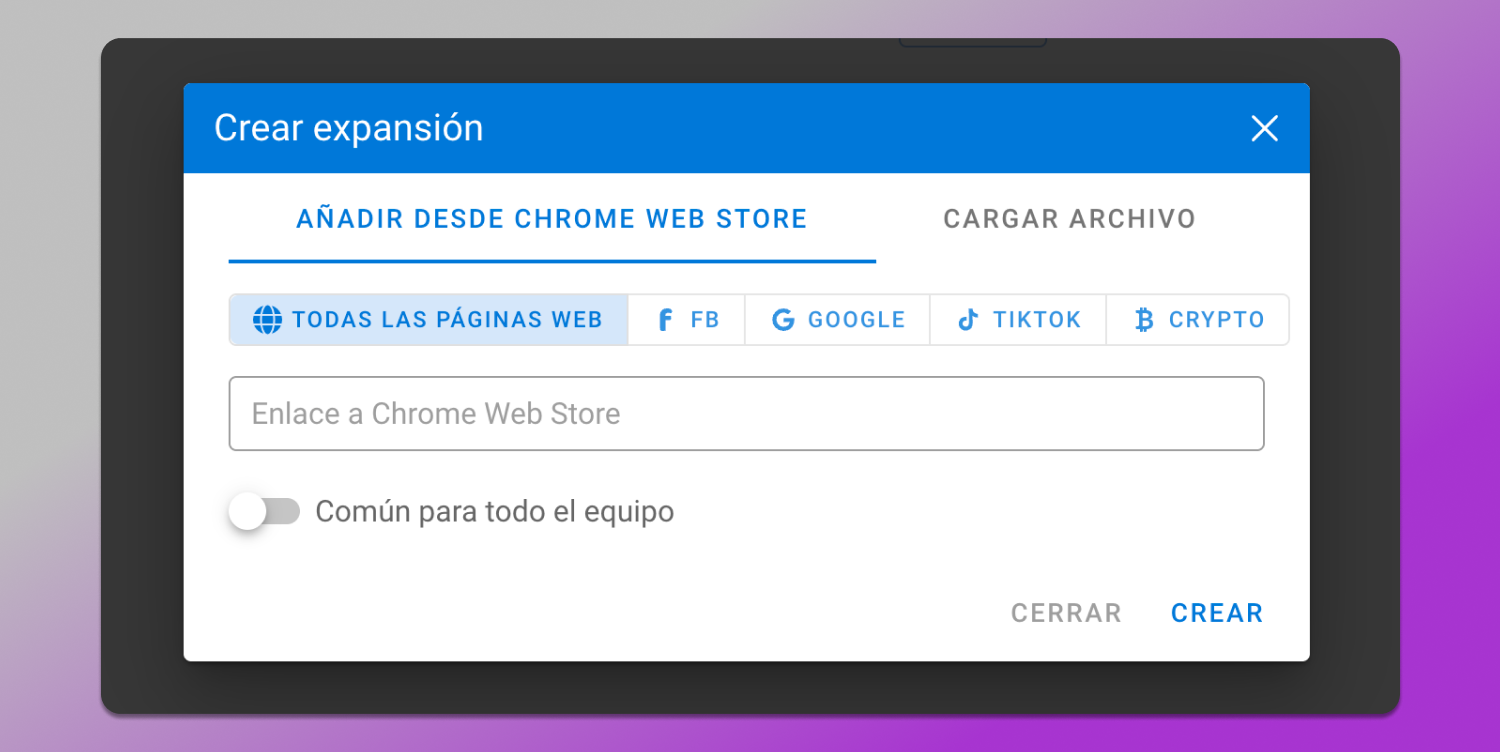
El gestor de extensiones ⏳ ahorra tiempo al añadirlas al navegador. No es necesario entrar en la tienda de Google Chrome e instalarlas manualmente. Abramos un perfil de tipo FB sin marcadores preconfigurados.
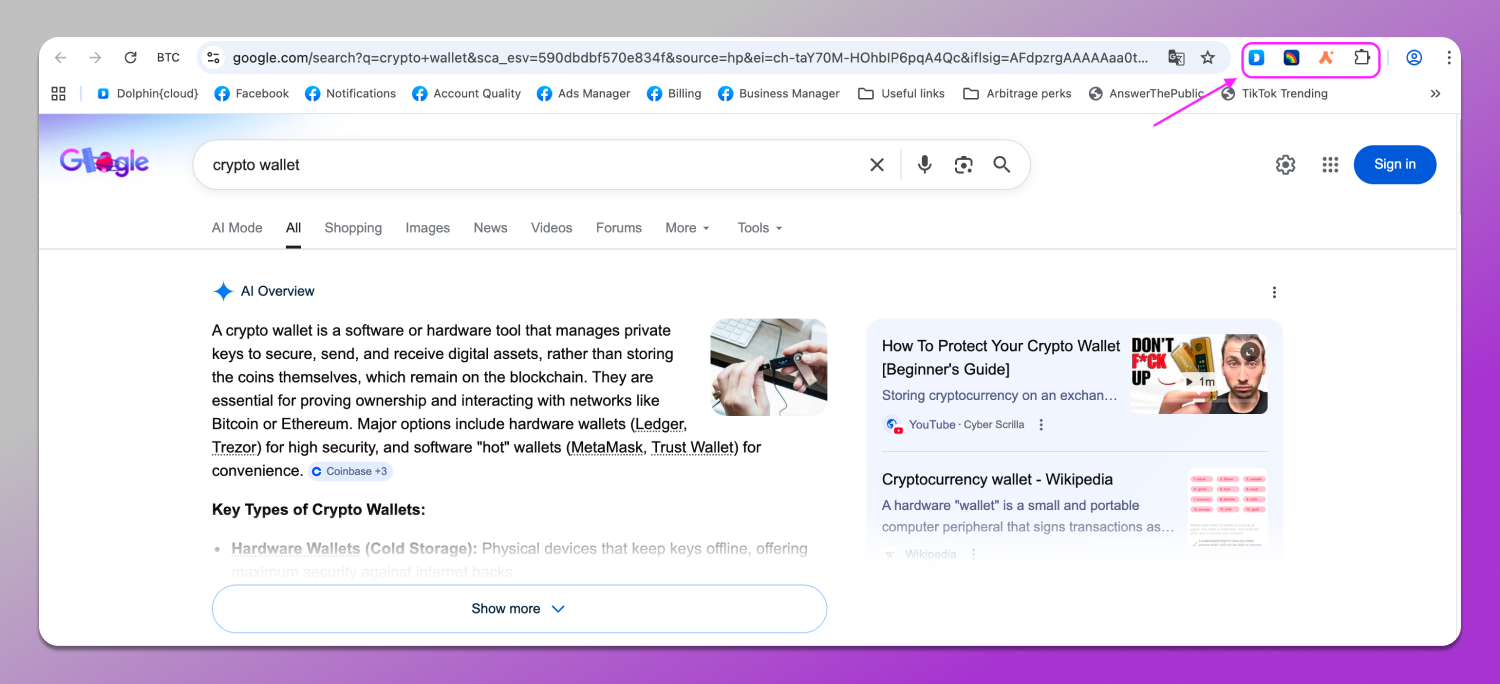
Ahora añadimos varios marcadores al gestor y los vinculamos a los perfiles de FB.
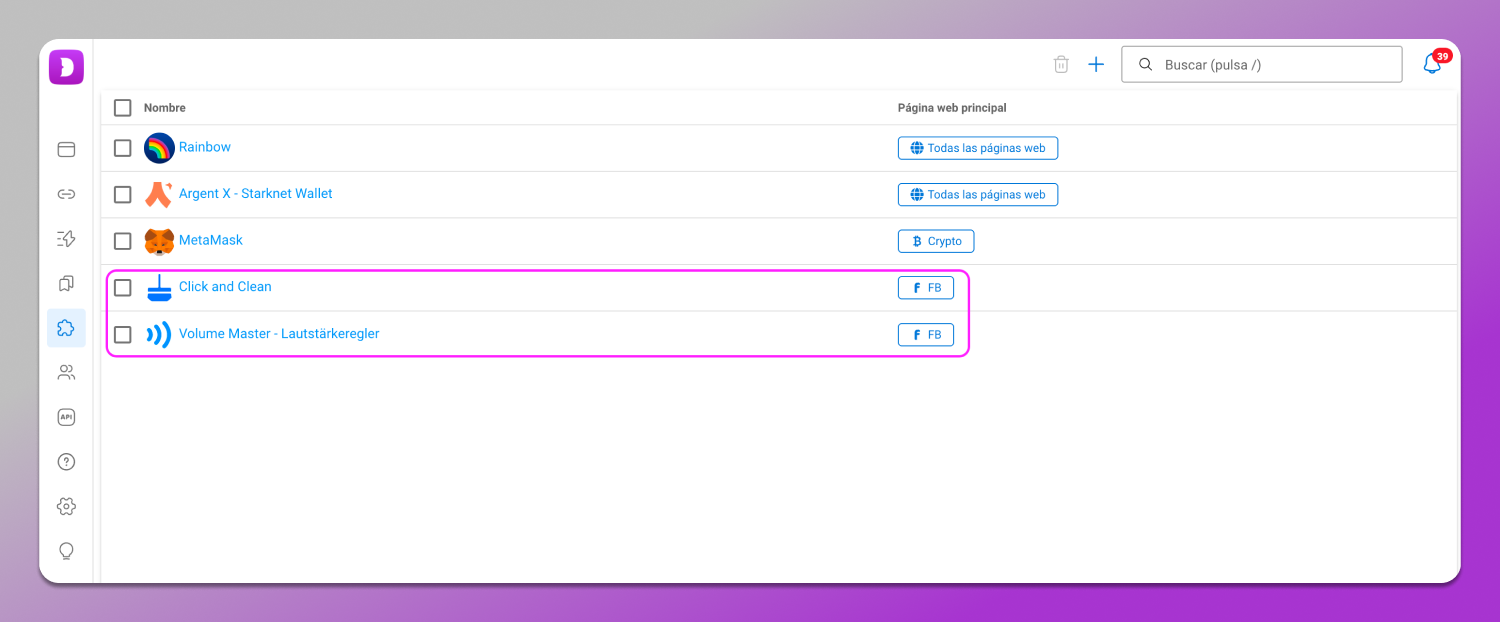
Ahora abrimos cualquier perfil de FB.

Este es ✅ el mismo perfil que abrimos en el ejemplo anterior; sin embargo, aún contiene los marcadores añadidos y también se han instalado las extensiones.
Sección de configuración
Contiene un par de apartados que funcionan como gestores de estados y páginas de inicio.

Los estados adicionales se añaden normalmente si los existentes en la lista de perfiles no son suficientes. Al añadirlos, se puede elegir no solo el nombre, sino también el color del estado (además de rojo, azul y verde, también están disponibles naranja y violeta).
El formulario para añadir páginas de inicio es similar al de los marcadores y también requiere vinculación al tipo de perfil. De la misma manera, se pueden añadir, eliminar y editar.
Por ejemplo, aquí en la configuración, la página de inicio de Zeydoo está vinculada a todos los tipos de sitios. Como resultado, cualquier perfil de navegador se abre con ella.

❗️ Кстати, в этом же разделе настроек можно подключить интеграцию с автозаливом Dolphin Cloud.

Otras opciones útiles de Dolphin Anty ✨
Además de los marcadores que el usuario gestiona en 🚀 Dolphin Anty, hay marcadores predeterminados para páginas útiles. Por ejemplo, si eliges el tipo de perfil FB, se añaden automáticamente Ads Manager, Business Manager, Calidad de la cuenta y otros marcadores útiles. La situación es similar con los perfiles para Google, TikTok, etc.

Perfil de FB con los marcadores predeterminados, así como con los marcadores (Offerrum, Zeydoo) y los plugins añadidos por el usuario.
✅ Además de los gestores de proxies, marcadores y extensiones, 🔥 Dolphin Anty cuenta con varias funciones útiles:
- Organización del espacio de la lista de perfiles. Se pueden añadir y quitar columnas, ampliarlas o reducirlas; en general, adaptarlo a tus necesidades.
- Navegación por perfiles. Se pueden añadir etiquetas, estados y notas a los perfiles, lo que facilita la orientación si hay muchos navegadores. También se pueden filtrar los perfiles por etiquetas, estados, proxies y otros parámetros.
- Robot de cookies. Permite generar rápidamente un conjunto de cookies únicas a partir de una lista de enlaces. Este conjunto hace que el perfil de navegador parezca natural ante los sitios y genera mayor confianza hacia el usuario.
- Añadir perfiles en masa desde un archivo.
- Copiar perfiles de navegador con aleatorización del fingerprint.
- Importar y exportar cookies.
Todas estas funciones están disponibles en el plan gratuito. Además, hay funciones disponibles en los planes de pago:
- Escenarios de automatización.
- Sincronizador.
- Sección de trabajo en equipo.
- Transferencia de perfiles a otros miembros.
👍 Pero incluso la versión gratuita con 5 perfiles permite probar la mayoría de las funciones del anti-detect al completo. Además, incluye no solo la mayoría de las opciones útiles, sino también varias funciones básicas.
En conclusión 🙌
Hoy en día, un navegador antidetect no es solo una sustitución de huellas de alta calidad y una anonimización completa. También se trata de comodidad de uso y velocidad de trabajo. Un buen navegador antidetect está diseñado para ejecutar tareas lo más rápido posible incluso con cientos o miles de perfiles. Y los gestores de marcadores, estados, extensiones y páginas de inicio aceleran el trabajo muchas veces.
Gracias a esto, 😊 Dolphin Anty es uno de los antidetect más rápidos. Puedes comprobarlo tú mismo, además de forma gratuita. Descarga el navegador antidetect desde la página oficial de Dolphin Anty y pruébalo en acción.