Hướng dẫn làm việc với trình tạo kịch bản của Dolphin Anty
Blog » Hướng dẫn làm việc với trình tạo kịch bản của Dolphin Anty
Chắc hẳn bạn đã nghe về trình tạo kịch bản và muốn biết cách sử dụng nó. Chúng tôi sẽ giúp bạn! Đã đến lúc tìm hiểu chi tiết về công cụ hữu ích này và bắt đầu sử dụng nó trong công việc hằng ngày.
Tự động hóa hành động trong trình duyệt là gì?
Tự động hóa hành động trong trình duyệt liên quan đến quá trình sử dụng các công cụ phần mềm hoặc chương trình để thực hiện các tác vụ và hành động trong trình duyệt web một cách tự động, mô phỏng hành vi của con người.
Có một số lý do khiến cần phải tự động hóa các hành động trong trình duyệt. Ví dụ, điều này có thể giúp tiết kiệm thời gian và tăng hiệu quả khi thực hiện các nhiệm vụ lặp đi lặp lại trên internet, chẳng hạn như điền biểu mẫu hoặc chuyển qua nhiều trang.
Tại sao cần mô phỏng hành động của người dùng trong trình duyệt?
Mô phỏng hành động người dùng trong trình duyệt — là một kỹ thuật hữu ích để tự động hóa các nhiệm vụ và tối ưu hóa quy trình làm việc. Việc mô phỏng này có thể hữu ích vì những lý do sau:
- Tiết kiệm thời gian. Tự động hóa nhiệm vụ cho phép tiết kiệm thời gian và giao các tác vụ lặp lại cho robot. Ví dụ, bạn có thể tự động hóa quá trình đăng nhập vào trang web và điền biểu mẫu — những việc có thể mất nhiều thời gian nếu làm thủ công.
- Tăng hiệu quả. Tự động hóa giúp tăng độ chính xác và giảm nguy cơ lỗi có thể xảy ra khi nhập dữ liệu thủ công. Điều này đặc biệt quan trọng khi làm việc với lượng dữ liệu lớn trên internet hoặc các quy trình phức tạp.
- Mở rộng quy mô hoạt động. Khi tự động hóa, việc mở rộng quy mô trở nên dễ dàng hơn, cho phép thực hiện những nhiệm vụ lặp lại một cách nhanh chóng và hiệu quả. Điều này hữu ích trong các tác vụ như web-scraping hoặc marketing trong mạng xã hội.
- Tính nhất quán. Tự động hóa đảm bảo rằng các nhiệm vụ được thực hiện theo cùng một cách mỗi lần. Điều này quan trọng trong các tác vụ như kiểm thử và kiểm soát chất lượng, nơi trình tự hành động có vai trò then chốt.
- Thu thập dữ liệu. Mô phỏng hành động người dùng có thể được dùng để thu thập dữ liệu từ các trang web và tài nguyên internet khác bằng cách tự động điều hướng qua các trang và trích xuất thông tin, mô phỏng công việc của người dùng. Điều này hữu ích trong các tác vụ như phân tích dữ liệu hoặc nghiên cứu marketing.
Trình tạo kịch bản là gì?
Trình tạo kịch bản — đó là tự động hóa các hành động trong trình duyệt, được tạo bằng một bản đồ tương tác. Trong đó hiển thị rõ các hành động sẽ được thực hiện. Hãy tưởng tượng mỗi lần nhấp chuột, mỗi nút bạn bấm, mỗi lần nhập login/mật khẩu và các thao tác khác mà bạn làm trong trình duyệt. Tất cả công việc này bạn có thể giao cho trình tạo kịch bản. Để làm điều đó, bạn chỉ cần viết một script — một chuỗi hành động mà robot sẽ thực hiện nhiệm vụ của bạn theo đó. Nghe có vẻ phức tạp? Hãy xem ví dụ!
Bạn muốn để trên tất cả tài khoản FB của mình (và có thể có bao nhiêu tùy thích) robot thực hiện một hành động nào đó. Giả sử đó là xác nhận liên kết thẻ. Nếu làm thủ công, nhiệm vụ này sẽ mất vài giờ. Bạn phải vào từng hồ sơ, thực hiện một loạt hành động, rồi thoát. Nếu tài khoản nhiều, đây trở thành một vấn đề thực sự. Với trình tạo kịch bản, bạn có thể tạo một script đơn giản, và nó sẽ làm tất cả cho bạn — thậm chí trong lúc bạn đang ngủ.
Chức năng của script bạn viết chỉ bị giới hạn bởi trí tưởng tượng của bạn. Với tự động hóa trình duyệt 🚀 Dolphin Anty, tất cả những gì bạn làm hằng ngày bằng tay đều có thể giao cho robot thực hiện.
Tại sao trình tạo kịch bản tốt hơn macro cho trình duyệt?
Trình tạo kịch bản thường được coi là tốt hơn macro cho tự động hóa trong trình duyệt, vì nó có một số ưu điểm. Một trong những nhược điểm chính của macro là chúng thiếu linh hoạt và chỉ có thể thực hiện một tập hợp hành động hạn chế, bao gồm việc không thể xử lý lỗi và sự cố có thể xảy ra trong quá trình tự động hóa.
Không giống như macro, trình tạo kịch bản cung cấp khả năng linh hoạt và tùy chỉnh cao hơn khi tự động hóa các hành động trong trình duyệt. Nó cho phép xử lý lỗi hiệu quả hơn. Người dùng có thể tạo thêm kịch bản phụ để xử lý các lỗi và ngoại lệ có thể xảy ra trong quá trình tự động hóa.
Một ưu điểm khác của trình tạo kịch bản là khả năng kiểm soát tài khoản tốt hơn, vì nó không bị giới hạn bởi việc gắn macro vào các ID tài khoản cụ thể hoặc các giao diện người dùng. Điều này giúp dễ dàng tự động hóa các tác vụ cho nhiều tài khoản mà không cần viết macro riêng cho từng tài khoản.
Làm quen với trình tạo kịch bản
Cơ sở của các kịch bản của chúng tôi là những hành động lặp đi lặp lại mà người dùng thực hiện hằng ngày trên máy tính và tốn rất nhiều thời gian. Để robot thực hiện công việc này, bạn cần xây dựng một chuỗi các “hành động”, những hành động này sẽ được thực hiện trong cửa sổ trình duyệt của bạn.
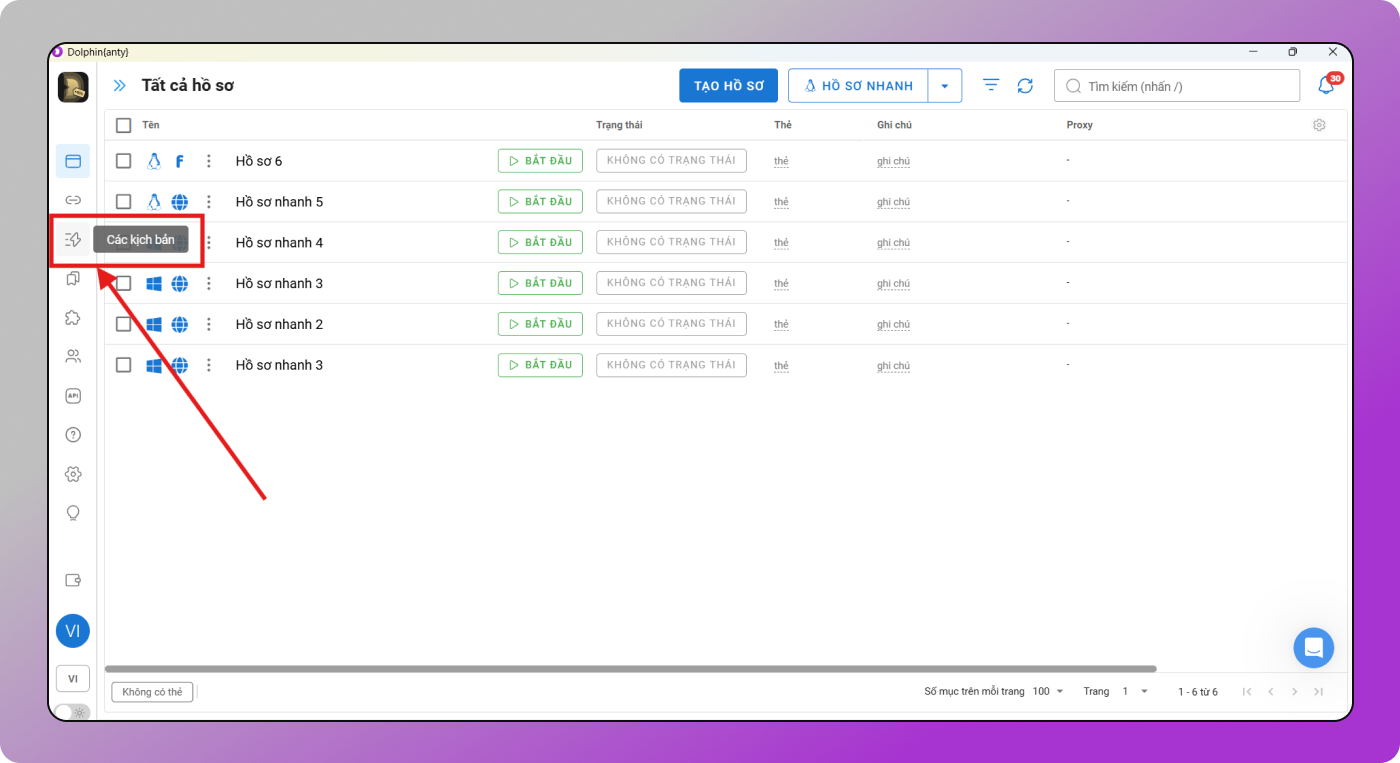
Để bắt đầu làm việc, hãy chọn tab “Kịch bản” bằng cách nhấn vào biểu tượng trong menu bên trái.
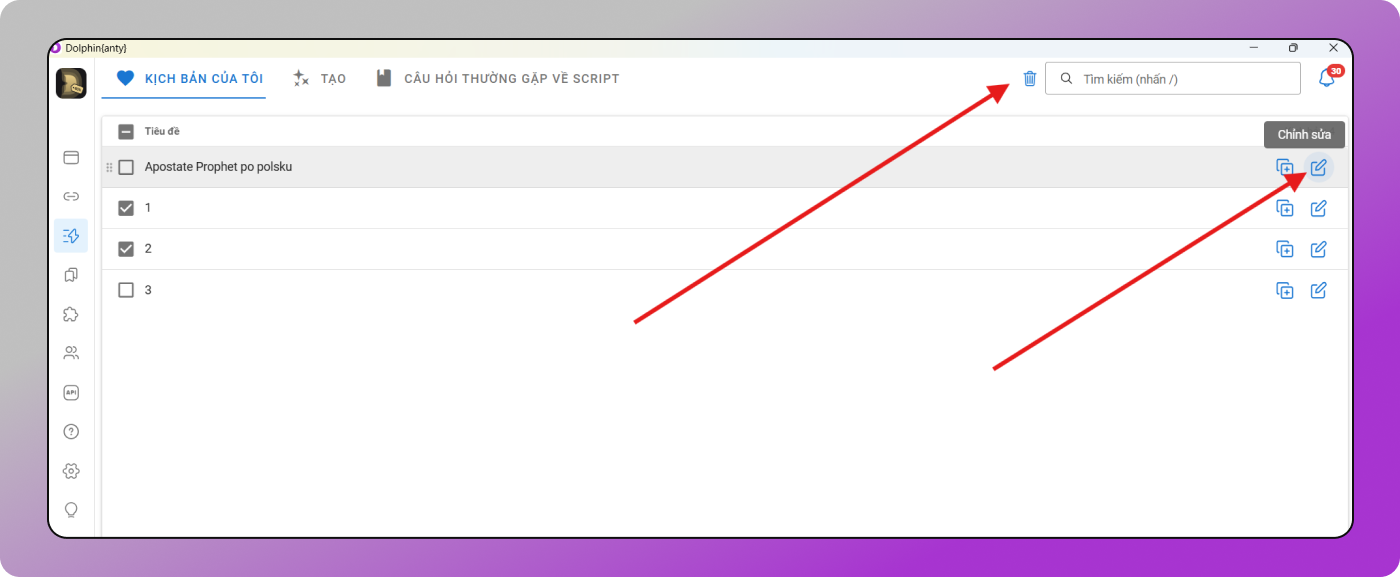
Trong cửa sổ này sẽ hiển thị tất cả các kịch bản của bạn. Bạn có thể xóa hoặc chỉnh sửa chúng.
Sau khi tạo kịch bản, một không gian làm việc để tạo script sẽ mở ra cho chúng ta.
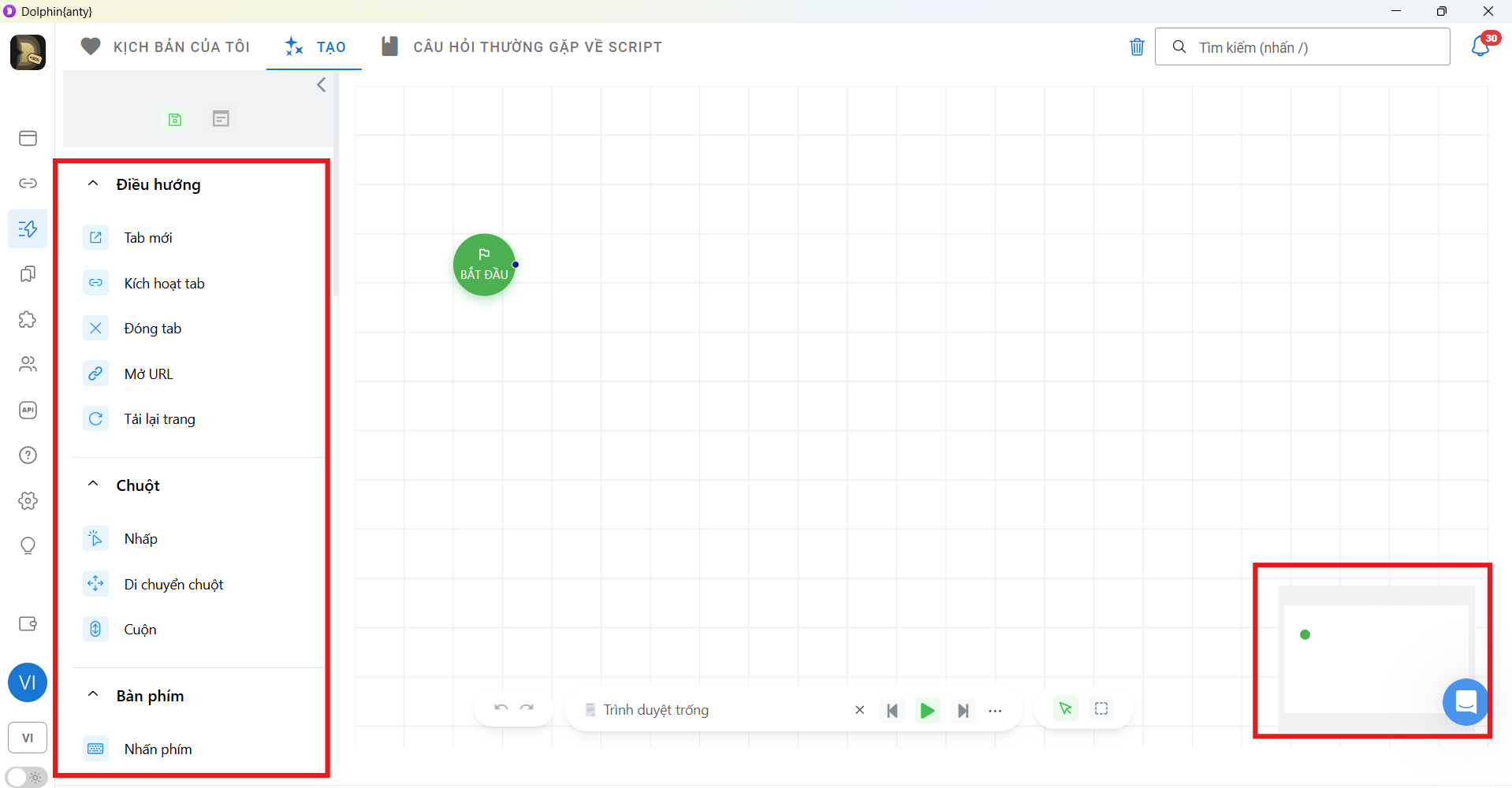
Những gì được hiển thị trong tab tạo kịch bản:
- Trường làm việc;
- Bản đồ trường làm việc;
- Các khối hành động.
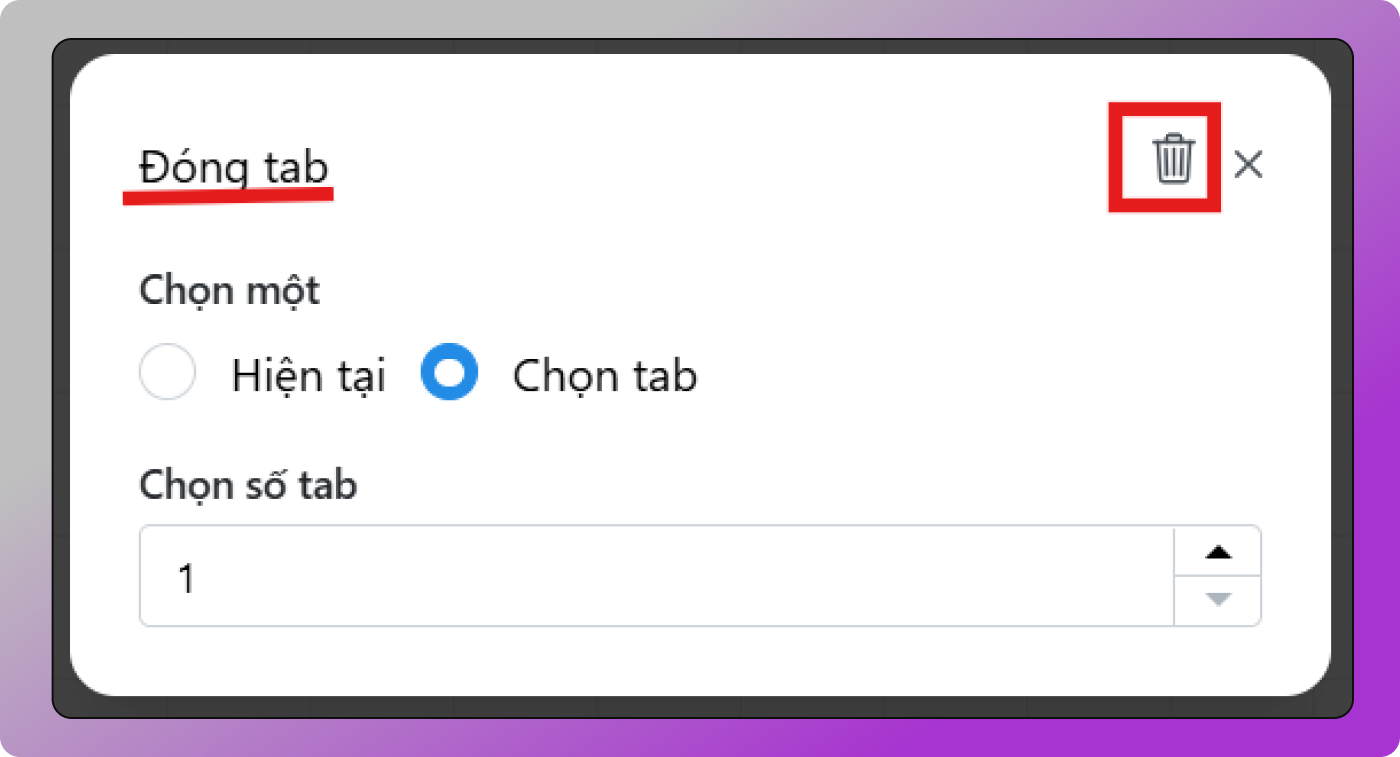
Để xóa bất kỳ hành động nào (ví dụ: đóng tab), bạn cần chọn hành động đó trên trường làm việc hoặc nhấn Shft rồi nhấp vào phần tử này, sau đó nhấn phím Del trên bàn phím để xóa.
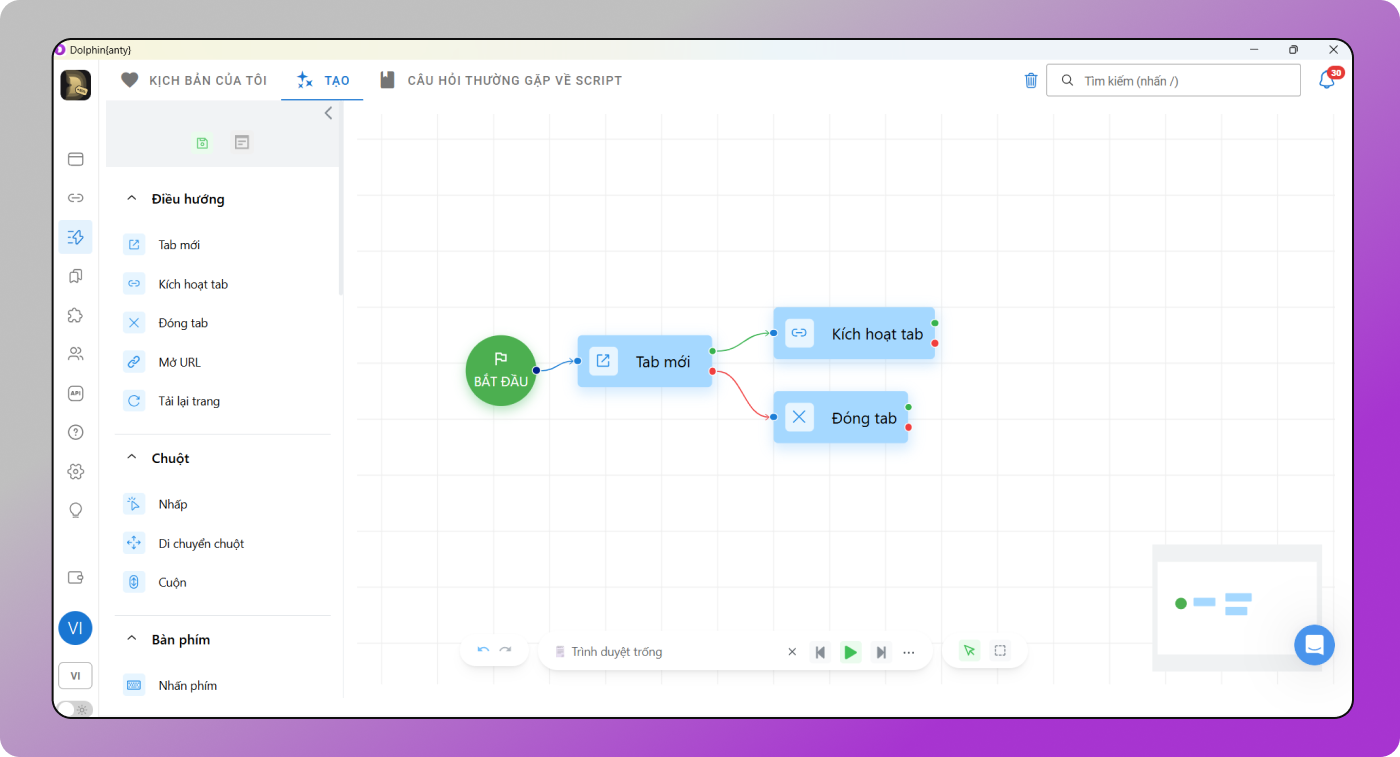
Để bắt đầu làm việc, chúng ta nối khối đầu tiên với vòng tròn màu xanh lá “Start”. Điều này cho script hiểu được điểm bắt đầu của quy trình.
Tất cả các hành động cần được nối với nhau bằng “Sợi nối” để trình xây dựng có thể hiểu thứ tự các hành động.
Sợi màu xanh lá — mô tả hành động chính.
Sợi màu đỏ — cho phép lựa chọn khác. Nó thiết lập hành động thay thế trong trường hợp sợi màu xanh lá không hoạt động hoặc trên trang web xảy ra lỗi và nút mà bot cần nhấn không xuất hiện. Khi đó bot sẽ đi theo sợi màu đỏ, dẫn nó đến một khối nhất định, khối này sẽ gửi cho bạn thông báo trong Telegram.
Biến hệ thống
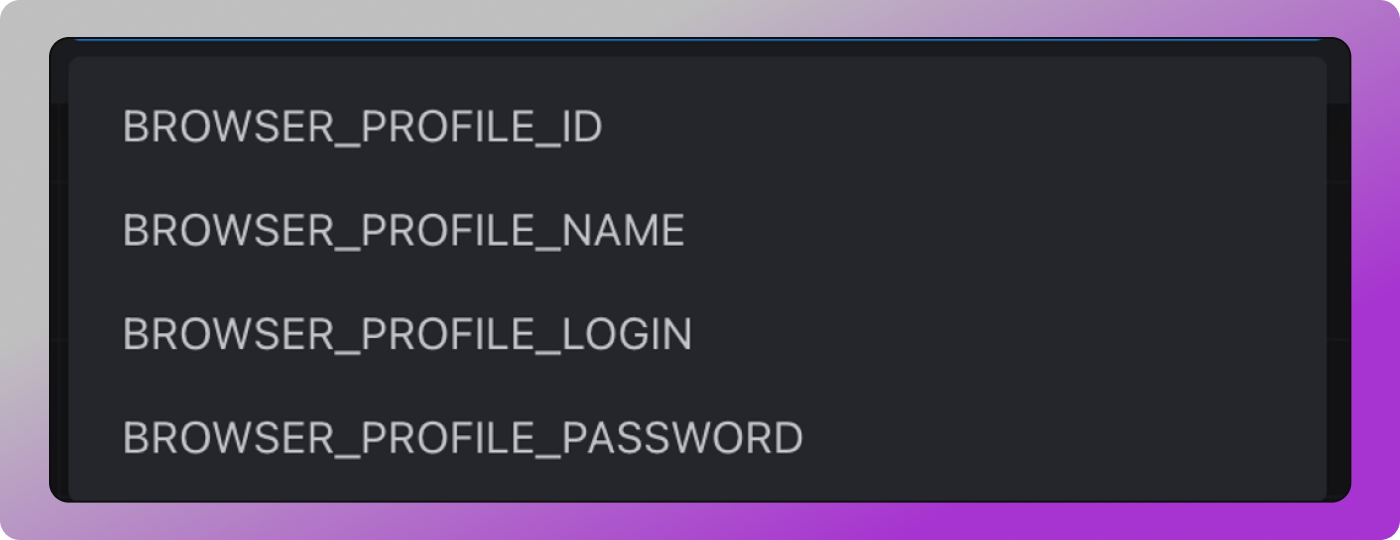
Trong một số khối hành động, các biến hệ thống với tham số của hồ sơ trình duyệt được sử dụng làm biến đầu vào. Điều này cần thiết để đăng nhập hàng loạt vào các mạng xã hội chính phục vụ công việc hoặc, ví dụ, để xây dựng các script có thể tương tác không chỉ trong một cửa sổ trình duyệt mà còn có thể được sử dụng giữa các hồ sơ khác nhau.
Các biến hệ thống không thể được ghi đè và không thể được sử dụng làm biến đầu ra.
- Browser_profile_id — ID hệ thống của hồ sơ.
- Browser_profile_name — tên của hồ sơ.
- Browser_profile_login và Browser_profile_password — nếu chọn loại hồ sơ FB, Google hoặc Tiktok, thì đăng nhập và mật khẩu từ các trường này sẽ được lưu vào các biến riêng.
Bây giờ chúng ta sẽ phân tích các khối được chia theo danh mục.
Khối “Mục lục”
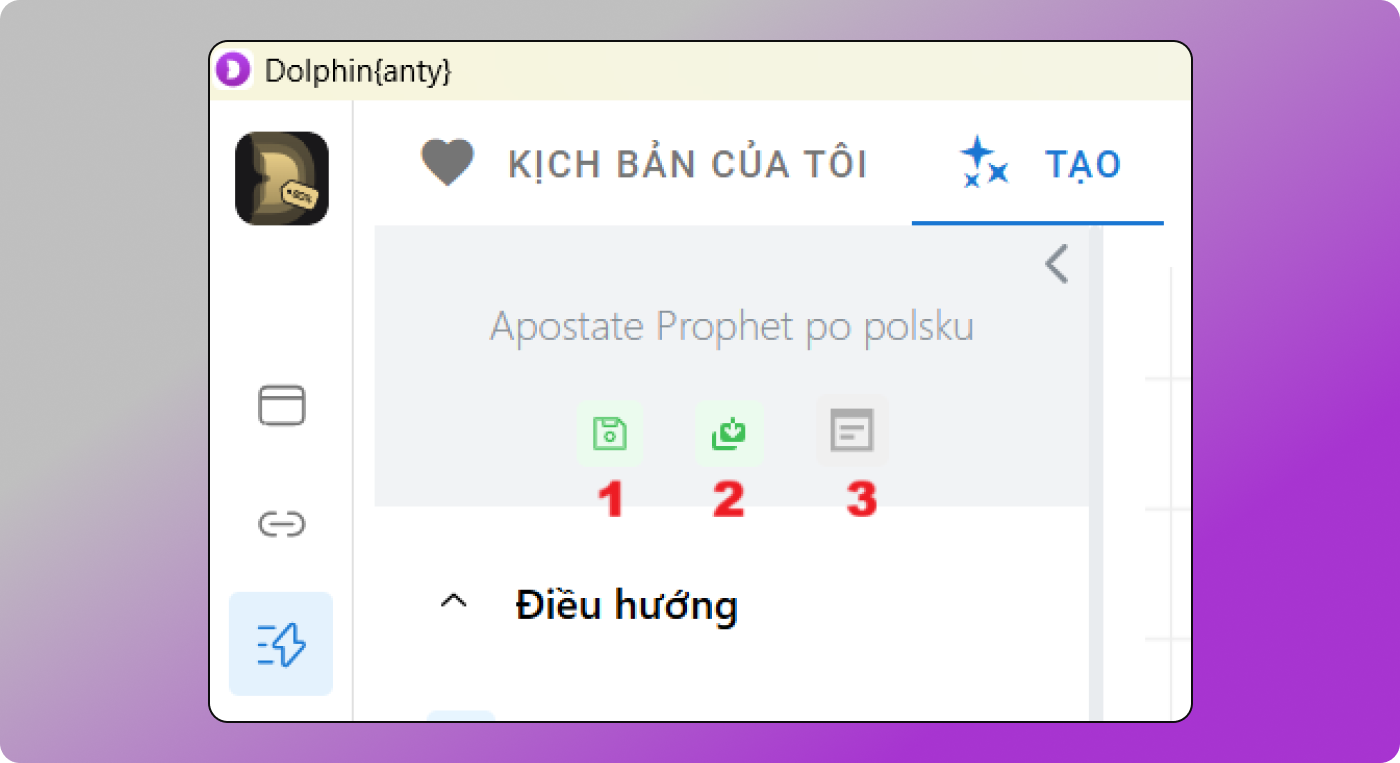
1. Lưu kịch bản đã tạo hoặc lưu các thay đổi trong đó.
2. Lưu như… Cho phép lưu kịch bản đang созда thành một kịch bản mới với tên khác.
Khi lưu, bạn có thể đặt mức độ riêng tư cho kịch bản đã tạo. Bạn có thể chọn ai sẽ nhìn thấy kịch bản: chỉ mình bạn hoặc toàn bộ đội ngũ.
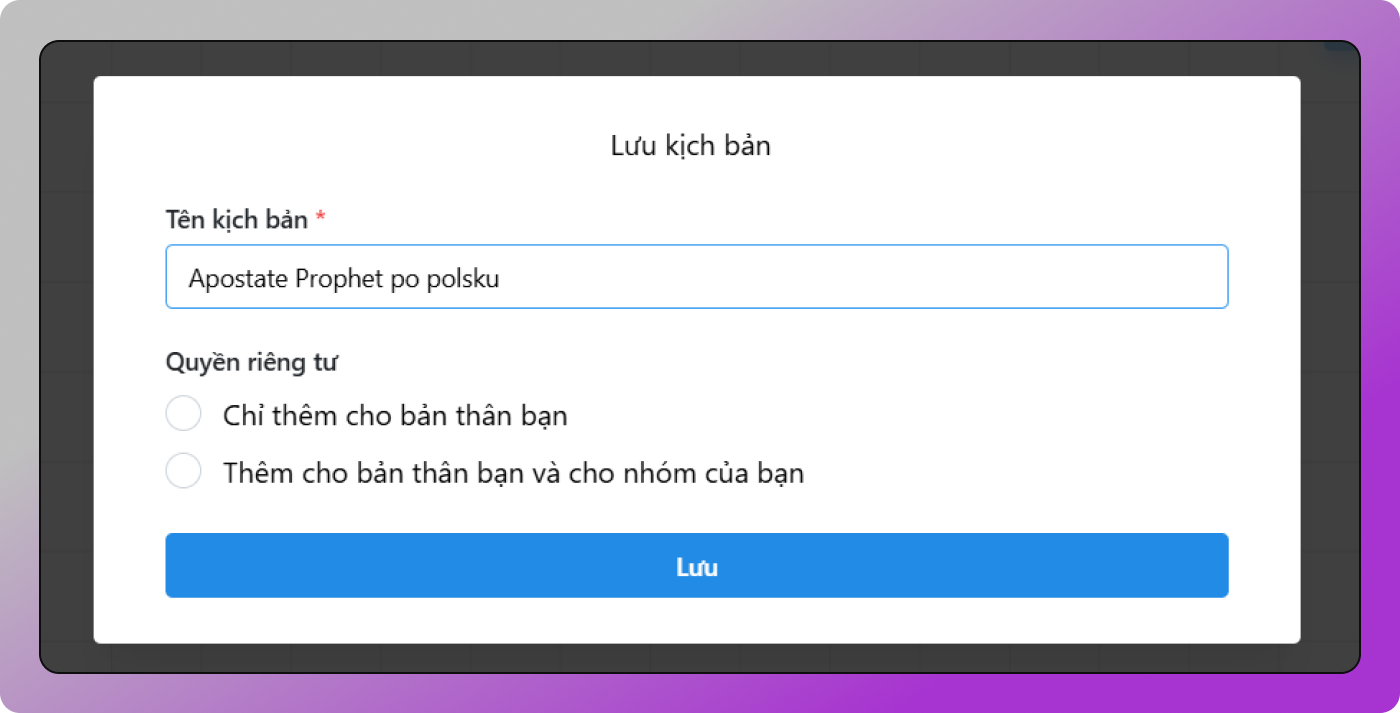
3. Nhật ký — hiển thị log sau khi kịch bản được chạy trên hồ sơ trong tab “Kịch bản”.
Khối “Điều hướng” (Navigation)
Điều hướng — đây là các thao tác của bạn với trang web nói chung: mở hoặc tải lại trang, truy cập theo URL hoặc chuyển đổi giữa các tab. Tất cả những gì bạn thường làm trong thanh địa chỉ đều có thể được tự động hóa. Ví dụ, nếu thao tác đầu tiên của bạn trong trình duyệt là mở một trang web cụ thể, bạn chỉ cần nhập URL — robot sẽ tự động mở trang đó cho bạn.
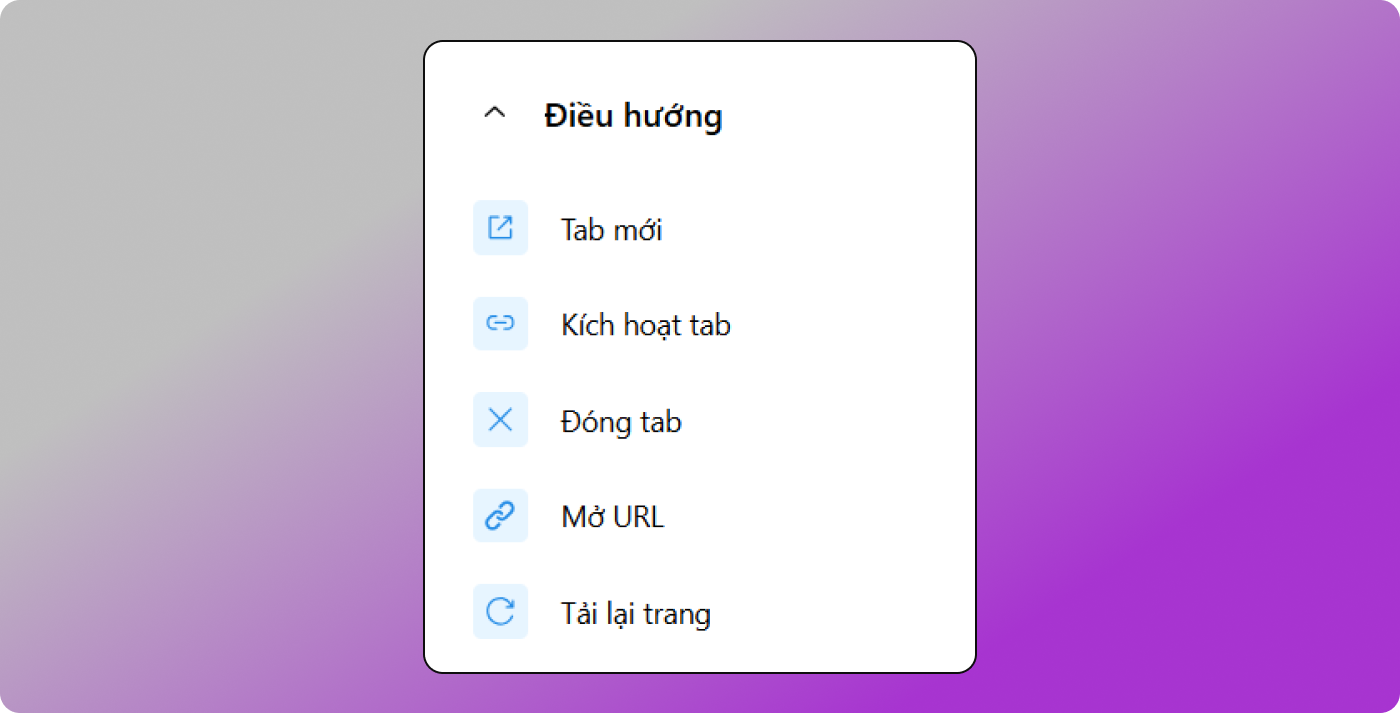
Các phần chính của khối “Điều hướng” và chức năng của chúng:
- Tab mới (New tab) — nhập URL mà kịch bản cần mở. Khối này hỗ trợ tài nguyên thay đổi động (dynamic resource).
- Kích hoạt tab (Activate tab) — chọn tab theo số thứ tự để chuyển sang tab đó và làm việc trong đó.
- Đóng tab (Close tab) — có thể đóng tab hiện tại hoặc chỉ định số của tab cần đóng.
- Mở URL (Open URL) — mở URL đã chỉ định trong tab đang hoạt động.
- Tải lại trang (Reload page) — tải lại trang trong tab đã được chọn.
Tài nguyên thay đổi (Dynamic resource)
Đây là một công cụ tiện lợi khi làm việc theo nhóm. Nó cho phép người tạo kịch bản chỉ định giá trị của một tham số trong khối hành động riêng cho từng thành viên nhóm. Việc này được thực hiện trong lúc lưu kịch bản hoặc khi chia sẻ kịch bản cho người khác.
Khối “Chuột”
Tất cả các hành động trong khối này được tạo ra để mô phỏng chuyển động chuột của bạn một cách chân thật nhất có thể. Nhấp vào một nút cụ thể, cuộn đến phần tử cần thiết trên trang web — tất cả đều dễ dàng! Bạn chỉ cần đặt các tham số cần thiết và bot sẽ làm thay bạn.
Ví dụ, sau khi mở trang web, bạn thường nhấp vào một ô hoặc nút để nhập dữ liệu. Tất cả những gì bạn cần làm là chỉ định toạ độ hoặc phần tử trên trang mà bot phải nhấp vào.
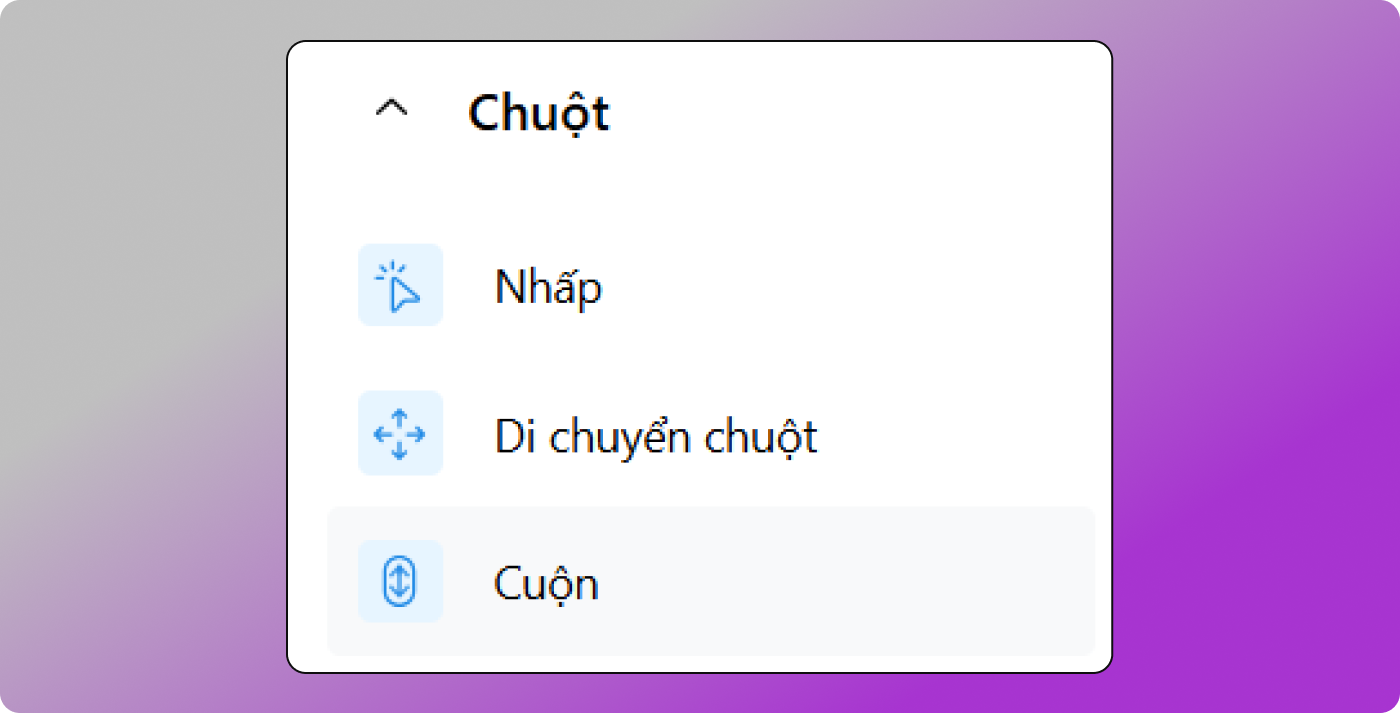
1. Nhấp chuột — mô phỏng thao tác nhấp của chuột.
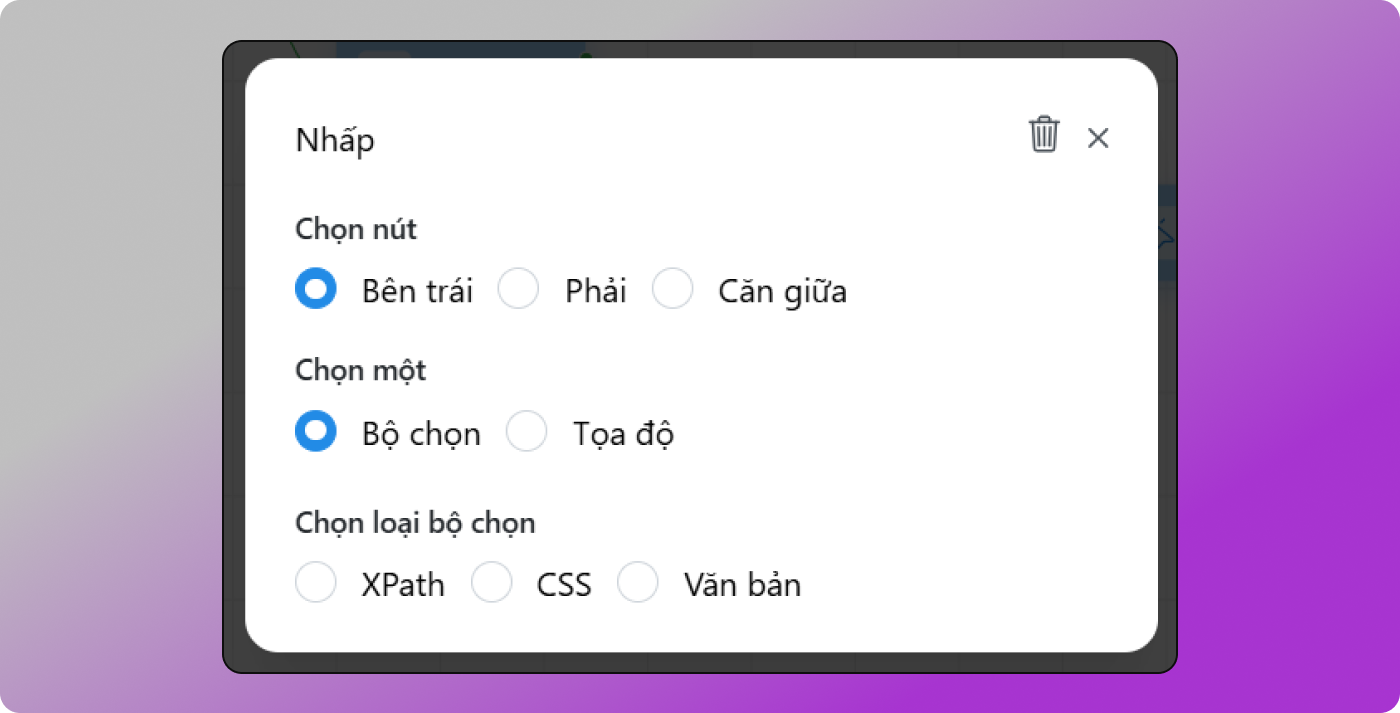
Trong khối này bạn có thể:
- Chọn nút chuột mà bot sẽ sử dụng;
- Chỉ định bộ chọn (selector) hoặc tọa độ của bộ chọn.
Có 3 loại bộ chọn:
1) XPath
XPath cho phép tìm kiếm phần tử dựa trên bất kỳ thuộc tính nào. Các lập trình viên thường добавляют thuộc tính tùy chỉnh vào nhiều thẻ, и XPath có thể sử dụng tất cả chúng.
XPath hữu ích, ví dụ:
- tìm kiếm theo cây DOM;
- tìm selector cho bài viết gốc trên blog;
- tìm kiếm trong bảng;
- hoặc bất kỳ nơi nào mà các loại selector khác không hoạt động;
- XPath hoạt động tốt trong những tình huống phức tạp.
Các bảng (tables) rất thường gặp trên trang web. Không hiếm khi trên một trang có nhiều bảng, và mỗi bảng chứa hàng trăm dòng. Làm thế nào để tạo selector cho ô có liên kết “Đang phê duyệt”? Class thì nằm ở phần trên, các thẻ giống nhau, thuộc tính thì không có. Trong trường hợp này, XPath xử lý rất tốt nhờ các hàm bổ sung và khả năng tìm kiếm toàn văn.
//[contains(., ‘Giao dịch’)]//td[contains(., ‘Đang phê duyệt’)]//a
Bộ chọn như vậy rất dễ đọc, vì vậy việc chỉnh sửa nó khi cần thiết cũng rất dễ dàng. Nhân tiện, ở đây XPath thể hiện sự linh hoạt bổ sung. Nếu trong ví dụ trên có một tập hợp lớn các “Đang phê duyệt”, thì chúng ta có thể thêm số của đơn mua hàng như một điều kiện nữa. Ví dụ như sau:
//*[contains(.,’Giao dịch’)]//tr[contains(.,’Mua hàng 4′)]//td[contains(.,’Đang phê duyệt’)]//a
Có thể lấy XPath trên trang trong trình duyệt bằng cách nhấn phím F12, còn trên Mac — cmd+opt+I/J, sau đó chọn phần tử cần thiết trên trang, nhấn chuột phải và chọn “Xem mã” (Inspect). Sau đó bạn sao chép đoạn mã được chọn ở định dạng XPath.
Bạn có thể đọc thêm tại đây.
2) CSS — là ngôn ngữ để mô tả cách hiển thị các tài liệu có cấu trúc (như HTML và XML) trên màn hình hoặc trên giấy. Đây là loại selector tiện lợi hơn và thường được sử dụng nhiều hơn. Xem chi tiết tại đây.
3) Văn bản (Text) — phiên bản đơn giản hóa của các tùy chọn trên. Bạn chỉ cần chọn đoạn văn bản xuất hiện trên trang.
Tọa độ (Coordinates) — bản chất của phần này là mô phỏng cú nhấp chuột tại một tọa độ cụ thể. Tọa độ có thể dễ dàng xác định bằng cách sử dụng một tiện ích mở rộng đơn giản cho Chrome.
Cách này là “phương án cuối”. Khi gần như không thể tạo selector. Dùng cho những trang rất nặng. Một số trang thay đổi hoàn toàn cấu trúc mỗi lần tải lại để chống tự động hóa. Trong những trường hợp như vậy, phương pháp này phù hợp nhất.
2. Di chuyển chuột (Mouse move). Hoạt động theo nguyên tắc giống như tọa độ.
3. Cuộn (Scroll). Mô phỏng thao tác cuộn trang bằng con lăn chuột đến một tọa độ nhất định (hiện tại chưa hỗ trợ thiết lập tốc độ cuộn).
Khối “Bàn phím”
Tương tự như với khối điều khiển chuột, bạn có thể nhập bất kỳ văn bản nào hoặc nhấn một phím — và robot sẽ thực hiện thay bạn. Điều quan trọng là phải đặt đúng các tham số ban đầu. Ví dụ: nếu bạn cần nhập tên đăng nhập hoặc mật khẩu của tài khoản, bạn chỉ cần chỉ định các tham số để bot nhập chúng — và bot sẽ làm điều đó tự động.
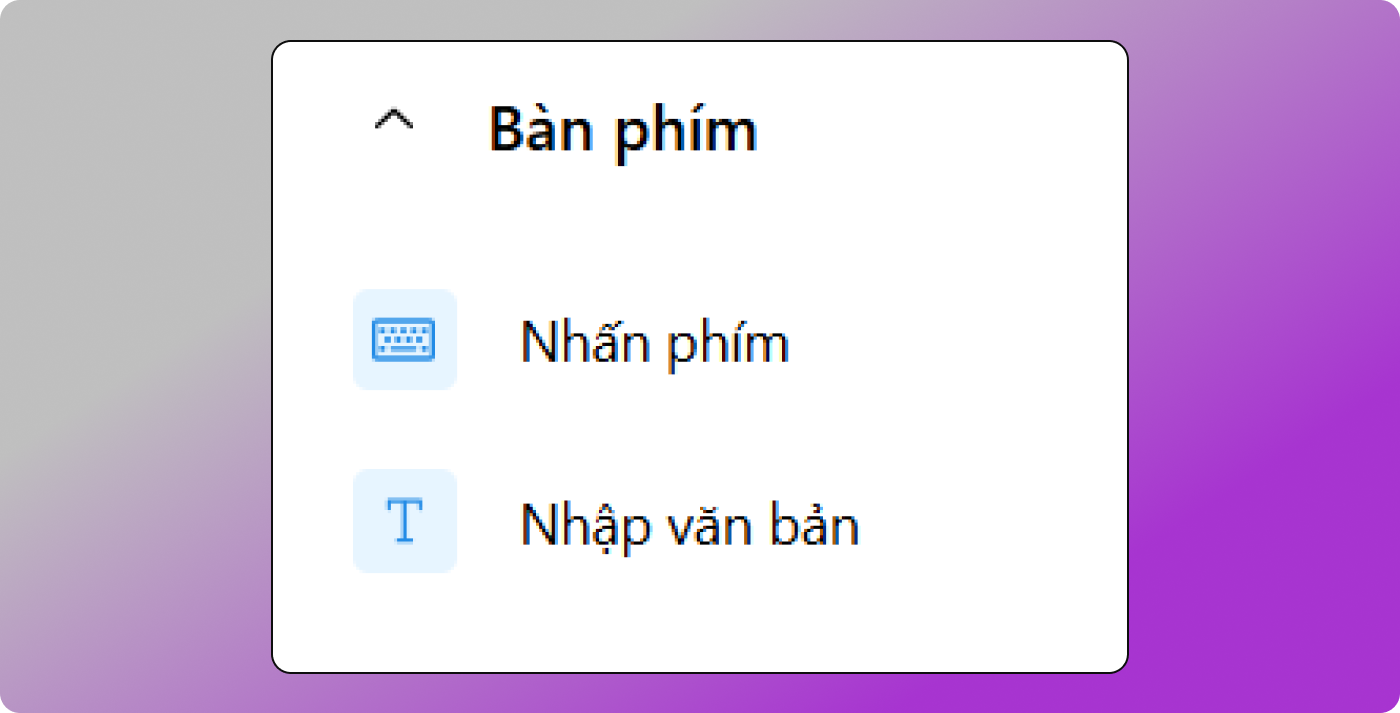
- Nhấn phím. Tại đây bạn cần chỉ định phím cần nhấn trong vùng đã chọn.
- Nhập văn bản. Bạn chỉ định đoạn văn bản cần gõ vào trong vùng đã chọn.
Khối này hỗ trợ tài nguyên thay đổi (variable resource) — như đã giải thích ở phần trên.
Tổ hợp phím — bạn chỉ có thể chọn trong danh sách tổ hợp có sẵn.
Khối “Dữ liệu”
“Dữ liệu” có lẽ là khối quan trọng nhất và đứng ở vị trí trung tâm trong toàn bộ hệ thống chức năng.
Phần lớn các thao tác mà bạn thực hiện trong trình duyệt đều liên quan đến việc tương tác với dữ liệu nhất định trên trang web. Ví dụ:
- Bạn muốn lưu thông tin của tất cả thẻ thanh toán và sau đó tự động điền chúng vào từng tài khoản;
- Bạn muốn tải lên creative cho chiến dịch quảng cáo từ một thư mục cụ thể trên máy tính;
- Hoặc bạn muốn tải xuống một meme hài hước và gửi cho bà của bạn.
Bạn có thể chỉ định thư mục mà creative sẽ được lấy từ đó và tự động tải lên cho mỗi tài khoản quảng cáo — tất cả điều này đều có thể được tự động hóa thông qua trình tạo kịch bản.

- Kiểm tra sự tồn tại của phần tử (Element exists). Thành phần này sử dụng nguyên tắc selector giống như trong “Nhấp chuột”.
- Lấy URL (Get URL). URL sẽ được lưu vào biến và có thể được ghi vào tệp.
- Lấy văn bản (Get text). Nói đơn giản — chức năng này sao chép văn bản từ vùng đã chỉ định và tạo một biến, sau đó có thể dùng biến này trong “Gõ văn bản” hoặc chức năng tương tự.
- Lấy giá trị thuộc tính value (Get value attribute). Chức năng lấy giá trị value từ phần tử trên trang. Nó tìm dòng đầu tiên chứa thuộc tính <value …> và lưu vào biến.
- Lấy giá trị thuộc tính bất kỳ (Get attribute). Ở đây có thể chỉ định bất kỳ thuộc tính nào của phần tử HTML. Ví dụ, trong HTML có cấu trúc:
<div class=”abcd”>text elementa</div>
Ở đây:
- class — là thuộc tính (attribute);
- abcd — là giá trị (value).
- Ngẫu nhiên (Random). Tạo văn bản ngẫu nhiên: email, họ tên, ký tự ngẫu nhiên, mật khẩu, giới tính, họ, số… Có thể dùng trong “Gõ văn bản”.
- Tải tệp (Upload file). Chức năng này cho phép tải tệp lên trang (ví dụ: avatar).
Quan trọng: cần tìm phần tử <input type=”file” /> và sao chép selector (ví dụ XPath):
//*[@id=”add_files_btn”]
- Đọc tệp (Read file). Đọc tệp từ ổ cứng. Cần thiết khi muốn lấy dữ liệu từ tệp trên PC và chèn lên trang.
- Ghi tệp (Write file). Lưu dữ liệu từ biến vào tệp. Ví dụ: lấy văn bản bằng XPath → lưu vào tệp TXT. Hỗ trợ: TXT, CSV, JSON (các định dạng khác sẽ được thêm sau).
- HTTP. Tạo request HTTP — dùng để tích hợp với Telegram, dịch vụ SMS hoặc đổi IP trong proxy di động.
- Tạo biến (Create variable). Tạo biến và gán giá trị. Nếu tạo biến trùng tên, giá trị sẽ được cập nhật.
- Spintax. Cú pháp văn bản dạng:
{Xin chào|Chào bạn}! Hy vọng bạn đang có {tâm trạng tốt|một ngày tuyệt vời}! {{Cảm ơn và|Chúc bạn} một ngày tốt lành|Chúc may mắn|Tạm biệt}!
Spintax dùng để tạo văn bản ngẫu nhiên từ nhiều lựa chọn. Ví dụ trên có thể tạo câu:
“Chào bạn! Hy vọng bạn đang có một ngày tuyệt vời! Chúc bạn một ngày tốt lành!”
— và tổng cộng có 16 biến thể khác nhau.
- Lấy hình ảnh ở dạng base64 (Get image base64). Dùng để lưu ảnh dưới dạng chuỗi văn bản (ví dụ: YWJjZGVm…). Thường dùng khi gửi ảnh captcha đến dịch vụ giải captcha. Cần tạo một biến để lưu chuỗi này.
- Lấy số điện thoại (Get phone number). Dùng cùng với “Kiểm tra mã SMS”. Tạo số điện thoại thông qua dịch vụ SMS để nhận mã xác minh.
- Kiểm tra mã SMS (Check SMS code). Dùng để nhận mã gửi đến số được tạo ở bước trên. Cần nhập token truy cập dịch vụ. Khuyến nghị: chờ tối thiểu 20 giây trước khi kiểm tra mã và kiểm tra không quá 1 lần / 5 giây.
- Giải captcha (Solve captcha). Bot tự động giải captcha. Dùng biến chứa dữ liệu base64 của ảnh captcha → gửi đi giải → lưu kết quả vào biến → dùng trong “Gõ văn bản”.
Quan trọng! Bạn cần đăng ký và có số dư trong tài khoản trên trang web dịch vụ giải captcha, nếu không sẽ không thể sử dụng chức năng này. Trên trang web đó, bạn sẽ nhận được mã token truy cập, và chính mã token này bạn cần dán vào trường tương ứng:
“Anticaptcha: dịch vụ trực tuyến để nhận dạng, vượt qua và tự động giải captcha — Rucaptcha.com token”.
Các khối 3, 7, 8, 9, 11, 12, 14, 15, 16 hỗ trợ tài nguyên có thể thay đổi (biến thay đổi), chúng tôi đã viết chi tiết về điều này ở phần trên.
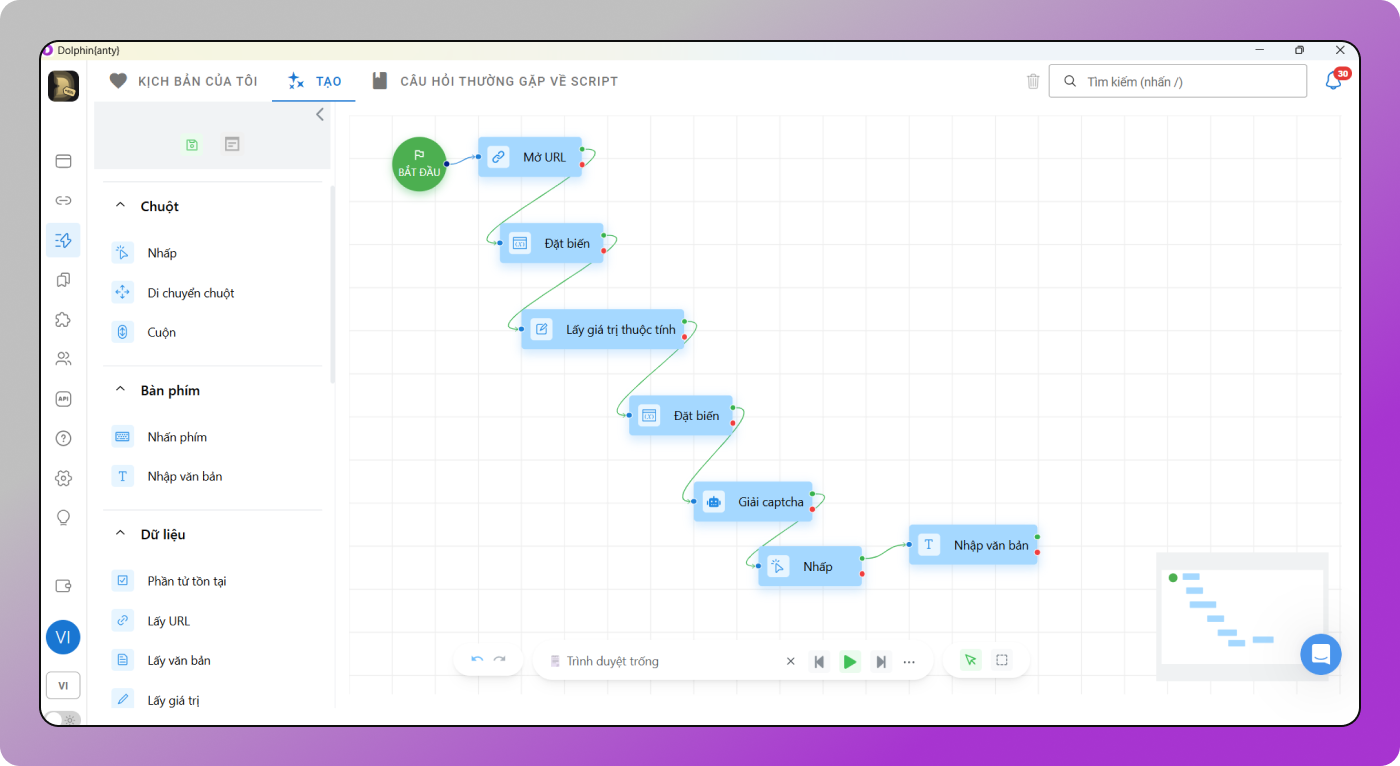
Ví dụ script để giải captcha trên trang web
Khối Dolphin Anty
Khối này được dùng để tương tác với các chức năng của 🚀 Dolphin Anty từ bên ngoài hồ sơ trình duyệt.
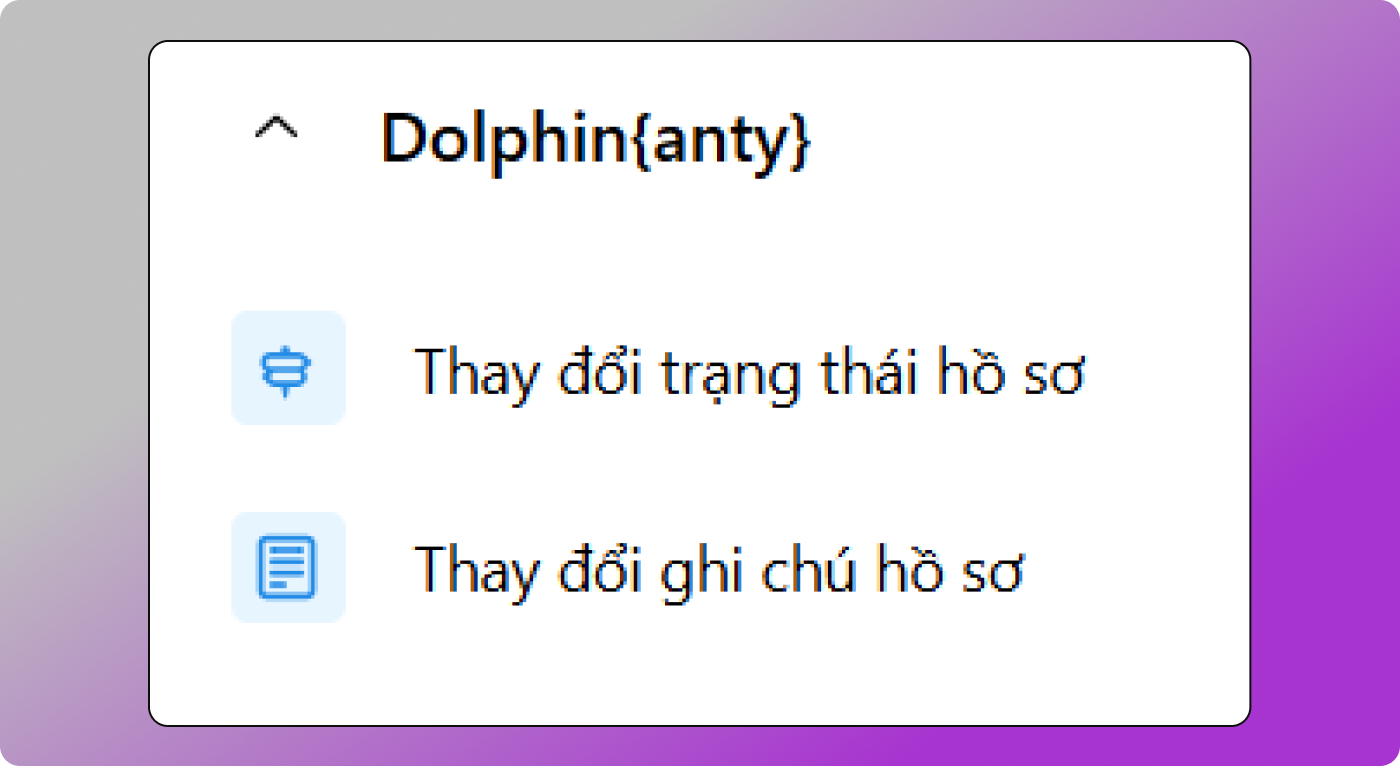
Thay đổi trạng thái hồ sơ. Đặt trạng thái cho hồ sơ trình duyệt và có thể thiết lập ở bất kỳ bước nào. Ví dụ: sau khi hoàn thành thao tác cần thiết, bạn có thể đặt trạng thái “Hoàn tất”.
Thay đổi ghi chú hồ sơ. Thêm ghi chú cho hồ sơ trình duyệt và có thể thiết lập ở bất kỳ bước nào. Ví dụ: trước khi bắt đầu farm, bạn có thể thêm ghi chú “Thông tin đăng nhập tài khoản FB”.
Khối “Khác”
Khối này chứa các chức năng không thuộc các nhóm trước đó. Bạn có thể thêm các vòng lặp xử lý dữ liệu hoặc tạo tính ngẫu nhiên cho hành động của bot (thêm tạm dừng, thay đổi thời gian chờ và các tuỳ chọn khác), giúp kịch bản trông tự nhiên và giống hành vi của người dùng thật nhất có thể.
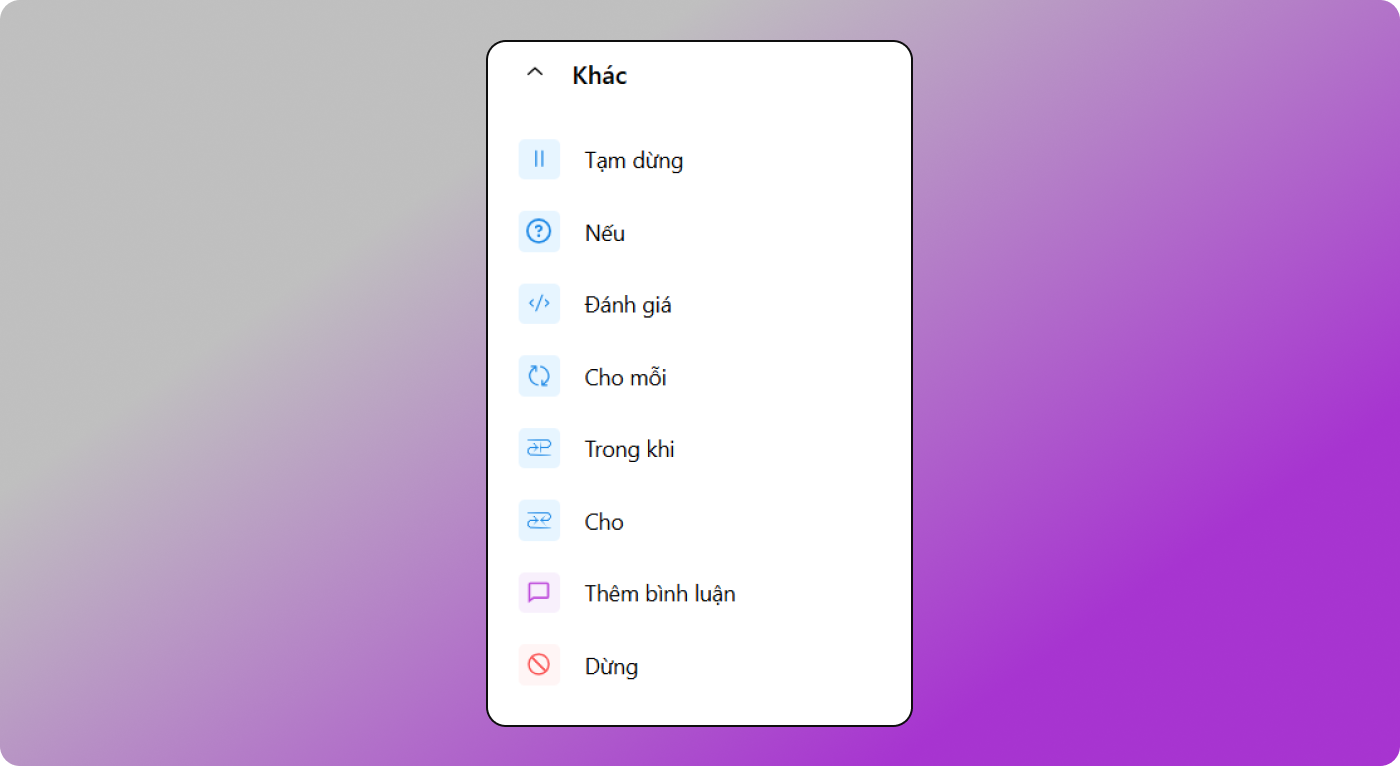
Tạm dừng. Tạo độ trễ trước khi thực hiện khối tiếp theo, mô phỏng hành vi chờ đợi của người dùng thật. Ví dụ: bạn cần đợi nút xuất hiện trên trang, hoặc chờ trang web gửi mã SMS.
Nếu. Nếu điều kiện được chỉ định là True, kịch bản sẽ đi theo nhánh xanh. Nếu False — theo nhánh đỏ. Ví dụ: bạn cần tìm những trang Instagram đăng nhiều bài viết. Sau khi kịch bản đếm số lượng hình ảnh trên trang, hãy tạo khối “Điều kiện” với yêu cầu:
SoLuongAnh > 5
- Nếu giá trị biến SoLuongAnh lớn hơn 5 (6, 10, 49) — kịch bản đi theo nhánh xanh;
- Nếu giá trị nhỏ hơn hoặc bằng 5 (1, 4, 5, -20) — kịch bản đi theo nhánh đỏ.
Đánh giá. Với chức năng này, bạn có thể chạy bất kỳ đoạn mã JavaScript nào — và mã đó sẽ được thực thi trực tiếp trong trình duyệt.
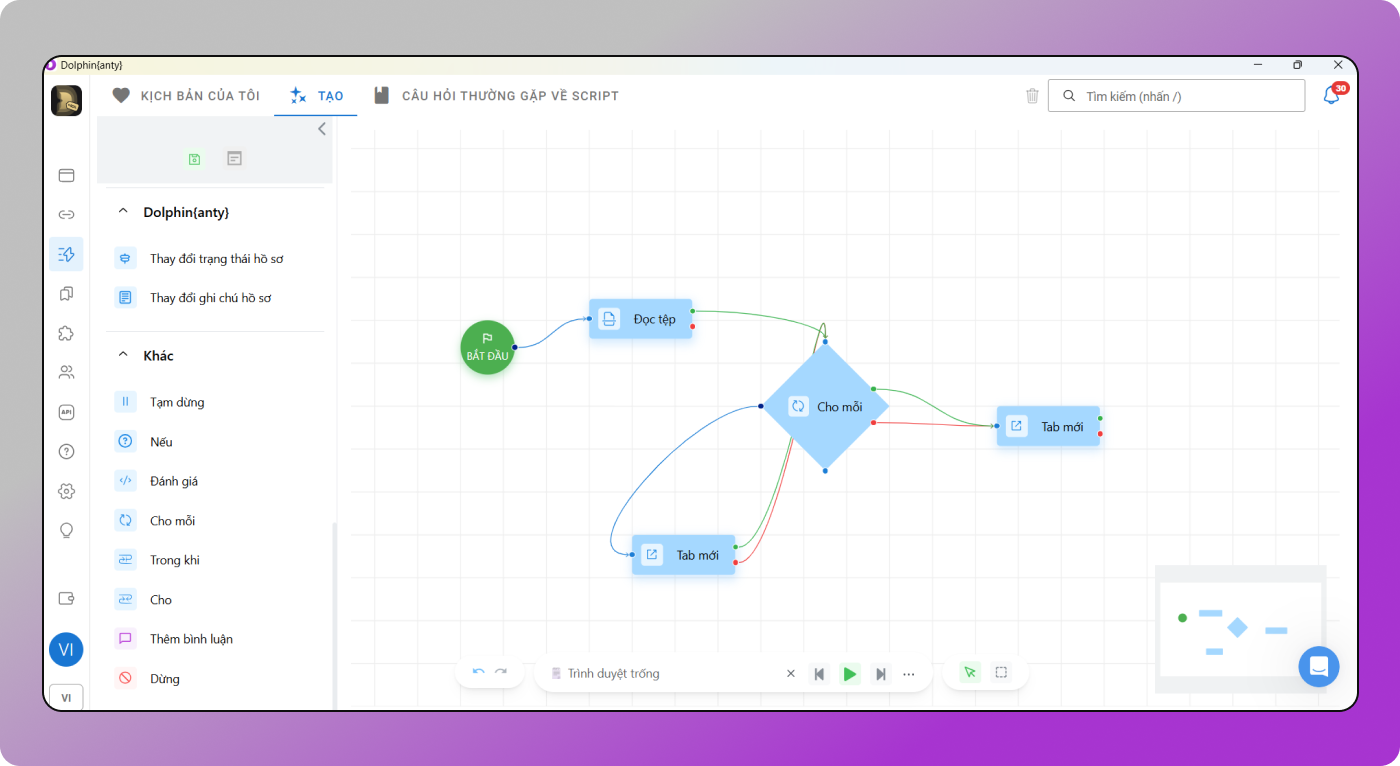
Cho mỗi. Được thực hiện cho từng phần tử của mảng (mảng chỉ có thể được lấy từ chức năng “Đọc tệp”). Ví dụ: trong tệp có 3 truy vấn tìm kiếm — cần mở 3 tab Google và tự động tìm kiếm từng truy vấn đó.
Trong “Đọc tệp”, chúng ta chỉ định tệp có dữ liệu theo từng dòng:
- 1
- 2
- 3
Trong vòng lặp, chúng ta chỉ định biến đầu ra từ “Đọc tệp” và tạo một biến cho từng phần tử, ví dụ: element. Ở hành động “Tab mới”, chúng ta ghi: https://google.com?q=${element}
Trong đó ?q=${element} là việc sử dụng giá trị của từng phần tử trong vòng lặp. Khi thoát khỏi vòng lặp, chúng ta kết nối 2 nhánh vào cùng một hành động (hiện tại cơ chế hoạt động đúng như vậy), rồi tiếp tục bất kỳ hành động nào bạn cần. Trong “Đọc tệp”, khi sử dụng dữ liệu theo dòng trong trường hợp này, các dòng sẽ được đọc từ cuối tệp trở lên.
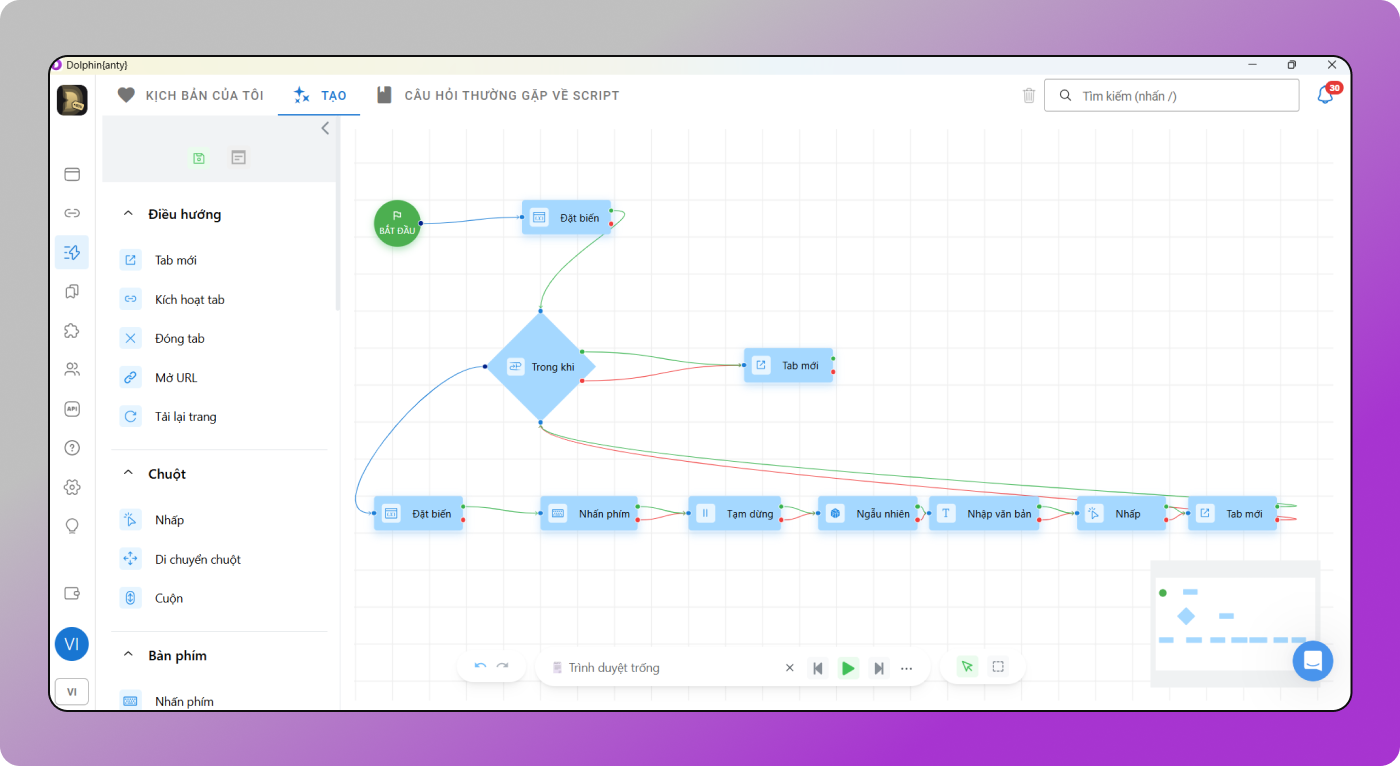
Trong khi kiểm tra điều kiện trước mỗi lần lặp. Nếu điều kiện đúng, luồng sẽ đi theo nhánh đỏ;
- nếu điều kiện sai, luồng sẽ đi theo nhánh xanh.
Ví dụ: để farm, bạn cần mở 4 tab giống nhau và tìm dữ liệu ngẫu nhiên trong chúng, chẳng hạn như tên. Sau khi hoàn tất, kịch bản sẽ thoát khỏi vòng lặp và tiếp tục các hành động tiếp theo. Trong ví dụ về vòng lặp, chúng ta đã chỉ định:
Biến: per1 (biến mà chúng ta đã tạo trong “Tạo biến” trước khi bắt đầu vòng lặp). Toán tử: < (Hành động sẽ được thực hiện cho đến khi biến nhỏ hơn giá trị đã chỉ định. Bạn có thể nhập bất kỳ giá trị nào bạn cần.). Biến hoặc giá trị: 5
(Bất kỳ giá trị nào. Trong ví dụ này, kiểm tra sẽ diễn ra cho đến giá trị 5, vì 5 không thể nhỏ hơn 5, nên vòng lặp sẽ chạy 4 lần.)
Tiếp theo, bạn chỉ định các hành động cần thiết để hoàn thành nhiệm vụ. Trên ví dụ ở ảnh, đó là:
- Tab mới — https://www.google.com/
- Nhấp chuột — XPath: //*[@id=”APjFqb”] (đây là selector của ô tìm kiếm)
- Gõ văn bản — ${text} (giá trị được lấy từ khối Random)
- Random — Tên — Tiếng Anh — Biến đầu ra: text
- Tạm dừng — 2000 ms
Tiếp theo, bạn cần nhấn phím Enter và tạo một biến mới — đặt tên trùng với biến đã dùng trước vòng lặp, sau đó thiết lập: giá trị = 1, toán tử + (tăng giá trị của biến sau mỗi lần lặp). Lối thoát khỏi vòng lặp bạn có thể chọn tùy ý. Trong ví dụ của chúng tôi, đó là “Tab mới”.
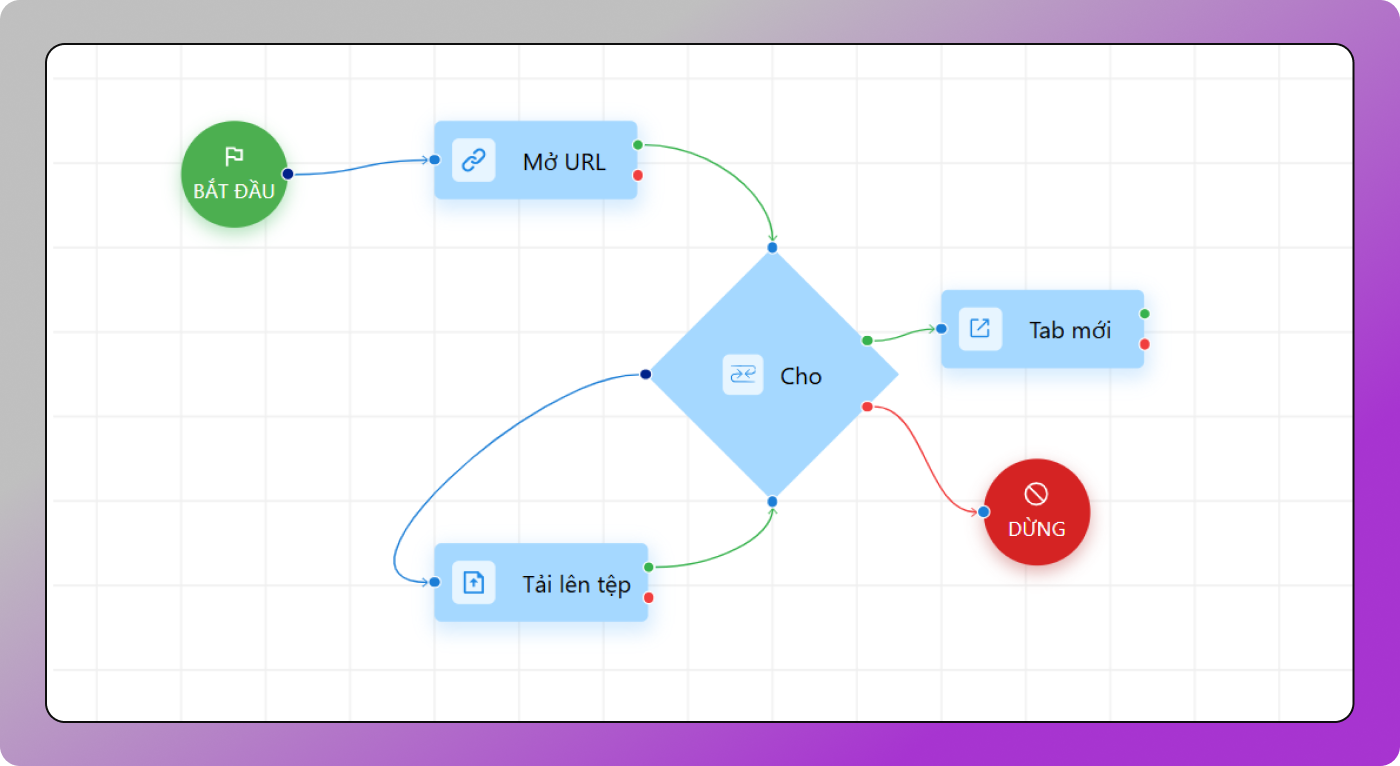
Chu kỳ Cho kiểm tra điều kiện trước mỗi lần lặp và được thực thi đúng với số lần bạn chỉ định, ví dụ 5 lần liên tiếp. Nghĩa là trong chính khối vòng lặp, bạn cần đặt giá trị từ 1 đến 5, sau đó lặp lại hành động — ví dụ như tải tệp lên — và chỉ định điểm thoát khỏi vòng lặp để продолжить các hành động tiếp theo.
Bạn có thể tìm hiểu Chu kỳ “Cho mỗi” (Foreach), Chu kỳ “Trong khi” (While) và Chu kỳ “Cho” (For) là gì và chúng khác nhau như thế nào tại đây.
“Thêm bình luận” — tạo một ô ghi chú trên khu vực làm việc, nơi bạn có thể thêm nhận xét bên cạnh hành động cần thiết.
“Dừng” — đóng hồ sơ trình duyệt sau khi tất cả các hành động đã được thực hiện. Đối với “Dừng”, cần kết nối bằng nhánh đỏ.
Các cách sử dụng trình tạo kịch bản
Web-scraping
Bạn có thể sử dụng trình tạo kịch bản để tự động hóa quá trình thu thập dữ liệu từ các trang web, bằng cách tạo các kịch bản điều hướng qua các trang và trích xuất thông tin cần thiết.
Tự động hóa mạng xã hội
Trình tạo kịch bản cũng có thể được dùng để tự động hóa các tác vụ trong mạng xã hội.
Bạn có thể tự động hóa việc đăng bài, thả like, bình luận, theo dõi người dùng hoặc gửi tin nhắn.
Tự động hóa thương mại điện tử
Với trình tạo kịch bản, bạn có thể tự động hóa các tác vụ lặp lại như thêm sản phẩm vào giỏ hàng, hoàn tất đặt hàng hoặc theo dõi trạng thái đơn hàng.
Tự động hóa kiểm thử với Selenium
Selenium là một hệ thống tự động hóa kiểm thử rất phổ biến. Khi sử dụng trình tạo kịch bản để hỗ trợ kiểm thử với Selenium, bạn có thể tiết kiệm thời gian và giảm thiểu rủi ro sai sót có thể xảy ra khi kiểm thử thủ công.
Trình tạo kịch bản cho phép tự động hóa toàn bộ quy trình kiểm thử — bao gồm điều hướng qua các trang web, tương tác với các phần tử của biểu mẫu và kiểm tra tính chính xác của hoạt động trên trang web hoặc ứng dụng web. Nhờ sự tự động hóa này, bạn có thể chạy kiểm thử thường xuyên hơn và với độ chính xác cao hơn, đảm bảo rằng ứng dụng web luôn hoạt động đúng như mong đợi.
Tự động hóa trên COINLIST
Trình tạo kịch bản cũng có thể được sử dụng để tự động hóa các tác vụ trên COINLIST — một nền tảng giao dịch tiền điện tử phổ biến. Bạn có thể tự động hóa các thao tác như đăng nhập, xem số dư, thực hiện giao dịch và theo dõi biến động giá thị trường.
Tổng kết
Bây giờ bạn đã biết cách làm việc với Trình tạo kịch bản và có thể áp dụng nó trong công việc của mình. Với hướng dẫn này, bạn sẽ dễ dàng làm quen với công cụ và có thể giao một phần nhiệm vụ cho robot thực hiện thay bạn.