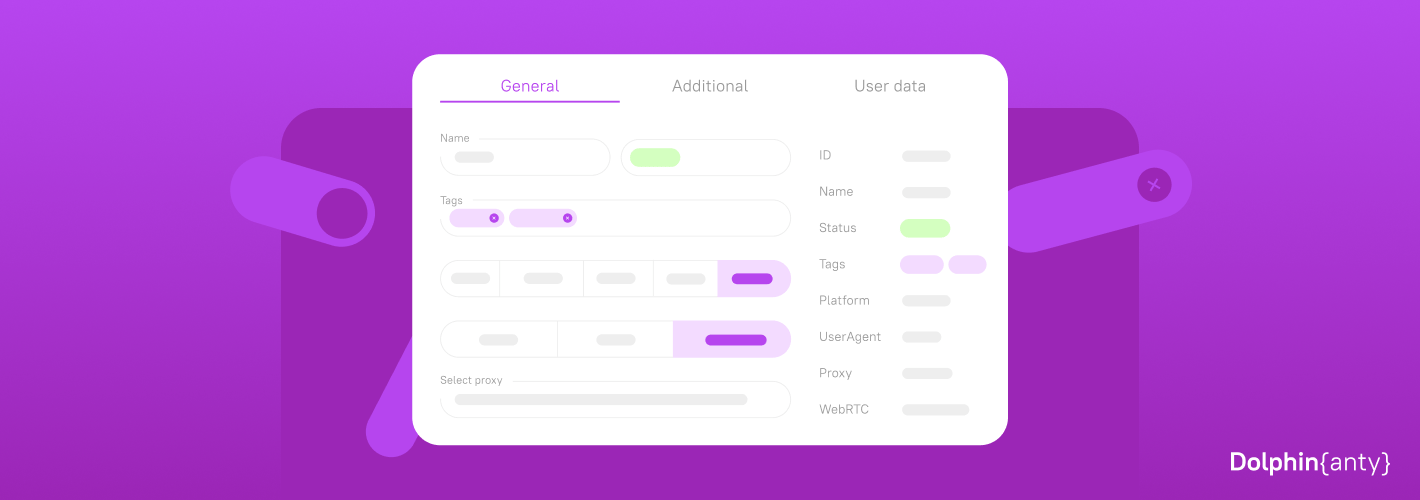
Хоча антидетект-браузер Dolphin{anty} має інтуїтивно зрозумілий інтерфейс, у деяких нових користувачів виникають запитання, як налаштувати браузерний профіль і базові функції.
Ми підготували покрокову інструкцію, як налаштувати браузерний профіль у Dolphin{anty}, і розповіли про кілька корисних функцій.
Що зробити перед налаштуванням профілю☝️
Щоб почати роботу з браузером, зробіть 2 речі:
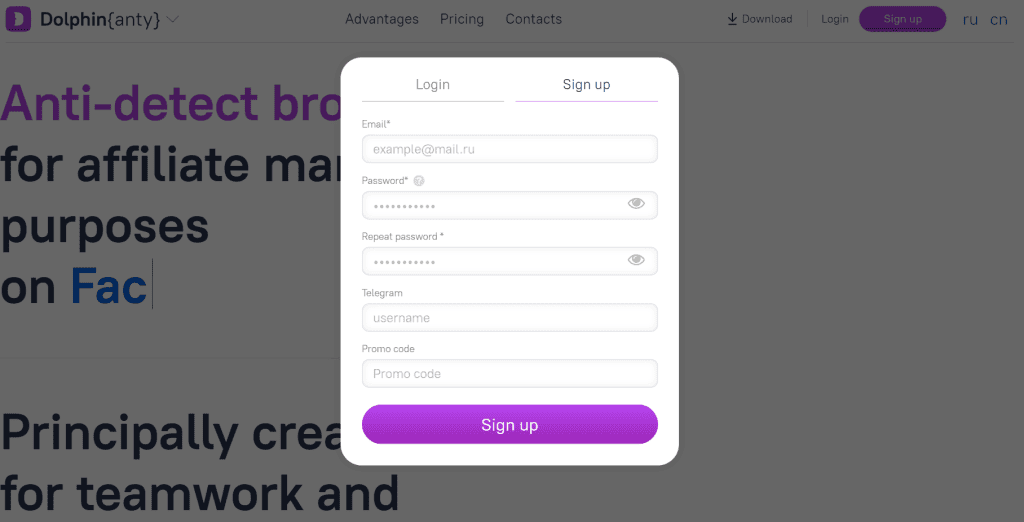
- Зареєструйтеся на сайті dolphin{anty}. Обов’язково заповніть лише поля, позначені зірочкою
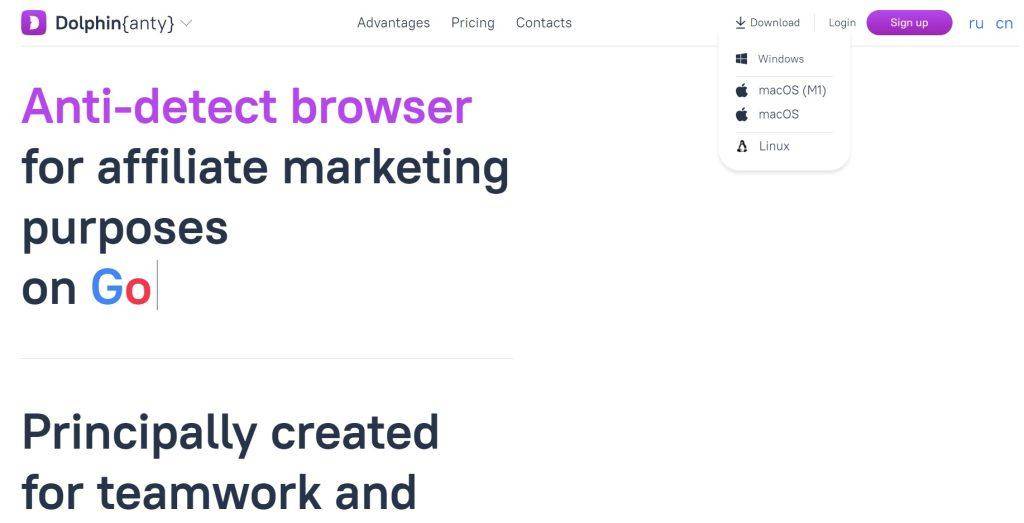
- Завантажте антидетект-браузер із сайту Dolphin{anty}
Після реєстрації всі користувачі автоматично отримують безкоштовний тариф на 10 браузерних профілів.
Як створити браузерний профіль
- Натисніть «Create Profile»
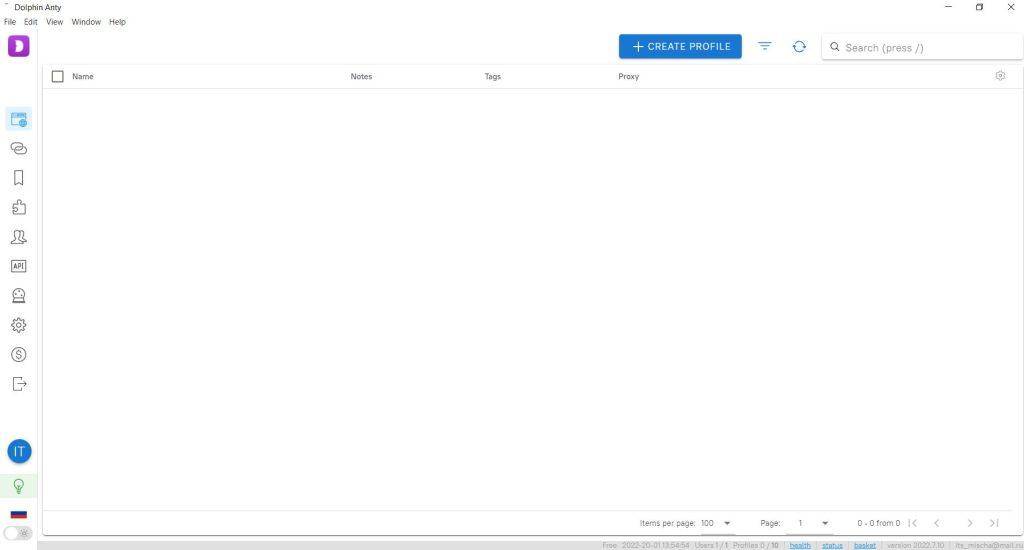
- Придумайте назву профілю.
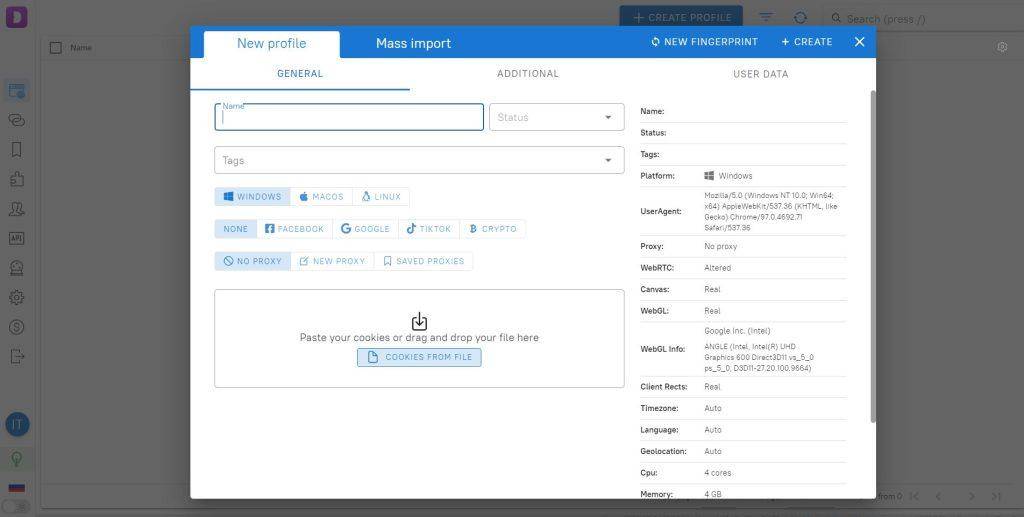
- Виберіть операційну систему. Радимо вибирати операційну систему свого пристрою. Річ у тім, що кожна операційна система має власні системні шрифти. Якщо ви виберете macOS на пристрої з Windows, системи безпеки сайту можуть помітити різницю в шрифтах і зрозуміти, що ви намагаєтеся приховати свій цифровий відбиток. Це може призвести до ретельнішої перевірки ваших дій на сайті або навіть до блокування.
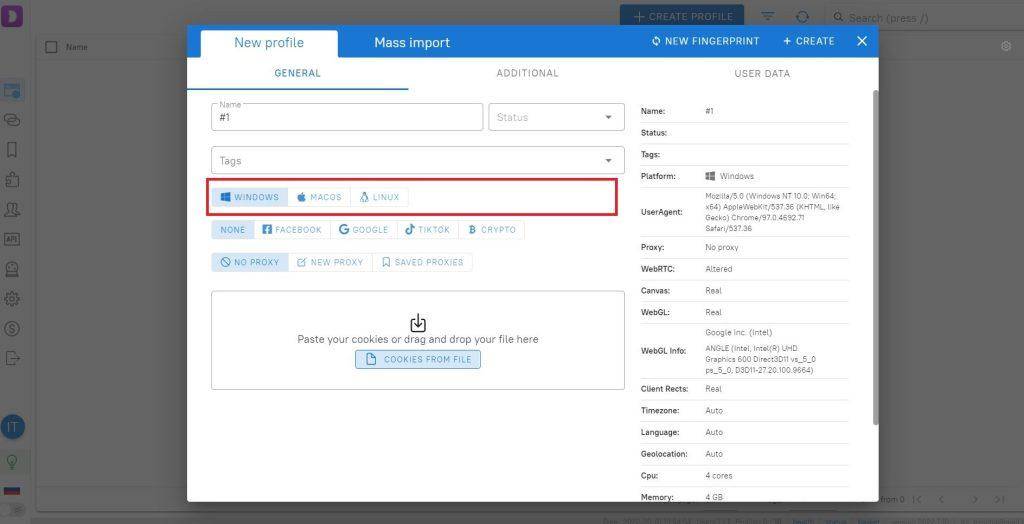
- Виберіть тип профілю. Є 4 варіанти: FB, Google, TikTok і Crypto. Цей вибір не впливає на якість відбитка, але допоможе фільтрувати й швидше знаходити потрібні профілі.
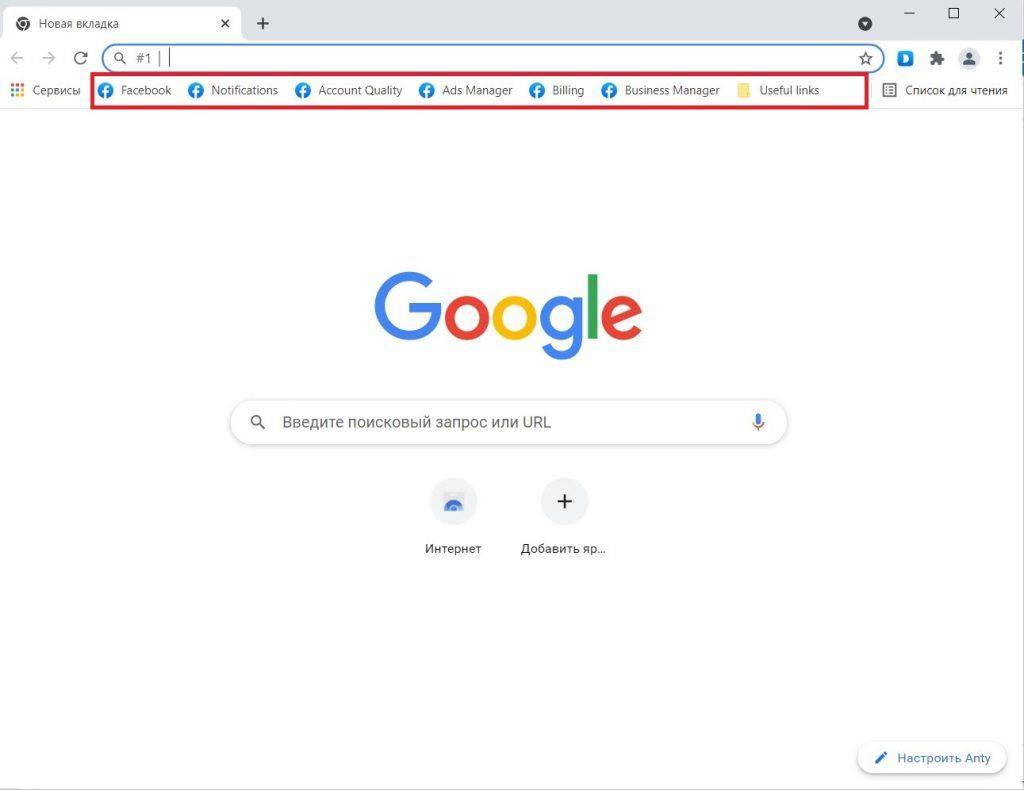
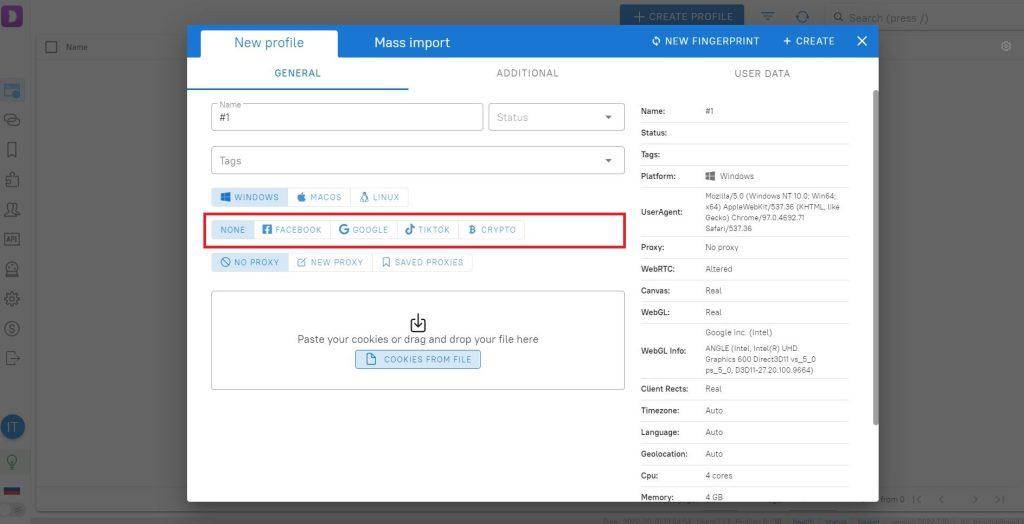 Крім того, коли ви вказуєте сайт, для якого потрібен профіль, ми автоматично додаємо в закладки сторінки для швидкого доступу. Якщо вони вам не підходять, закладки можна змінити. Якщо не можете вибрати сайт, просто виберіть none.
- Налаштуйте проксі та cookies. Якщо ви не користуєтеся проксі та cookies, переходьте до кроку 6. Щоб налаштувати проксі, натисніть «new proxy», виберіть тип проксі й у полі «proxy» вкажіть його дані. Поле «link to change the IP» заповнюють лише ті, хто користується мобільними проксі. З його допомогою можна оновлювати проксі прямо з головної сторінки зі списком усіх профілів. Для кожного окремого профілю потрібно використовувати окремі проксі. Інакше відбиток не буде унікальним. Докладніше про те, як вибрати проксі для антидетект-браузера, читайте у нашій статті.
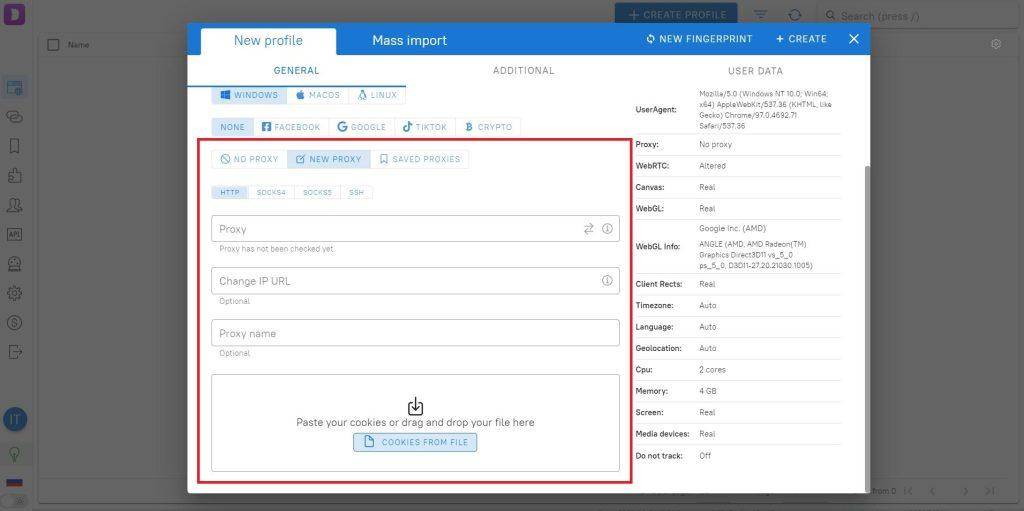 Cookies можна перенести, якщо ви користуєтеся купленим акаунтом. З ними можна увійти в акаунт без логіна й пароля. Антидетект-браузер Dolphin{anty} використовує лише цифрові відбитки реальних користувачів. Якщо вам потрібно самостійно налаштувати окремі параметри цифрового відбитка, перейдіть на вкладку «Additional».
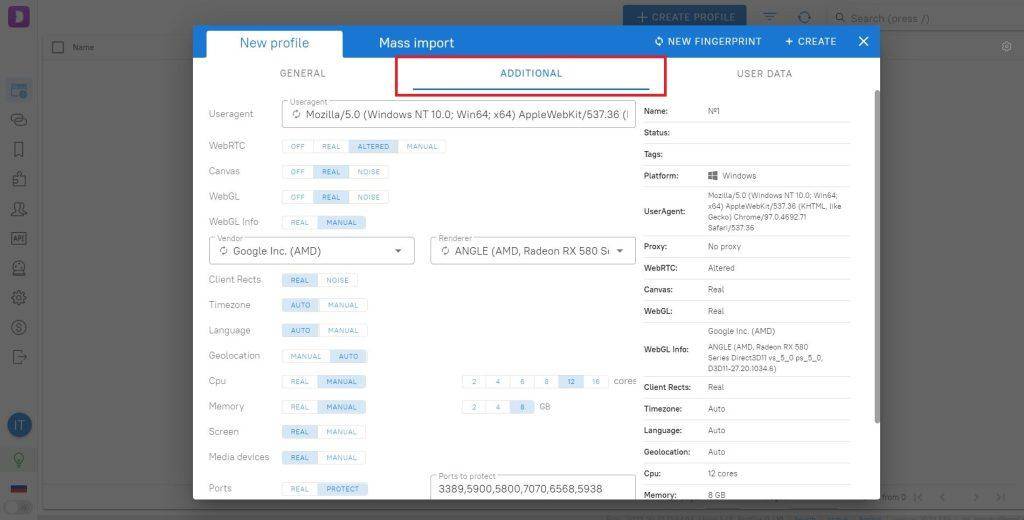 У цифровому відбитку всі параметри пов’язані між собою. Тому радимо самостійно налаштовувати чи змінювати окремі параметри, лише якщо ви точно знаєте, як цей параметр поєднується з іншими, впливає на них і працює разом із ними. Якщо ви не отримали рекомендацій від нашої підтримки чи в нашому Telegram-чаті, обережно змінюйте відбиток вручну: це може знизити його якість.
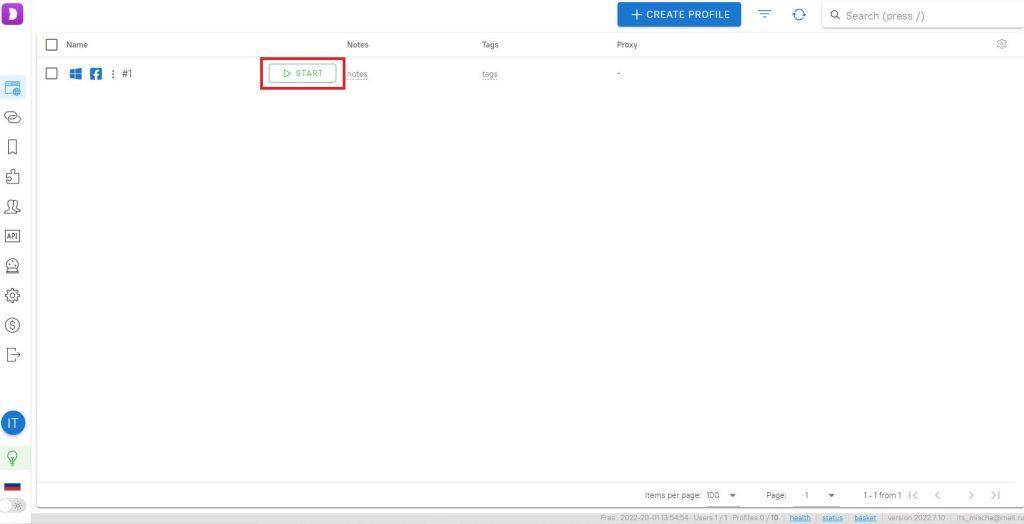
- Натисніть «Create profile». Після цього профіль з’явиться в загальному списку профілів.
- Натисніть «Start».
 За кілька секунд відкриється вікно браузера. Оскільки для прикладу ми створили браузерний профіль для FB, у вікні вже є закладки корисних сторінок FB, які найчастіше потрібні для роботи із соцмережею.
Щоб завершити роботу з профілем, просто закрийте вікно браузера.
Огляд деяких функцій Dolphin{anty}👍
Нижче ми зібрали кілька функцій браузера, про які новачки можуть не знати.
✅ Налаштування статусів і стартових сторінок
У блоці «Settings» можна налаштувати стартові сторінки для профілів і придумати для них статуси.
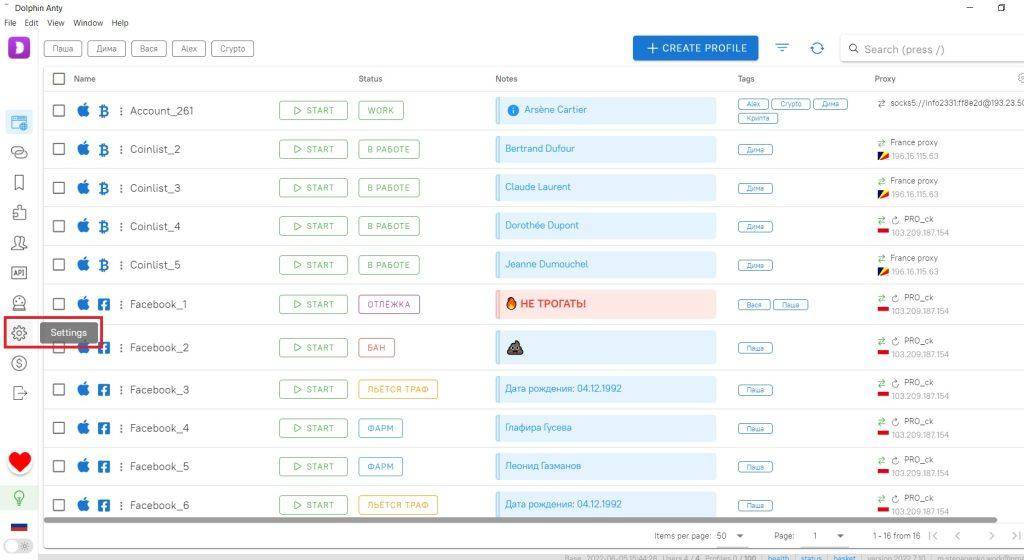
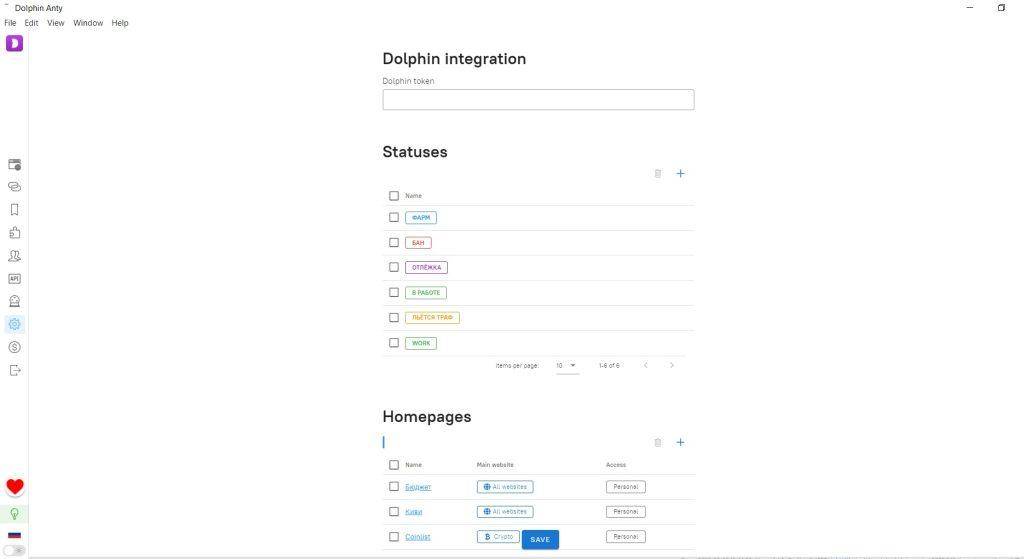
Це допоможе швидше знаходити потрібні профілі й завантажувати сторінки, якими ви часто користуєтеся. Назви статусів можна придумати самостійно. Наприклад, вони можуть виглядати так:
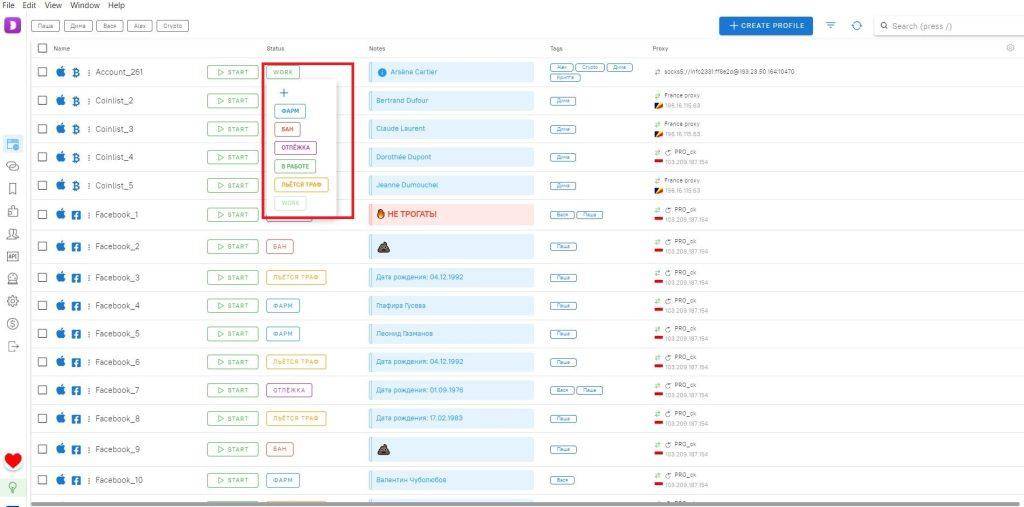
Статуси можна налаштувати не лише на вкладці «Settings» → «Statuses», а й прямо зі списку браузерних профілів. Для цього натисніть на статус будь-якого профілю, а потім виберіть потрібний або додайте новий:
 🧩 Розширення
Усі розширення, додані в Dolphin{anty}, можна налаштувати залежно від того, де ви ними найчастіше користуєтеся: з FB, TikTok, Google, Crypto або з усіма цими сайтами.
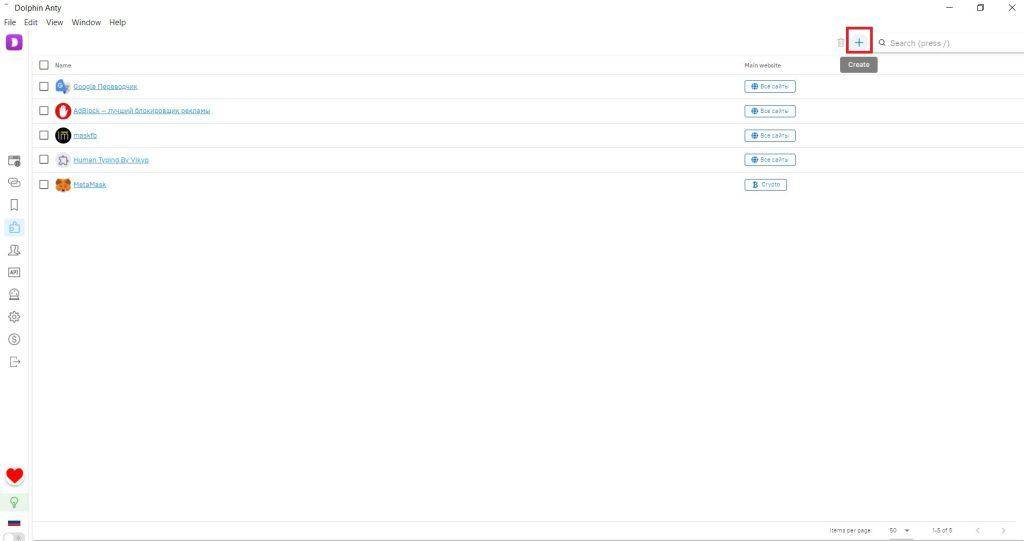
Це допомагає автоматично завантажувати їх у профілі, які використовуються для роботи з певними сайтами.
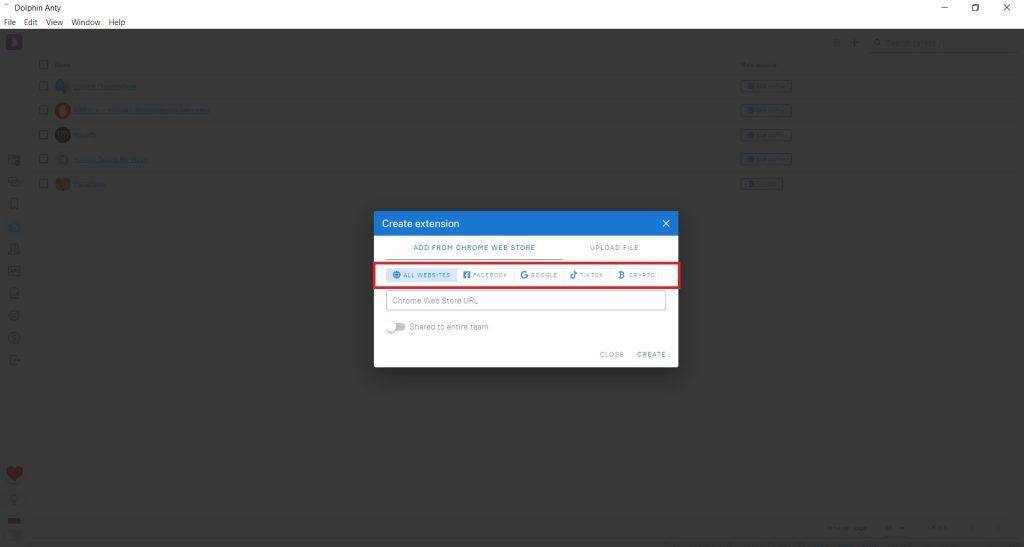
Додавши розширення, якими часто користуєтеся, на вкладку «extensions», ви можете заздалегідь установити їх у всі профілі, які створите надалі.
Крім того, усі розширення можна завантажити в браузер архівом. Завантажувати розширення можна не лише з Chrome Store, а й прямо зі свого пристрою. Це знадобиться, наприклад, якщо у вас є власні розширення.
Для цього:
- Відкрийте вкладку «Extensions».
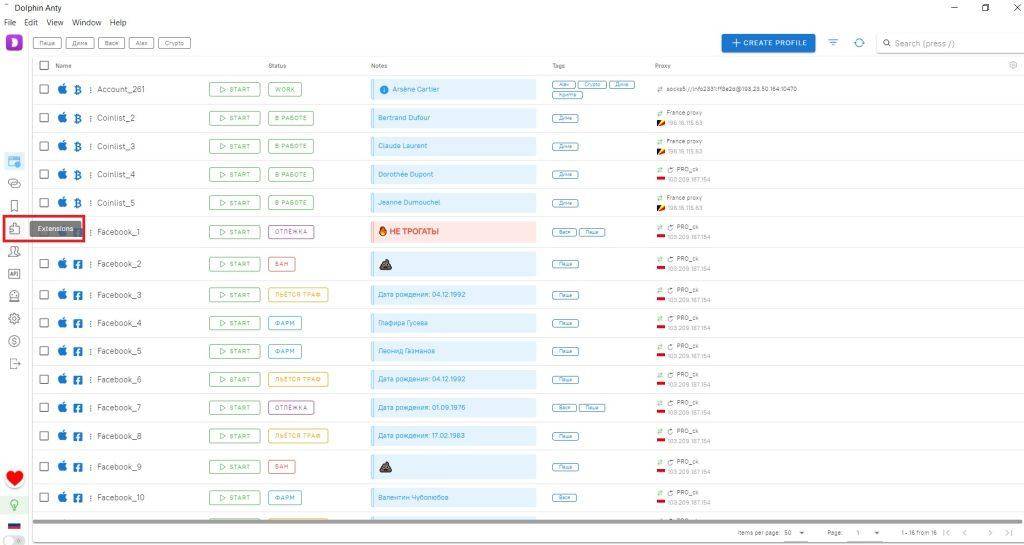
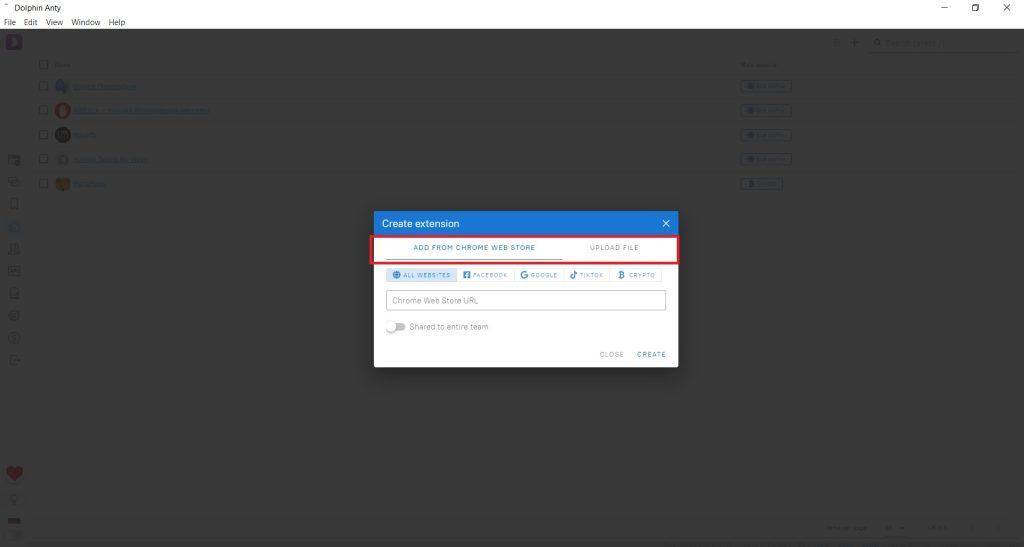
- Виберіть у ній, звідки завантажувати розширення: з інтернет-магазину Chrome чи зі свого пристрою.
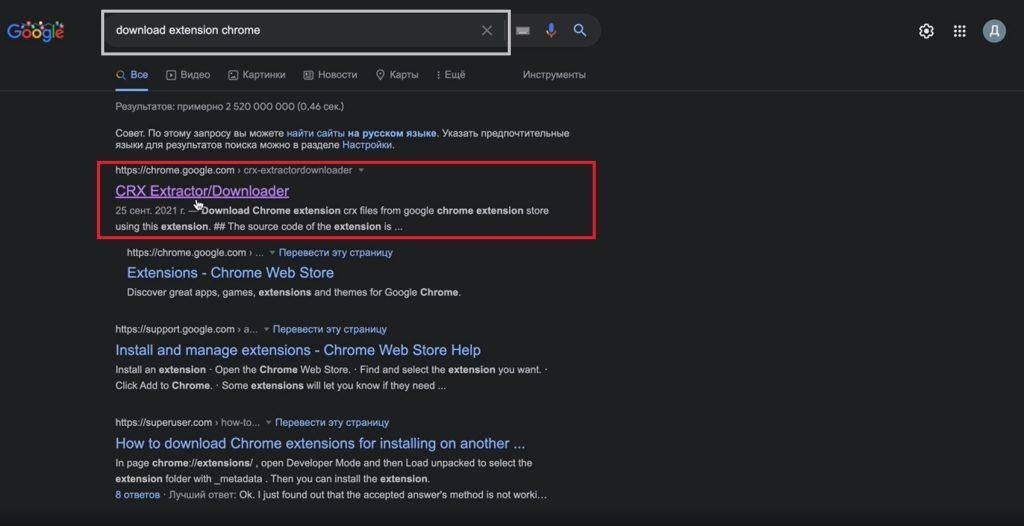
- Якщо потрібно завантажити розширення на пристрій: введіть у пошуку «download chrome extension», потім виберіть CRX Extractor. CRX Extractor - це розширення для завантаження розширень.
- Установіть це розширення на свій пристрій.
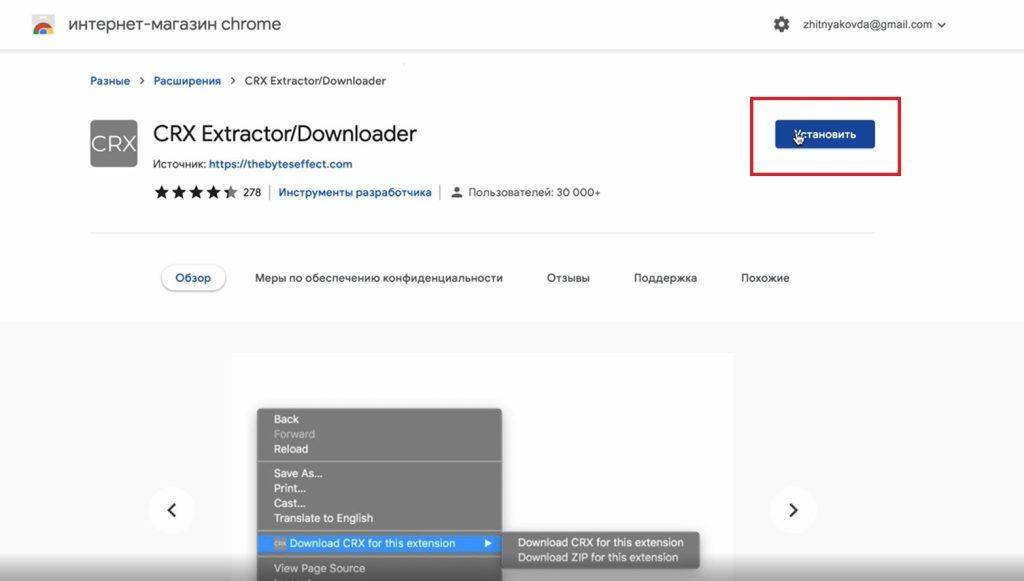
Після встановлення розширення ви зможете завантажувати будь-які розширення архівом.
🗑 Кошик з видаленими браузерними профілями
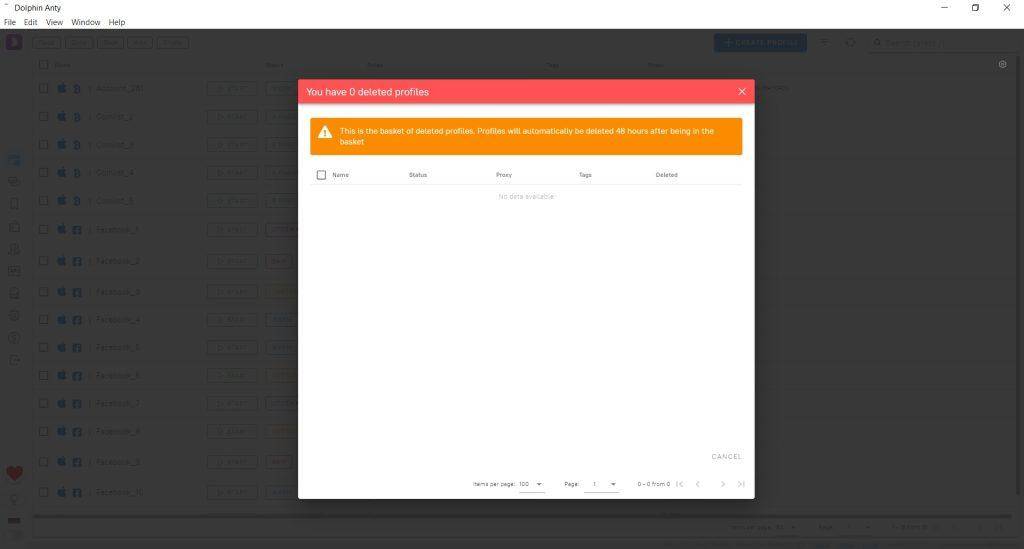
Будь-який профіль, видалений за останні 48 годин, можна відновити. Лише після цього профіль безповоротно зникне із системи.
Щоб побачити видалені профілі, перейдіть у кошик (Basket):
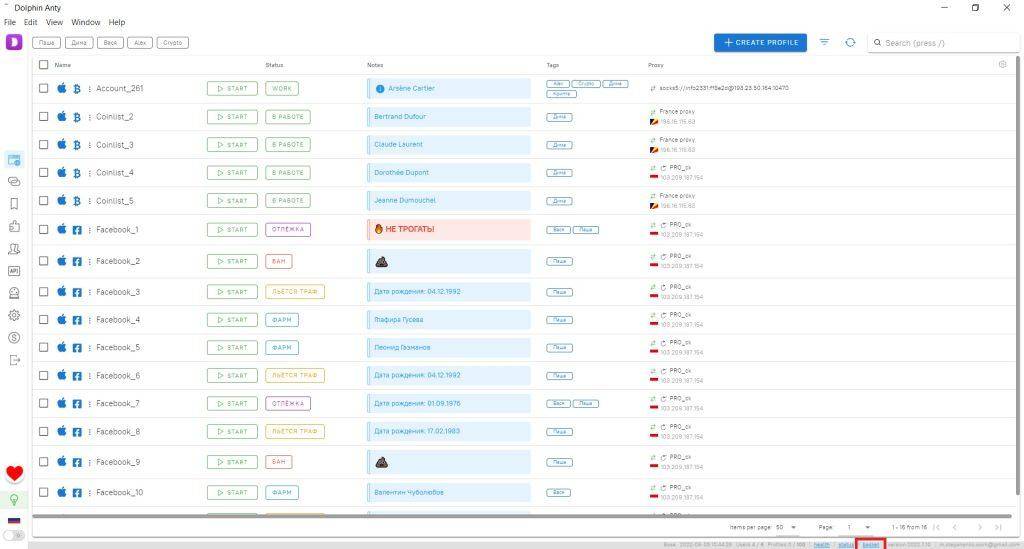
Щоб відновити конкретний профіль, виділіть його й натисніть «Restore».
📌 Закріплення браузерних профілів угорі
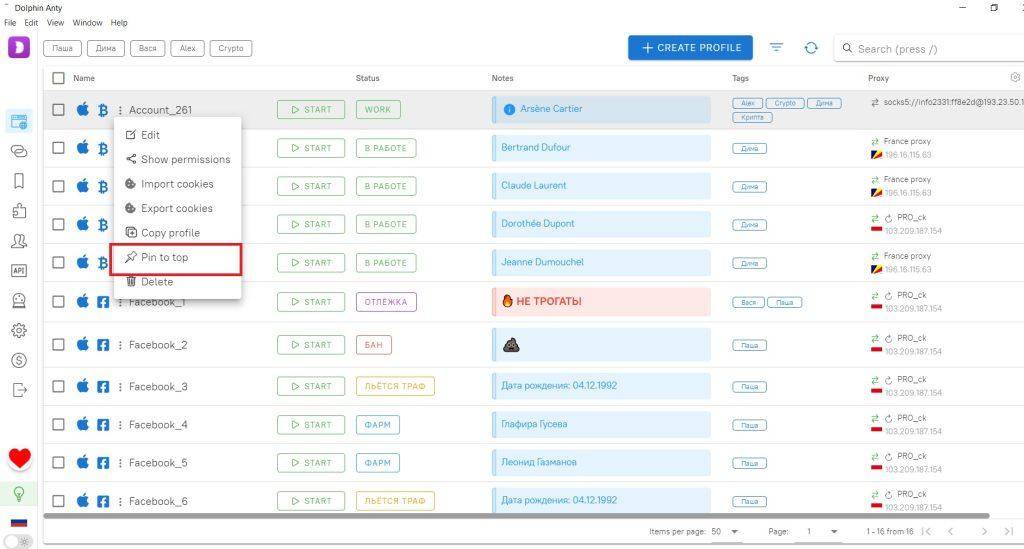
Для цього наведіть курсор на потрібний профіль, натисніть на три крапки й виберіть «Pin on top». Закріпити можна щонайбільше 10 профілів.
✍️ Розумна вставка
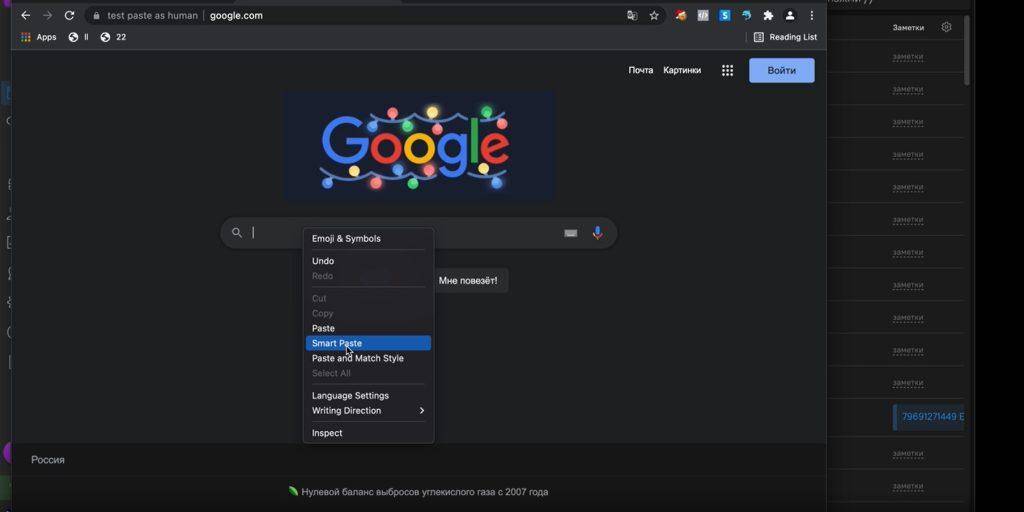
Ця функція імітує ручне введення з клавіатури. Тож коли ви вставляєте текст із буфера обміну, на екрані це виглядає так, ніби текст набирається сам.
Це важлива функція, бо дедалі більше антифрод-систем аналізують найменші дії користувача на сайті. Наприклад, чи прокручує він екран і чи вводить текст сам, чи копіює його з буфера обміну. Логін і пароль, скопійовані з буфера обміну, сигналізують системам, що це може бути не справжній користувач і за його поведінкою краще простежити.
Щоб скористатися функцією, під час вставлення тексту виберіть smart paste.