Ви, мабуть, уже чули про нашу нову функцію, конструктор сценаріїв (Script Builder). І якщо ви читаєте цю статтю, то, найімовірніше, хочете почати ним користуватися. А ми допоможемо! Час ближче познайомитися з цим корисним інструментом і почати застосовувати його в щоденній роботі.
Що таке автоматизація дій у браузері
Автоматизація браузера - це використання програмних інструментів, які автоматично виконують завдання та дії у вебпереглядачі, імітуючи поведінку людини.
Автоматизувати дії в браузері варто з кількох причин. Наприклад, це допомагає заощадити час і працювати ефективніше, коли доводиться виконувати однакові завдання онлайн, як-от заповнювати форми чи переходити між багатьма сторінками.
Навіщо імітувати дії користувача в браузері?
Емуляція браузера - корисний спосіб автоматизувати завдання й оптимізувати робочі процеси. Імітація дій користувача в браузері корисна з кількох причин:
- Економія часу. Автоматизація заощаджує час і дає змогу доручити рутину роботу. Наприклад, можна автоматизувати вхід на сайт і заповнення форми, що вручну може забирати багато часу.
- Вища ефективність. Автоматизація підвищує точність і знижує ризик помилок, які трапляються під час ручного введення даних. Це особливо важливо, коли ви працюєте з великими обсягами інформації онлайн або зі складними робочими процесами.
- Масштабування. З автоматизацією легше масштабувати роботу й швидко та ефективно виконувати повторювані завдання. Це корисно, наприклад, для веб-скрейпінгу чи маркетингу в соцмережах.
- Послідовність. Автоматизація гарантує, що завдання щоразу виконуватимуться однаково. Це важливо для таких завдань, як тестування й контроль якості, де має значення порядок дій.
- Імітацію дій користувача можна використовувати для збору даних із сайтів та інших інтернет-ресурсів: робот автоматично переходить сторінками й витягає інформацію, наче це робить людина. Це корисно для аналізу даних чи дослідження ринку.
Що таке конструктор сценаріїв?
Конструктор сценаріїв - це автоматизація дій у браузері, яку ви створюєте за допомогою інтерактивної карти. Вона наочно показує дії, які буде виконано. Уявіть кожен клік, натискання кнопки, введення логіна й пароля та інші дії, які ви виконуєте в браузері. Усю цю роботу можна доручити конструктору сценаріїв. Вам потрібно лише написати сценарій, тобто послідовність дій, за якою робот виконуватиме ваші завдання. Здається складним? Розгляньмо приклад!
Ви хочете, щоб робот виконав певну дію в усіх ваших акаунтах FB (а їх може бути скільки завгодно). Нехай це буде підтвердження прив’язки картки. Вручну таке завдання забрало б години. Треба зайти в кожен профіль, виконати низку дій і вийти. Якщо акаунтів багато, це стає справжньою проблемою. У конструкторі сценаріїв можна зробити простий сценарій, який зробить це за вас, навіть поки ви спите.
Можливості вашого сценарію обмежені лише вашою уявою. З автоматизацією браузера в Dolphin{anty} ви можете доручити роботу все, що щодня робите вручну.
Чим конструктор сценаріїв кращий за макроси для браузера?
Конструктор сценаріїв зазвичай вважають кращим за макроси для автоматизації браузера, бо він має низку переваг. Один з головних недоліків макросів у тому, що вони негнучкі й виконують лише обмежений набір дій, зокрема не вміють обробляти помилки та збої, які можуть виникнути під час автоматизації.
Конструктор сценаріїв, навпаки, дає більше гнучкості й можливостей налаштування автоматизації дій у браузері. Він дає змогу ефективніше обробляти помилки. Користувачі можуть створювати додаткові сценарії для обробки збоїв і винятків, що виникають під час автоматизації.
Ще одна перевага конструктора сценаріїв: більше контролю над акаунтами, адже в ньому немає обмежень на прив’язку макросів до конкретних ID акаунтів чи інтерфейсів. Так простіше автоматизувати завдання для багатьох акаунтів, не пишучи окремий макрос для кожного.
Знайомимося з конструктором
Наші сценарії побудовані на рутинних діях, які користувачі щодня виконують за комп’ютером і на які витрачають багато часу. Щоб зробити цю роботу, потрібно вибудувати ланцюжок «дій», які виконуватимуться у вікні вашого браузера.
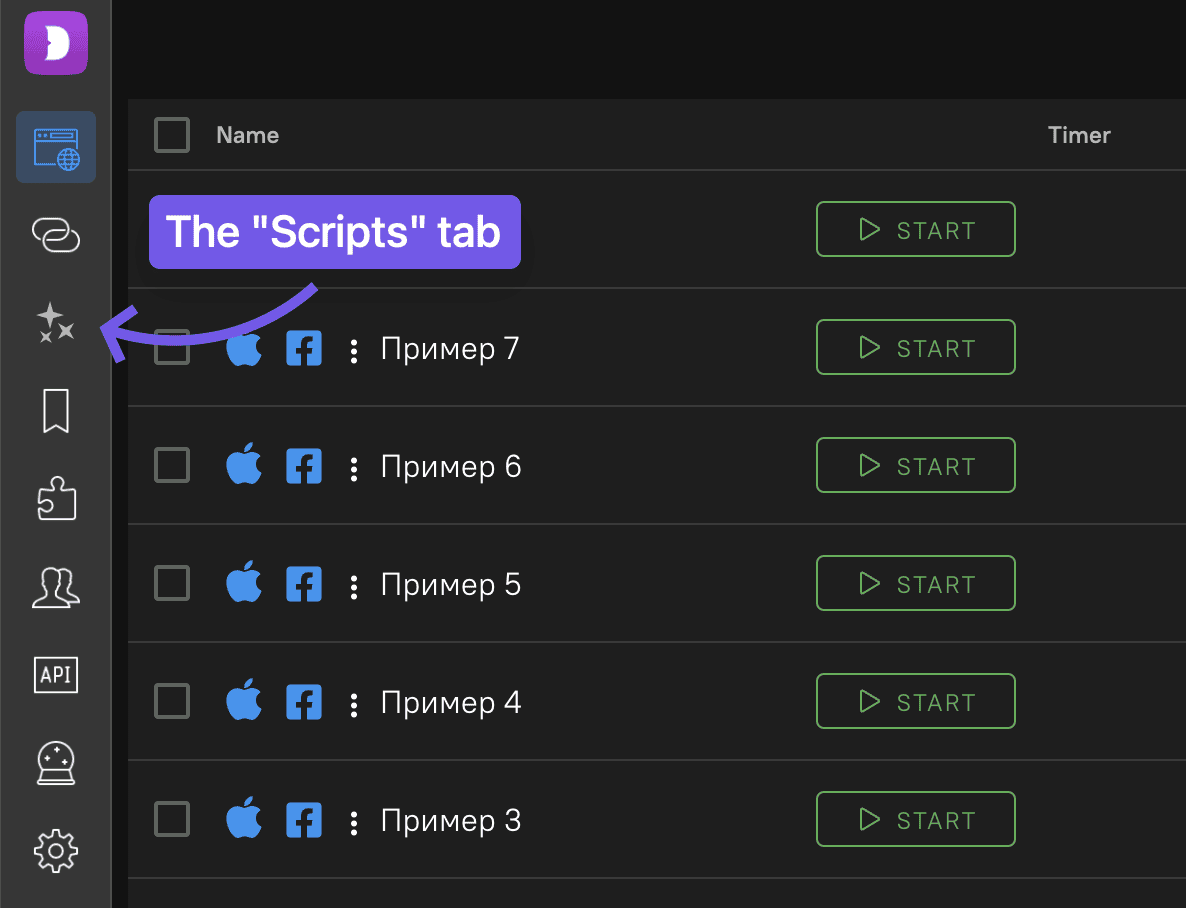
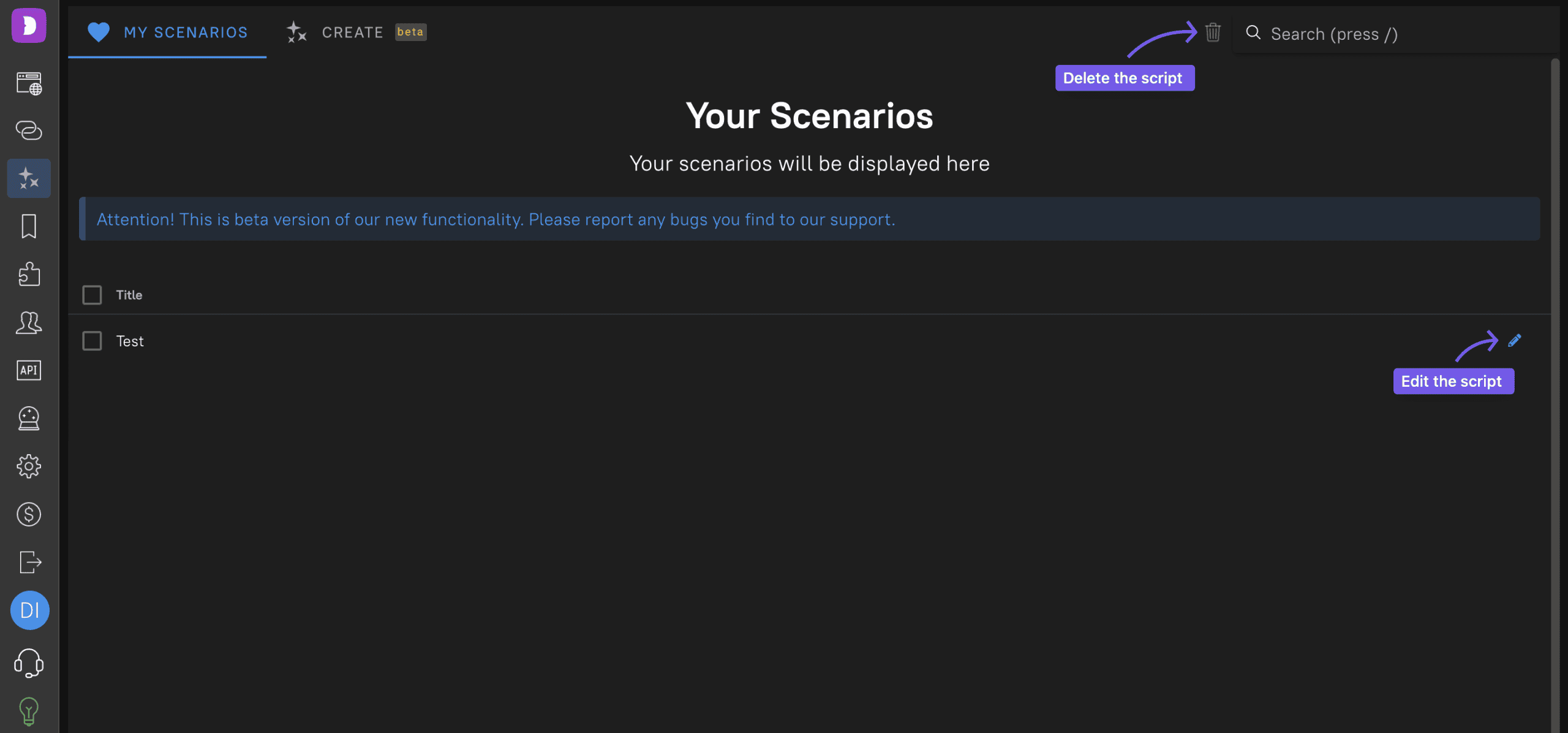
Щоб почати роботу, відкрийте вкладку «Scripts», натиснувши на іконку в лівому меню.
Тут програма одразу пропонує створити перший сценарій.
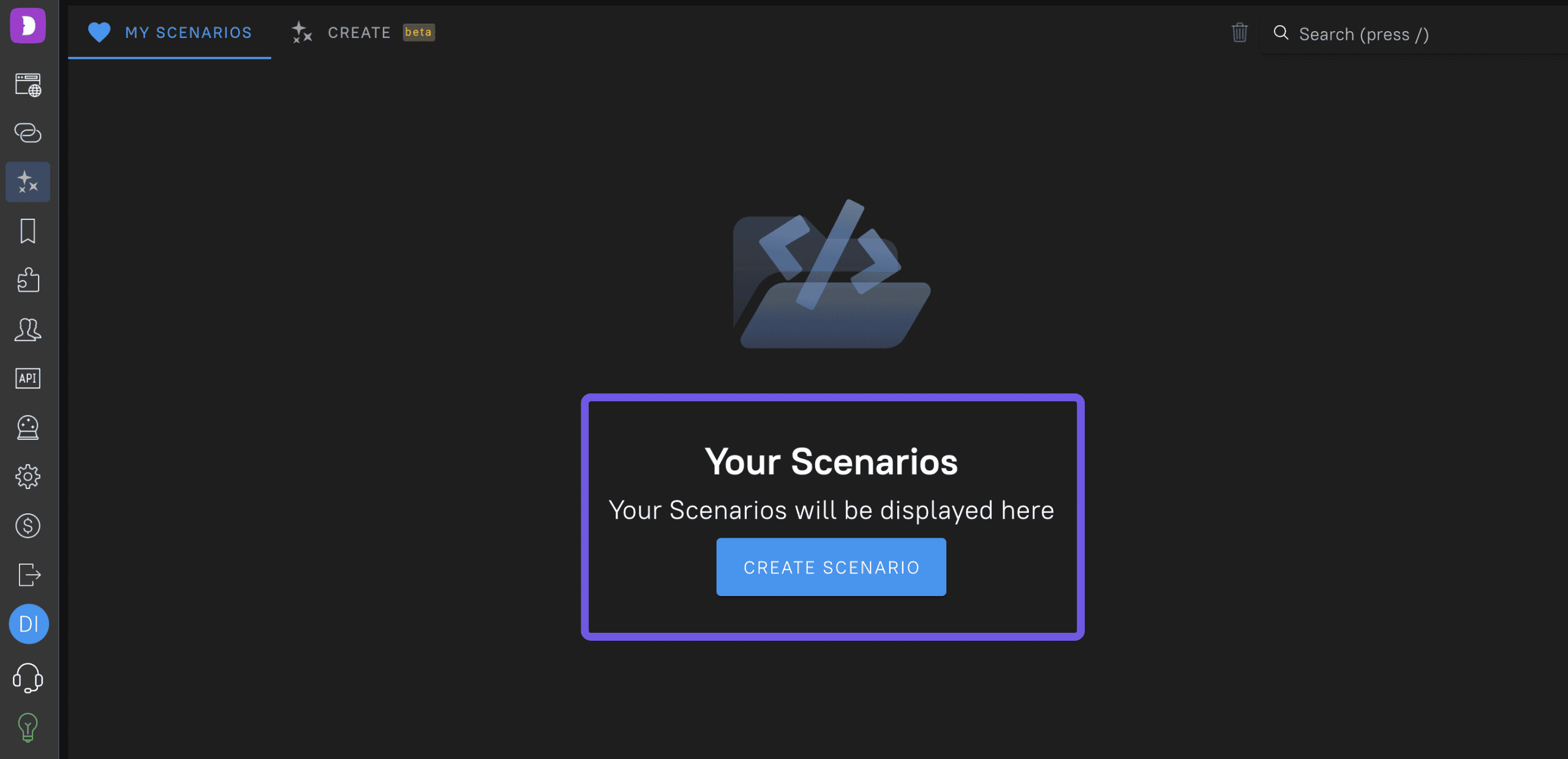
Також у цьому вікні відображатимуться всі ваші сценарії, їх можна видаляти або редагувати.
Після створення сценарію відкривається робоча область, у якій ми його складаємо.
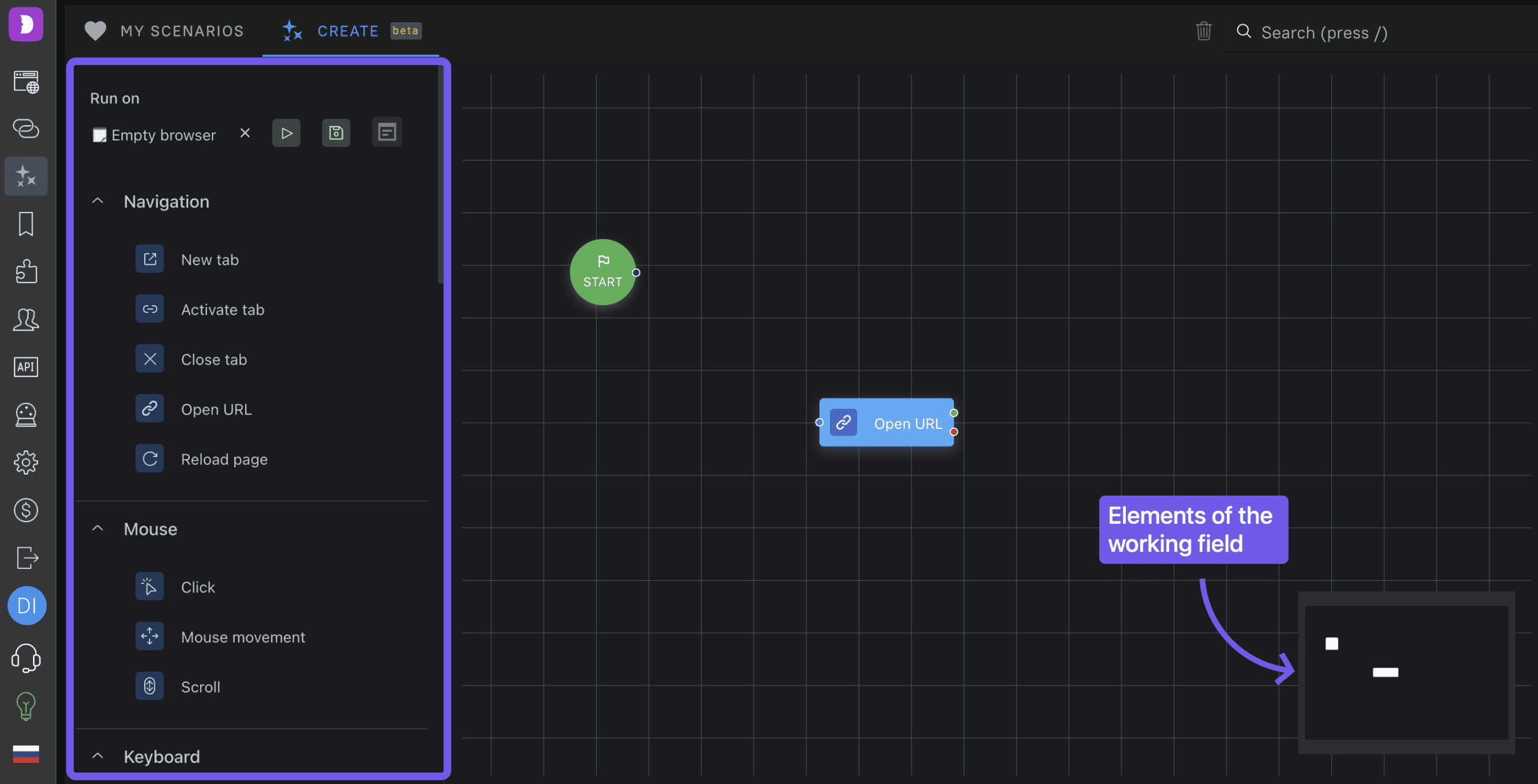
Що є на нашій вкладці:
- Робоче поле
- Мапа робочого поля
- Блоки дій.
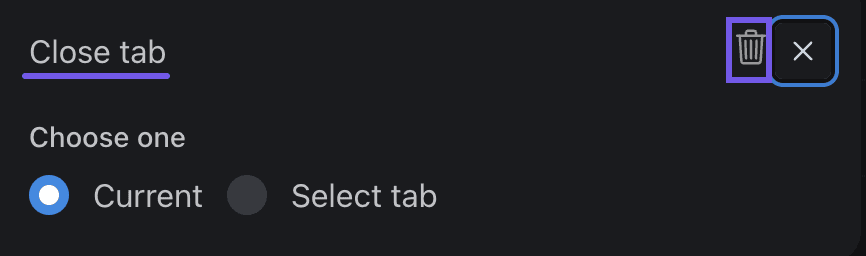
Щоб видалити будь-яку дію (наприклад, закриття вкладки), виділіть її на полі або виділіть кілька елементів, утримуючи Shift, а потім натисніть Del на клавіатурі.
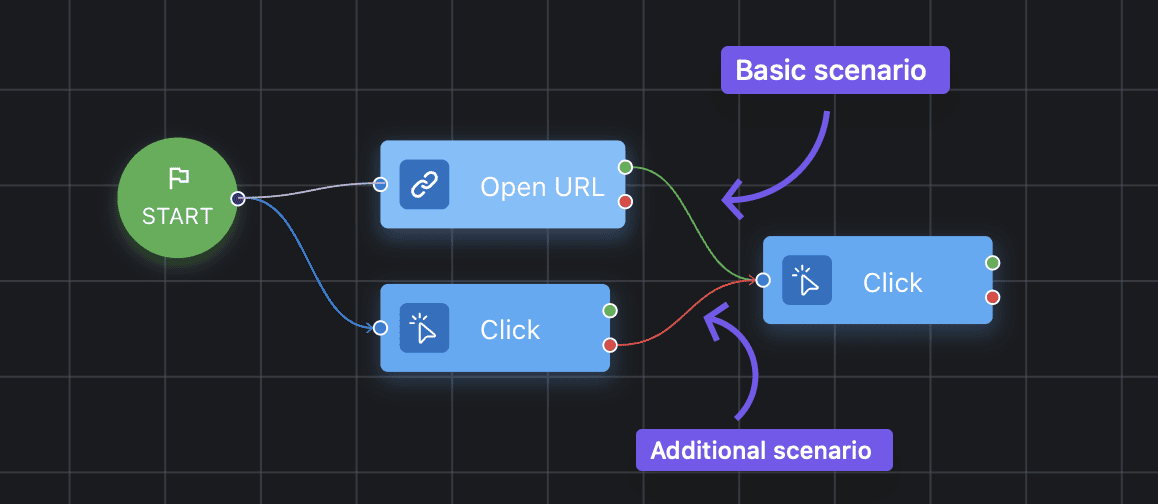
Для початку з’єднайте перший блок із зеленим колом «Start». Так сценарій знатиме, звідки починається процес.
Усі дії мають бути з’єднані «ниткою», щоб конструктор розумів їхню послідовність.
Червона нитка дає вибір. Вона задає іншу дію на випадок, якщо зелена нитка не спрацювала або на сайті стався збій і кнопка, яку мав натиснути бот, не з’явилася. Тоді бот піде червоною ниткою, яка приведе його до певного блоку, і той надішле вам сповіщення в Telegram.
Системні змінні
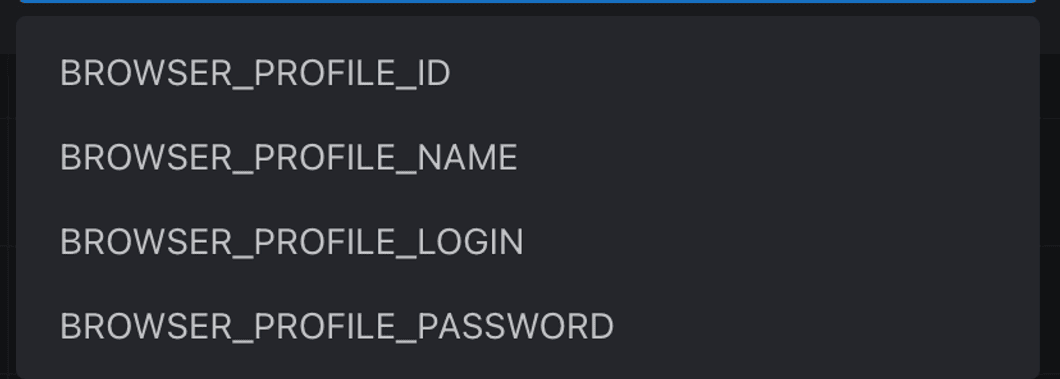
Деякі блоки дій використовують як вхідні змінні системні змінні з параметрами профілю браузера. Це потрібно для масового входу в основні робочі соцмережі або, наприклад, для сценаріїв, які працюватимуть не лише всередині браузера, а й між профілями. Системні змінні не можна перезаписати й не можна використовувати як вихідні.
- Browser_profile_id: системний ID профілю.
- Browser_profile_name: назва профілю.
- Browser_profile_login і Browser_profile_password: якщо вибрано тип профілю FB, Google або Tiktok, логін і пароль із цих полів зберігаються в окремі змінні.
Тепер розберімо блоки за категоріями.
Панель керування
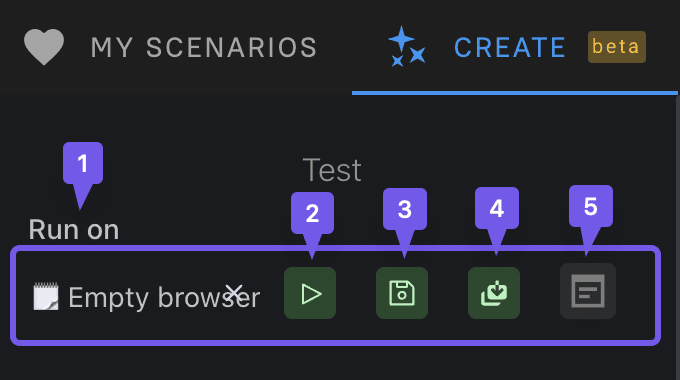
1. Вибір профілю, на якому можна одразу запустити сценарій. Якщо вибрати «порожній» профіль, буде створено новий тимчасовий профіль для тестування сценарію (він ніде не зберігається, потрібен лише для тесту й використовує IP вашого ПК). Готовий сценарій також можна запустити на кількох профілях на вкладці «Browsers».
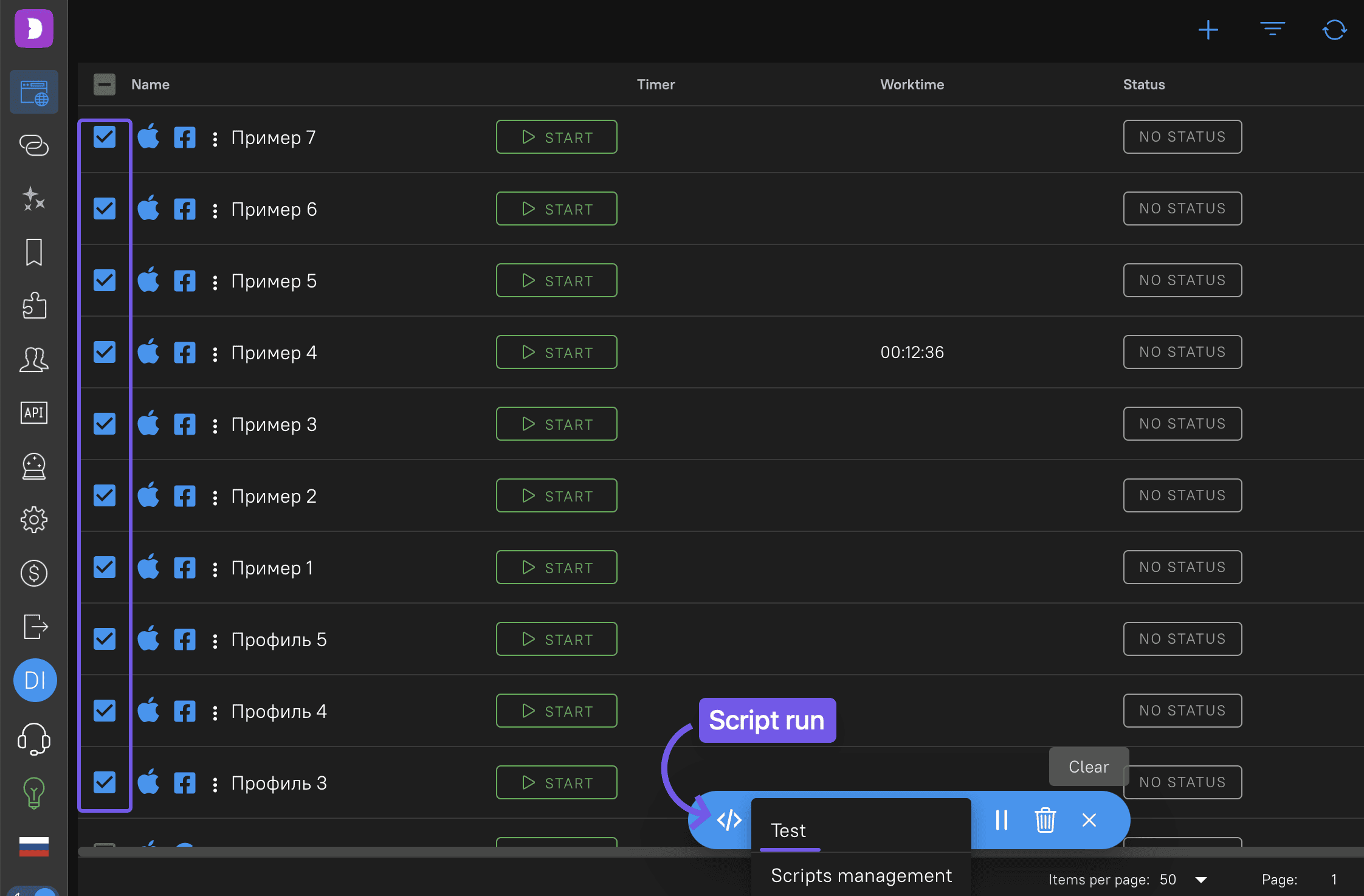
2. Запуск сценарію на вибраному профілі.
3. Збереження створеного сценарію.
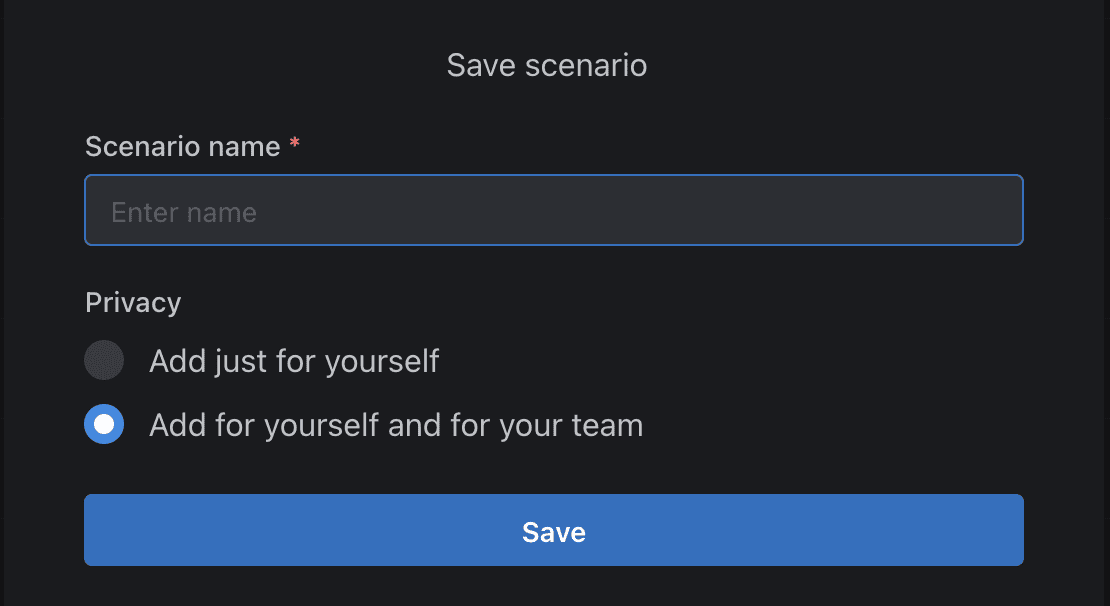
4. «Зберегти як». Дає змогу зберегти окремий сценарій під новою назвою прямо під час роботи.
Також можна задати рівень приватності сценарію: вибрати, кому він буде видимий, лише вам чи всій команді.
5. Логи: показує логи після запуску сценарію на профілі на вкладці сценаріїв.
Блок Navigation
Навігація - це ваша взаємодія з вебсторінками загалом: відкрити чи оновити сторінку, перейти за певною URL-адресою або переключитися на вкладку. Усе, що ви робите в адресному рядку, можна автоматизувати. Наприклад, ваша перша дія в браузері - відкрити певну вебсторінку. Вам достатньо вказати URL, і робот відкриє її за вас.
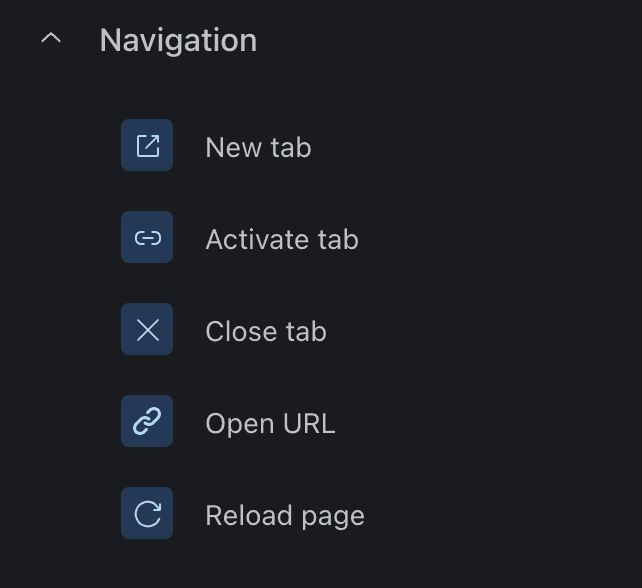
Розберімо основні елементи блоку Navigation і їхні функції:
- Нова вкладка (New tab). Тут потрібно вказати URL, який має відкрити конструктор. Блок підтримує змінний ресурс, детальніше про нього нижче.
- Активувати вкладку (Activate tab). Вибирає вказану вкладку, щоб переключитися на неї й працювати в ній.
- Закрити вкладку (Close tab). Можна закрити поточну вкладку або вказати номер вкладки, яку треба закрити.
- Відкрити URL (Open URL). Відкриває вказаний URL у відкритій вкладці.
- Оновити сторінку (Refresh page). Оновлює сторінку в заздалегідь указаній вкладці.
Змінний ресурс
Зручний інструмент для роботи в команді. Дає змогу автору сценарію задати дію в елементі окремо для кожного учасника сценарію. Це можна зробити під час збереження й надання доступу.
Блок Mouse
Усі дії цього блоку створені для того, щоб максимально точно відтворювати рухи вашої миші. Натиснути певну кнопку, прокрутити до потрібного елемента сторінки? Легко! Просто задайте потрібні параметри, і все буде зроблено за вас. Наприклад, відкривши вебсторінку, ви натискаєте на певне поле чи кнопку, щоб ввести параметри. Вам потрібно лише вказати координати або елемент сторінки, на який має клікнути бот.
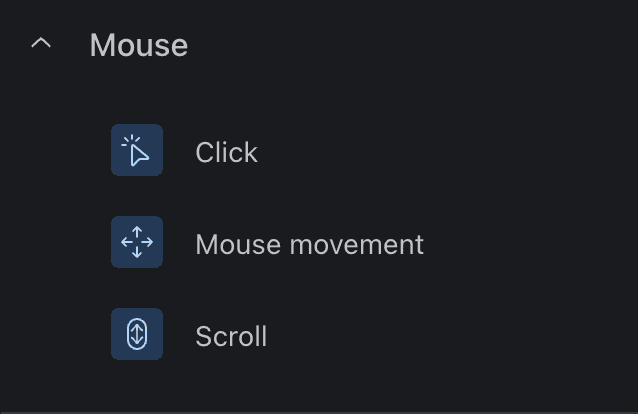
- Клік (Click): імітація натискання миші
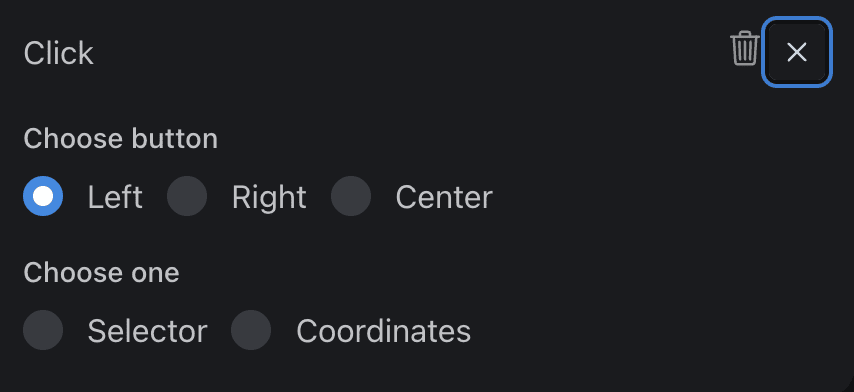
У цьому блоці можна:
- вибрати кнопки, якими користуватиметься бот;
- указати селектор або координати.
Є 3 типи селекторів:
1) XPath дає змогу шукати взагалі за будь-яким атрибутом елемента. Розробники часто додають до багатьох тегів власні атрибути. Його можна використовувати, наприклад, для пошуку в DOM-дереві, як селектор автора допису в блозі, для пошуку в таблицях.
XPath справляється там, де інші безсилі.
Таблиці на вебсторінках трапляються досить часто. Нерідко на одній сторінці буває кілька таблиць, і в кожній можуть бути сотні рядків. Як зробити селектор до посилання «On Approval» у клітинці? Класи залишилися десь угорі, теги всі однакові, а атрибутів немає взагалі. Тут XPath чудово справляється завдяки своїм можливостям і повнотекстовому пошуку:
//*[contains(.,'Deals')]//td[contains(.,'On Approval')]//a
Такий селектор легко читати, тож у разі потреби його легко й редагувати.
До речі, тут XPath показує додаткову гнучкість. Якщо в прикладі з «On Approval» вище є цілий набір «Procurement», можна додати номер закупівлі як ще одну умову. Наприклад, так:
//*[contains(.,'Deals')]//tr[contains(.,'Procurement 4')]//td[contains(.,'On Approval')]//a
Отримати XPath елемента на сторінці можна, натиснувши в браузері F12 (на Mac: cmd+opt+I/J), потім виділити потрібний елемент на сторінці, клікнути правою кнопкою «Переглянути код» і скопіювати виділений код у форматі XPath.
2) CSS - мова опису відображення структурованих документів (як-от HTML і XML) на екрані чи папері. Це зручніший і частіше вживаний селектор.
3) Text: спрощений варіант попередніх. Потрібно лише вибрати текст на вказаній сторінці
Координати: суть цього пункту в імітації кліку миші за вказаними координатами. Координати легко знайти за допомогою простого розширення для Chrome, яке можна встановити за нашою інструкцією.
Координати: суть цього елемента в імітації кліку миші за вказаними координатами. Координати легко знайти за допомогою простого розширення для Chrome.
Це спосіб «на крайній випадок», коли зробити селектор майже неможливо. Для дуже важких сайтів. Деякі сайти з кожним оновленням повністю змінюють свою структуру, щоб захиститися від автоматизації. Для таких випадків цей метод і підходить.
2. Рух миші. Працює за тією самою схемою, що й координати.
3. Прокручування. Імітує прокручування сторінки мишею до певної координати (швидкість прокручування поки не задається).
Блок Keyboard
Як і з мишею, ви можете ввести будь-який текст чи натиснути клавішу, і робот зробить це за вас. Головне, задати початкові параметри. Наприклад, потрібно ввести логін і пароль від акаунта. Ви передаєте боту параметри, які він має ввести, і він робить це за вас.
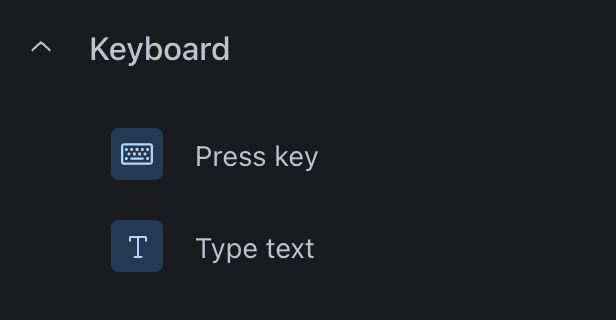
- Натиснути клавішу. Тут у відведеному полі потрібно вказати клавішу, яку слід натиснути.
- Надрукувати текст. Укажіть у відведеному полі текст, який потрібно надрукувати.
Цей блок підтримує змінний ресурс, детальніше про нього ми писали вище.
Комбінацію клавіш можна вказати лише з доступного списку.
Блок Data
Data, мабуть, найважливіший блок, на якому тримається весь функціонал.
Більшість ваших дій у браузері пов’язані з певними даними на вебсторінці. Наприклад, ви хочете зберегти дані всіх своїх карток, а потім підставляти їх у кожен акаунт. Або хочете завантажити креативи в рекламну кампанію з певної папки на комп’ютері. Або хочете завантажити смішний мем і надіслати його бабусі. Ви можете вказати папку, з якої креативи братимуться й завантажуватимуться в кожен ваш рекламний кабінет, і все це можна автоматизувати через конструктор сценаріїв.
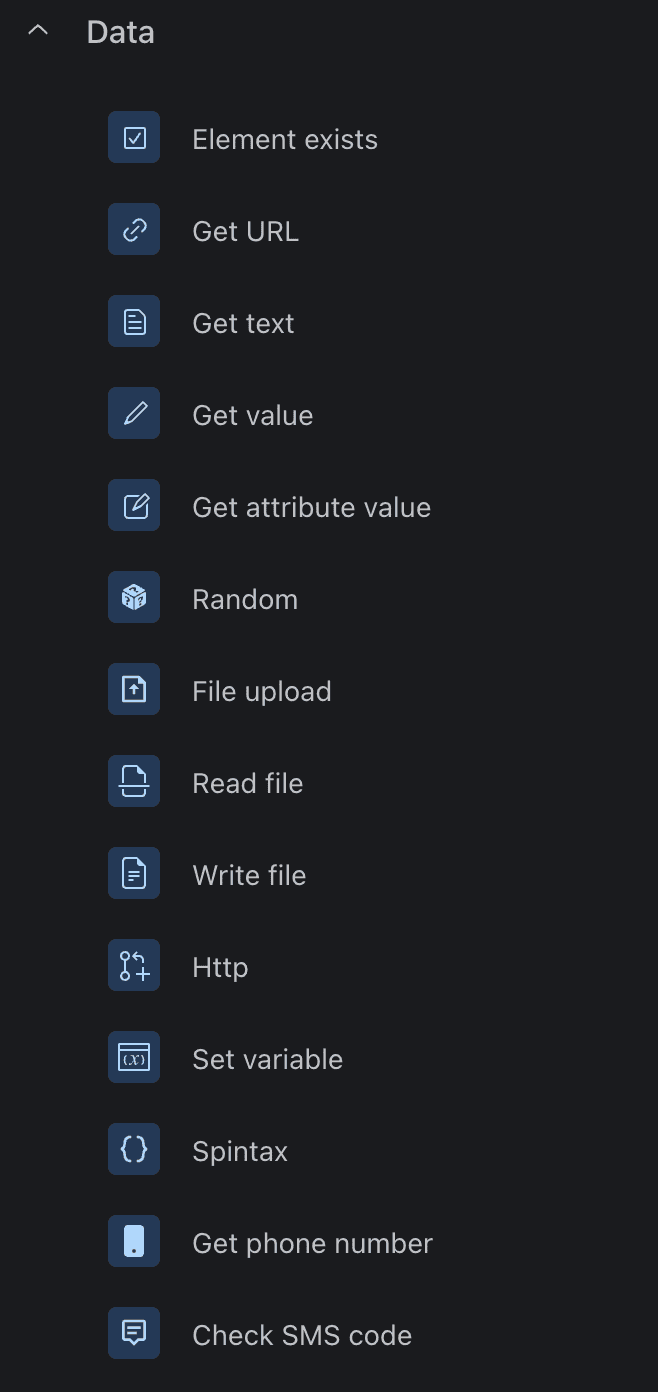
- Елемент існує. Цей компонент працює за принципом селектора, як у кліку.
- Отримати URL. URL записується в змінну, після чого його можна, наприклад, зберегти у файл.
- Отримати текст. Простими словами, ця функція копіює текст із вказаної області й створює для нього змінну, за якою потім можна вставити текст у «Надрукувати текст» або іншу подібну функцію.
- Отримати значення атрибута value. Ця функція отримує з сайту саме value. Вона вибирає перший рядок з атрибутом <value і записує його в змінну.
- Отримати значення атрибута. Тут можна вказати будь-який атрибут. Цей варіант більше підходить для тих, хто пише код. У HTML є атрибути: <div class="abcd">text element</div>, де class - атрибут, а abcd - його значення.
- Random. Створює випадковий текст (email, повне ім’я, випадкові літери, пароль, ім’я, прізвище, число) у вказаному полі. Наприклад, випадкове значення для «Надрукувати текст».
- Завантаження файлів. Ця функція дає змогу завантажити файл на сайт, наприклад аватар. Важливо! Потрібно знайти елемент input з типом file (<input type="file" />) і скопіювати його, наприклад, у форматі XPath. Це може виглядати так: //*[@id="add_files_btn"].
- Прочитати файл. Читає файл із жорсткого диска. Це потрібно, щоб узяти текст із файлу на ПК і вставити його на якомусь сайті.
- Запис у файл. Зберігає дані з указаної змінної у вибраний файл. Наприклад, можна отримати текст зі сторінки, вказавши XPath, і створити для нього змінну «Запис у файл» (вкажіть шлях до файлу, у який піде запис, формат TXT і виберіть режим запису). Поки доступні лише текстові формати: TXT, CSV, JSON. Але згодом з’являться й інші.
- Http. Створює запити: наприклад, можна інтегруватися з Telegram, SMS-сервісом або змінювати IP на мобільних проксі.
- Створити змінну. Створює змінну й присвоює їй значення. Також, створивши ще одну змінну з тією самою назвою, можна змінити її значення.
- Spintax - це синтаксис тексту такого вигляду:
{Привіт|Добрий день}! Сподіваюся, у вас {гарний|чудовий} настрій! {{Дякую і|Бажаю} чудового дня|Успіхів|Бувайте}! Його використовують, щоб створити випадковий текст із набору варіантів. Наприклад, спінтакс вище може згенерувати такий текст: «Добрий день! Сподіваюся, у вас чудовий настрій! Бажаю чудового дня!», і щоразу він буде іншим, усього 16 можливих варіантів. - Отримати зображення в base64. Зберігає зображення в текстовому форматі вигляду YWJjZGVm….. (це приклад base64), здебільшого використовується для автоматичного розв’язання капчі: зображення капчі за вказаними координатами передається в сервіс розпізнавання. Потрібно створити змінну, у яку запишеться результат цієї дії (вона знадобиться для подальшої роботи).
- Отримати номер телефону: використовується разом із функцією «Перевірити SMS-код», створює номер телефону через сервіс, на який потім надійде SMS-код для підтвердження особи на сайті.
- Перевірити SMS-код. Отримання коду на номер, створений у функції «Отримати номер телефону». Потрібно вказати токен доступу з сайту. Радимо зачекати щонайменше 20 секунд перед перевіркою коду (поставити паузу), щоб він встиг надійти. І перевіряти код не частіше ніж раз на 5 секунд, щоб вас не заблокували на сайті.
- Розв’язати капчу. Бот проходить капчу за вас. Ви використовуєте змінну, отриману після створення функції «Отримати зображення в base64», створюєте змінну «Розв’язок», потім спрямовуєте дії в поле введення тексту капчі й задаєте функцію «Надрукувати текст».
Важливо! Ви маєте бути зареєстровані на сайті й мати кошти на рахунку, інакше функція не працюватиме. На цьому сайті ви отримаєте токен доступу, який потрібно вставити в поле «Anticaptcha: online service for recognition, bypassing and automatic solution of captcha Rucaptcha.com token».
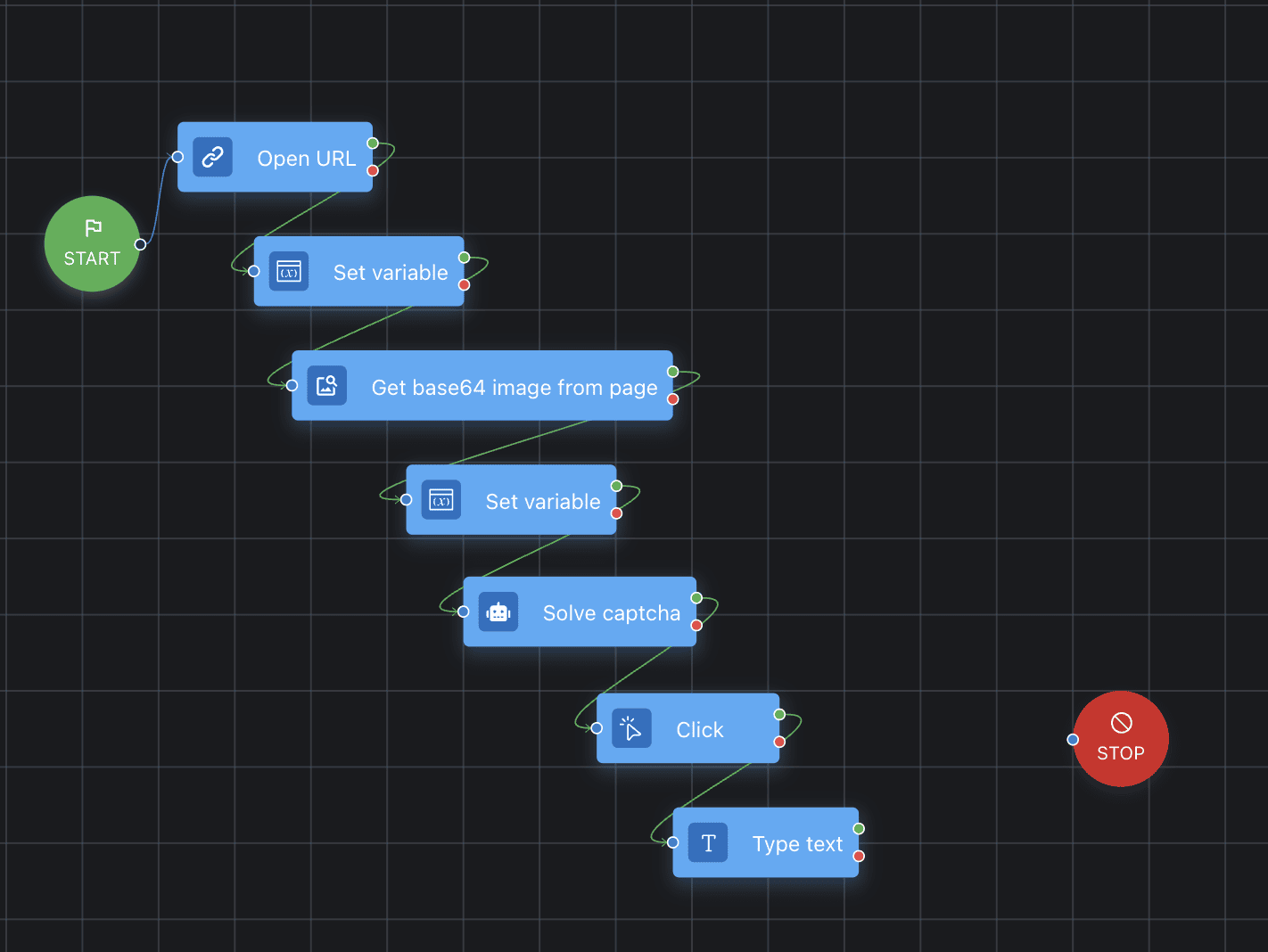
Приклад сценарію для розв’язання капчі на сайті
*Блоки 3, 7, 8, 9, 11, 12, 14, 15, 16 підтримують змінний ресурс, детальніше про нього ми писали вище.
Блок Dolphin{anty}
Цей блок призначений для взаємодії з функціями Dolphin{anty} ззовні профілю.
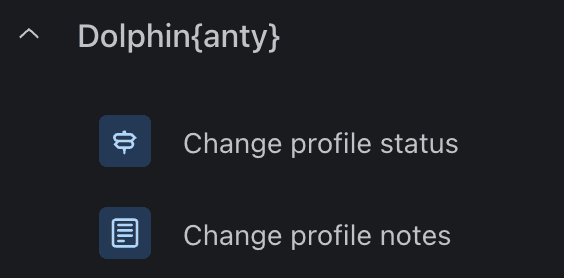
- Статус профілю. Задає статус профілю браузера, це можна зробити на будь-якому етапі. Наприклад, після заливу або повного виконання потрібної дії можна поставити статус «Done».
- Нотатки профілю. Задає нотатки профілю браузера. Можна задати на будь-якому етапі. Наприклад, перед початком фарму можна вказати нотатку «логін і пароль акаунта FB».
Блок Other
У цьому блоці зібрано функції, які не ввійшли в попередні розділи. Можна додати певні цикли обробки даних або зробити дії бота випадковішими (додати паузи тощо), щоб сценарій був максимально схожим на реального користувача.
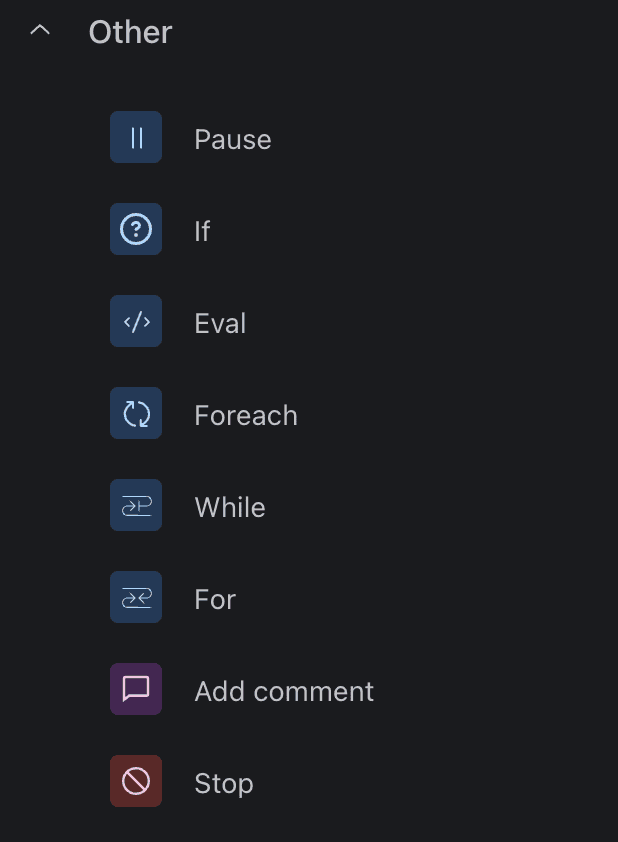
- Пауза. Створює затримку перед виконанням наступного блоку, імітуючи вибір реального користувача. Наприклад, потрібно дочекатися, поки на сторінці з’явиться кнопка, або поки сайт надішле SMS-код.
- Умова. Якщо задана умова True, дія йде зеленою ниткою. Якщо False, червоною. Наприклад, вам потрібно знайти сторінки в Inst, які публікують багато дописів. У такому разі, порахувавши в сценарії кількість фото на сторінці, створіть блок «Умова» з такою умовою:
Кількість фото > 5. Якщо значення змінної «кількість фото» більше за п’ять (6, 10, 49), сценарій піде зеленою ниткою. Якщо значення змінної «кількість фото» менше або дорівнює п’яти (1, 4, 5, -20), сценарій піде червоною ниткою.
- Виконання. У цій функції можна ввести будь-який JS-код, і його буде виконано.
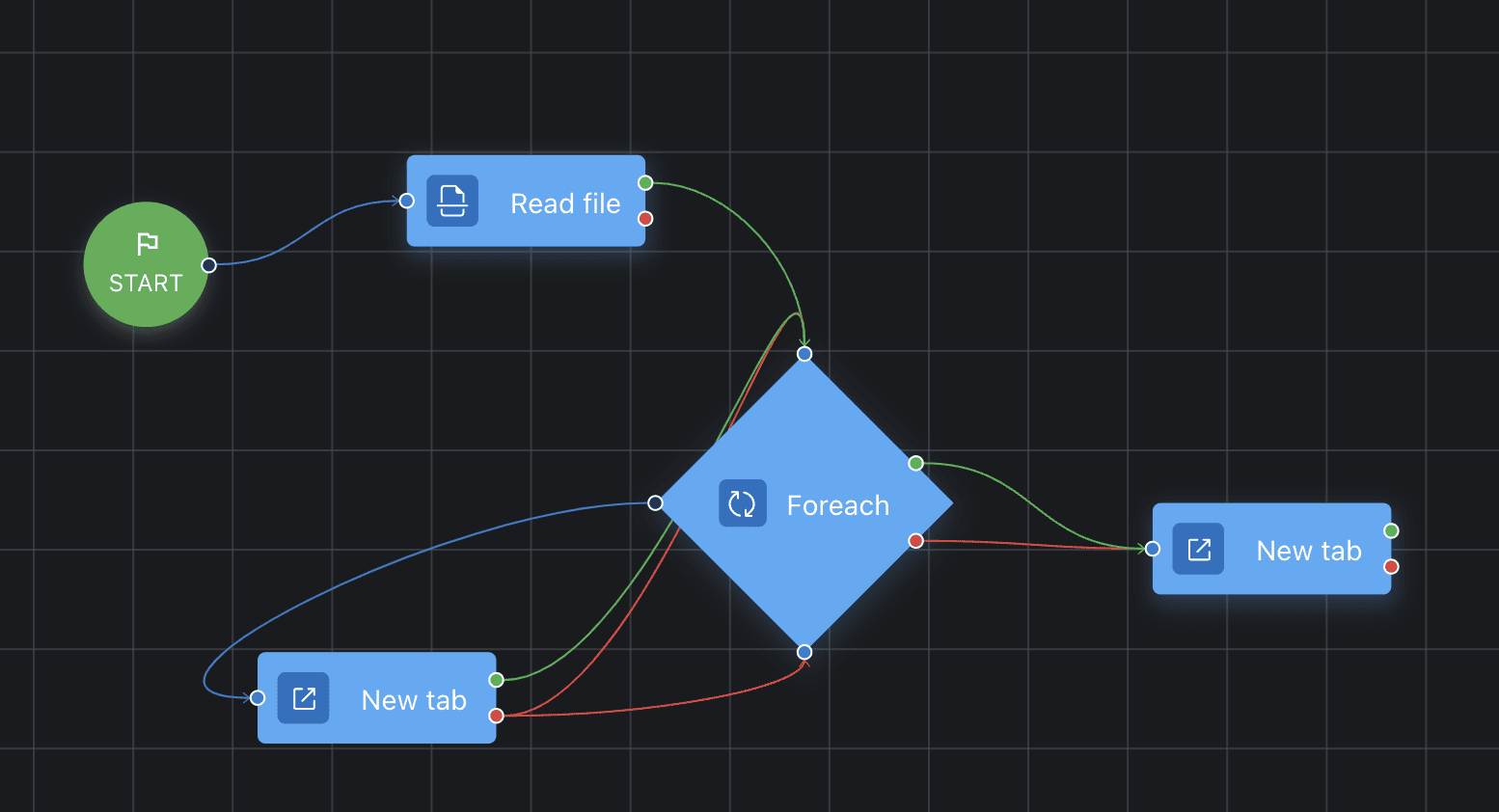
- Цикл Foreach. Виконується для кожного елемента масиву (масив можна отримати лише у функції «Прочитати файл»).
Приклад: у файлі 3 пошукові запити, потрібно відкрити 3 вкладки Google і знайти дані з файлу.
У «Прочитати файл» указуємо файл із даними по рядках:
1
2
3
У циклі вказуємо вихідну змінну з «Прочитати файл» і створюємо змінну для одного елемента, наприклад element. У дії «Нова вкладка» вказуємо https://google.com?q=${element}, де ?q=${element} - це використання змінної одного елемента, заданої в циклі. Щоб вийти з циклу, задаємо 2 шляхи в 1 дії (поки це працює так) і продовжуємо будь-якою потрібною дією. У «Прочитати файл» рядки в цьому випадку використовуються, починаючи з кінця тексту.
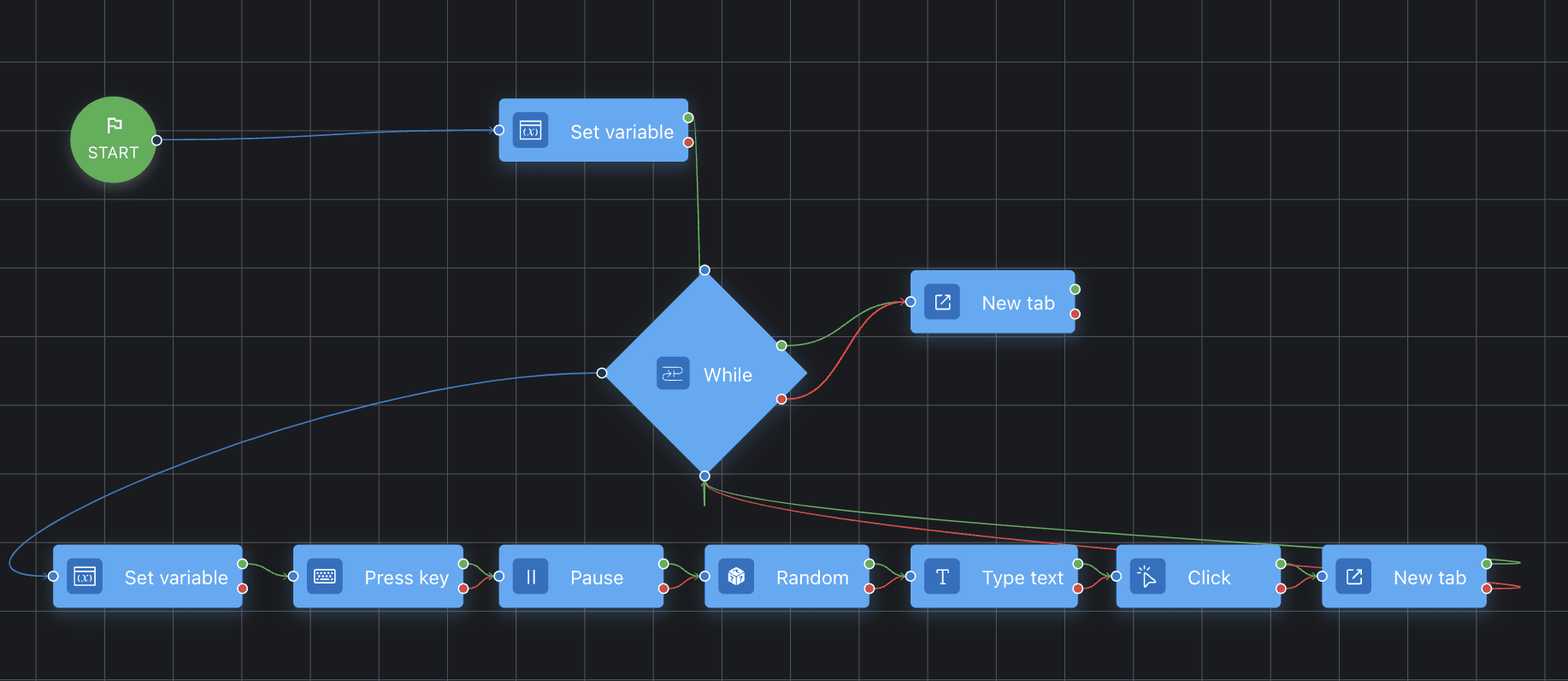
Цикл While перевіряє умову перед кожною ітерацією. Якщо умова виконується, подія йде червоною ниткою, якщо ні, зеленою. Наприклад, потрібно відкрити 4 окремі, але однакові вкладки для фарму й знайти в них випадкові дані, як-от імена. Після завершення сценарій вийде з циклу й продовжить задані дії. У циклі (приклад) ми вказали:
Змінна: per1 (та, яку ми вказали в «Створити змінну» перед циклом)
Оператор: < (дія виконуватиметься, поки змінна < вказаного значення)
Змінна або значення: 5 (будь-яке значення, з урахуванням того, що в цьому випадку перевірка дійде до 5, а оскільки 5 не може бути < 5, цикл виконає 4 ітерації)
Далі вказуєте будь-які дії для виконання завдання на скриншоті:
Нова вкладка: https://www.google.com/
Клік: XPath //*[@id="APjFqb"] (селектор поля пошуку)
Надрукувати текст: ${text} (те, що задано в Random)
Random: Name, English, вихідна змінна «text»
Пауза: 2000
Далі натискаємо «Enter» і створюємо змінну з тією самою назвою, що й змінна перед циклом, задаємо: значення 1, оператор + (збільшувати значення в циклі після кожного проходу).
Вихід із циклу може бути будь-яким. Ми вказали «Нова вкладка».
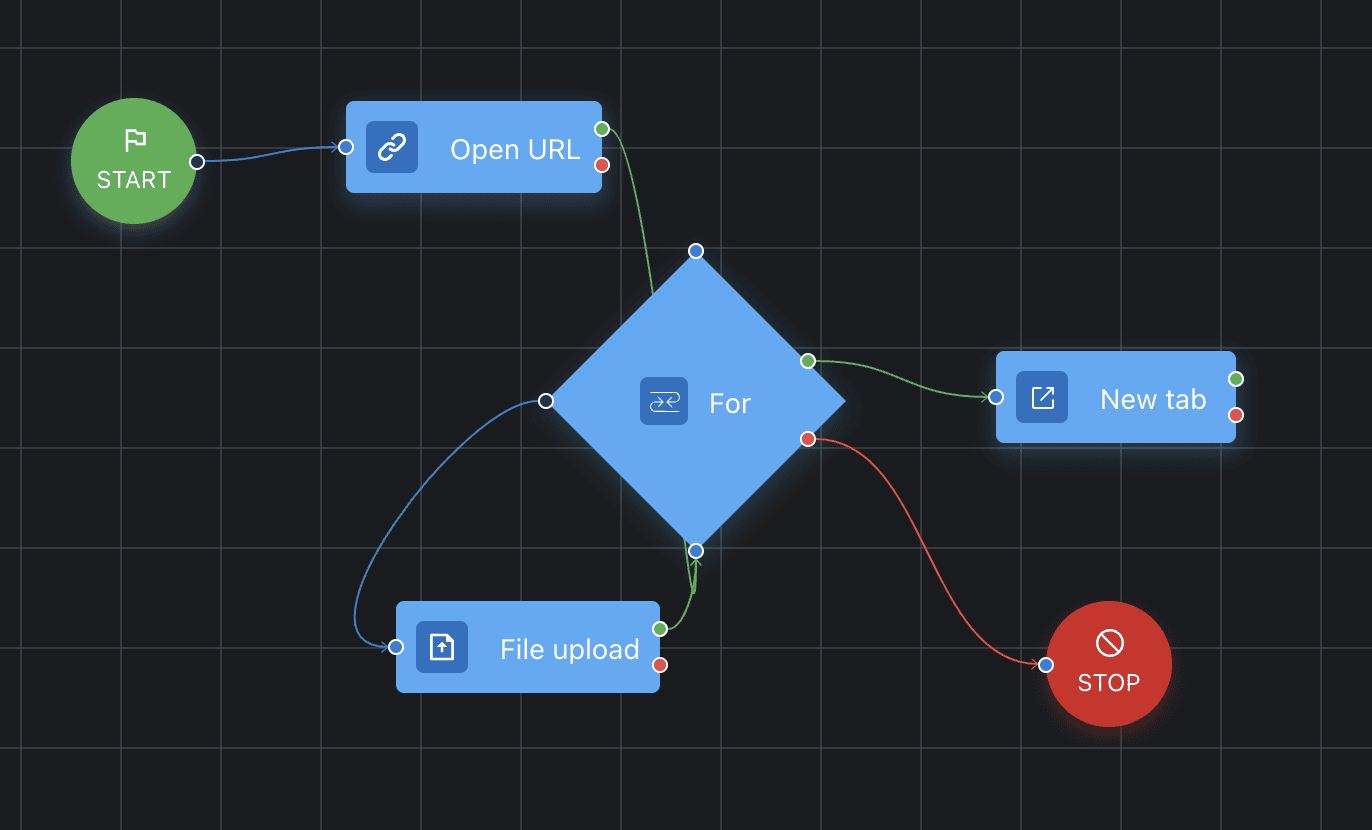
- Цикл For перевіряє умову перед кожною ітерацією й виконується стільки разів, скільки потрібно, наприклад 5 разів поспіль. Тобто в самому циклі треба задати значення від 1 до 5, потім зациклити саму дію «Завантажити файл» і вказати вихід із циклу для подальших дій.
- Функція «Додати коментар» створює в робочій області поле для коментаря, яке можна розмістити поруч із потрібною дією.
- «Стоп» закриває профіль браузера після виконання всіх заданих дій. Для «Стоп» потрібно задати «червону нитку».
Як можна використовувати конструктор сценаріїв
Веб-скрейпінг
Конструктор сценаріїв можна використовувати для автоматизації збору даних із сайтів: пишете сценарій, який переходить вебсторінками й збирає потрібну інформацію.
Автоматизація соцмереж
Також конструктор сценаріїв допомагає автоматизувати завдання в соцмережах: публікацію контенту, лайки й коментарі під дописами, відстеження користувачів і надсилання повідомлень.
Автоматизація e-commerce
У конструкторі сценаріїв можна автоматизувати рутинні завдання, як-от додавання товарів у кошик, оформлення замовлення чи відстеження статусу замовлення.
Автоматизація тестування Selenium
Selenium - популярна система автоматизації тестування. Використовуючи конструктор сценаріїв для тестів Selenium, ви заощаджуєте час і знижуєте ризик помилок, які можуть виникнути під час ручного тестування.
Конструктор сценаріїв дає змогу автоматизувати весь процес тестування, зокрема навігацію вебсторінками, взаємодію з елементами форм і перевірку правильної роботи сайту чи вебзастосунку. З такою автоматизацією можна запускати тести частіше й точніше, щоб вебзастосунки завжди працювали як слід.
Автоматизація COINLIST
Конструктор сценаріїв також можна використовувати для автоматизації завдань на COINLIST, популярній платформі для обміну криптовалют. Можна автоматизувати вхід, перегляд балансу, здійснення транзакцій і моніторинг ринкових цін.
Підсумуємо
Тепер ви знаєте, як користуватися конструктором сценаріїв, і можете застосовувати його у своїй роботі. З нашими підказками ви легко опануєте цей інструмент і доручите частину завдань роботу.
💜 Ваш Dolphin{anty}